Google Classroom
Gioca su PC con BlueStacks: la piattaforma di gioco Android, considerata affidabile da oltre 500 milioni di giocatori.

Pagina modificata il: Sep 18, 2026
Gioca Google Classroom per PC
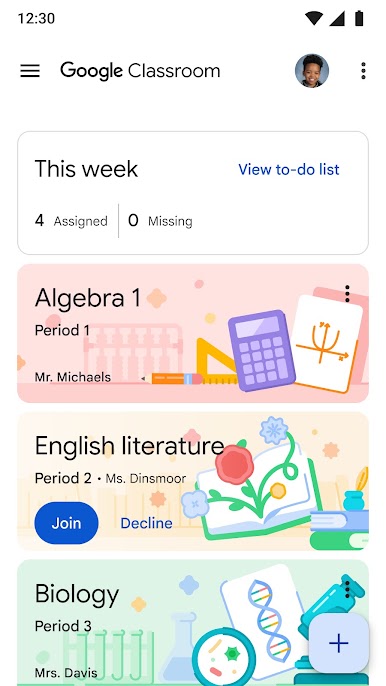
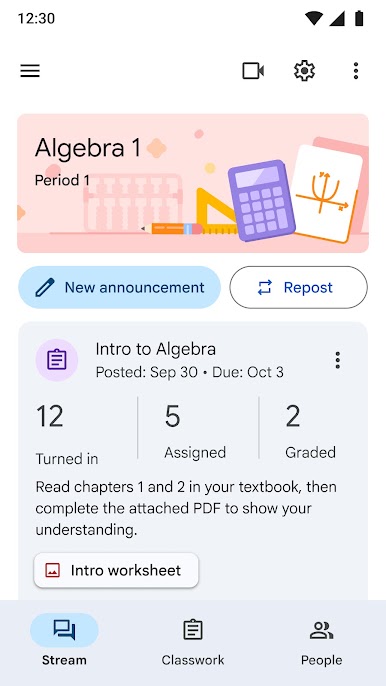
I vantaggi di utilizzare Classroom sono molti:
• Facilità di configurazione: gli insegnanti possono aggiungere studenti direttamente oppure comunicare loro un codice con cui iscriversi. La configurazione richiede pochi minuti.
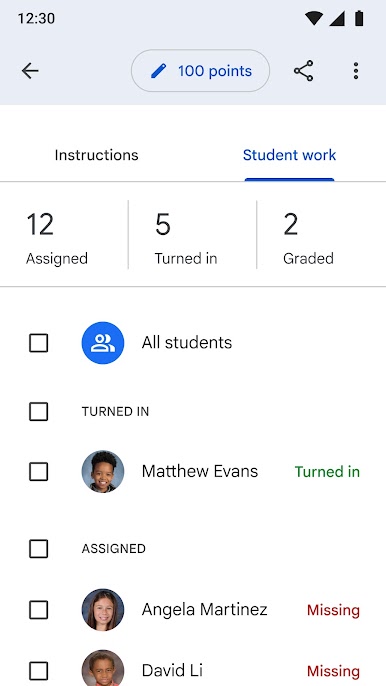
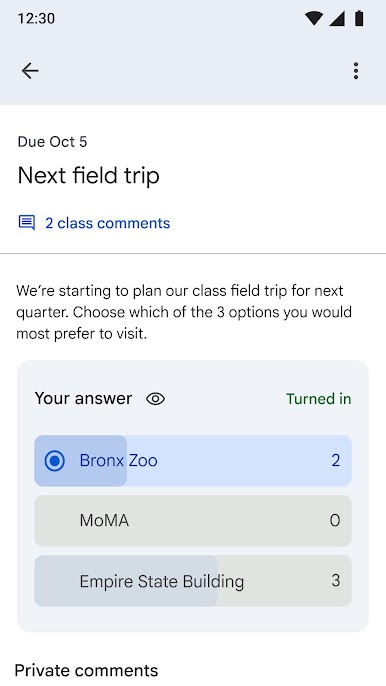
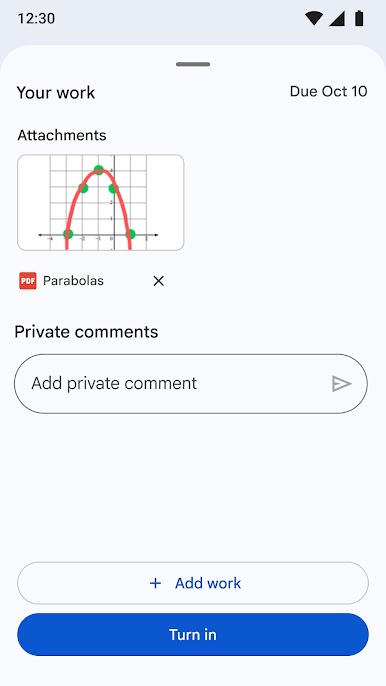
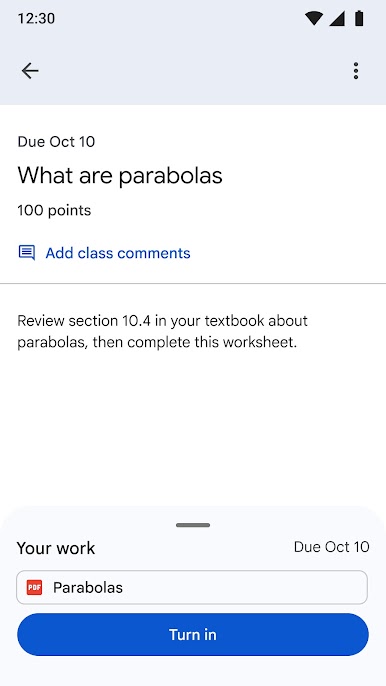
• Risparmio di tempo: il flusso di lavoro per l'assegnazione dei compiti, semplice e senza supporti cartacei, permette agli insegnanti di creare, correggere e valutare rapidamente i compiti, tutto in un unico posto.
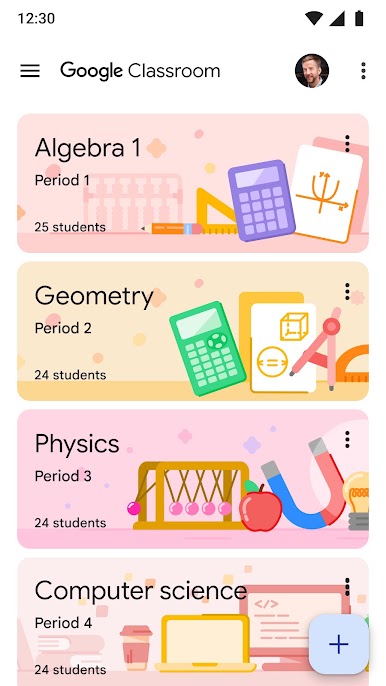
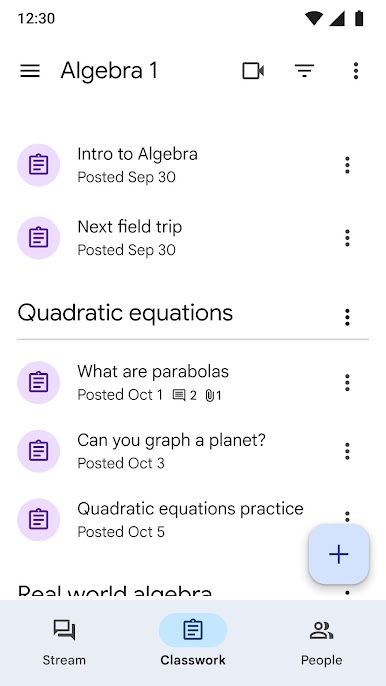
• Migliore organizzazione: gli studenti possono vedere tutti i propri compiti in un'apposita pagina, mentre tutti i materiali del corso (come documenti, foto e video) vengono archiviati automaticamente in cartelle di Google Drive.
• Comunicazione avanzata: Classroom consente agli insegnanti di inviare annunci e di avviare discussioni con la classe in tempo reale. Gli studenti possono condividere risorse o rispondere alle domande nello stream.
• Sicurezza: come tutti gli altri servizi di Google Workspace for Education, Classroom non contiene annunci e non utilizza i tuoi contenuti o i dati degli studenti a scopi pubblicitari.
Notifica di autorizzazione:
Fotocamera: autorizzazione necessaria per consentire all'utente di scattare foto o video e di pubblicarli su Classroom.
Spazio di archiviazione: autorizzazione necessaria per consentire all'utente di allegare foto, video e file locali a Classroom. È necessaria anche per abilitare il supporto modalità offline.
Account: autorizzazione necessaria per consentire all'utente di scegliere quale account utilizzare in Classroom.
Gioca Google Classroom su PC. È facile iniziare.
-
Scarica e installa BlueStacks sul tuo PC
-
Completa l'accesso a Google per accedere al Play Store o eseguilo in un secondo momento
-
Cerca Google Classroom nella barra di ricerca nell'angolo in alto a destra
-
Fai clic per installare Google Classroom dai risultati della ricerca
-
Completa l'accesso a Google (se hai saltato il passaggio 2) per installare Google Classroom
-
Fai clic sull'icona Google Classroom nella schermata principale per iniziare a giocare