SmartThings
Gioca su PC con BlueStacks: la piattaforma di gioco Android, considerata affidabile da oltre 500 milioni di giocatori.

Pagina modificata il: Sep 17, 2026
Gioca SmartThings per PC
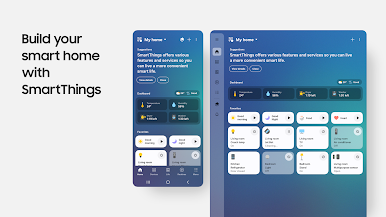
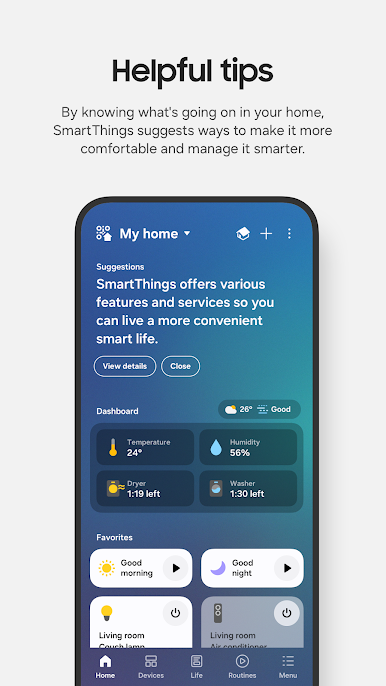
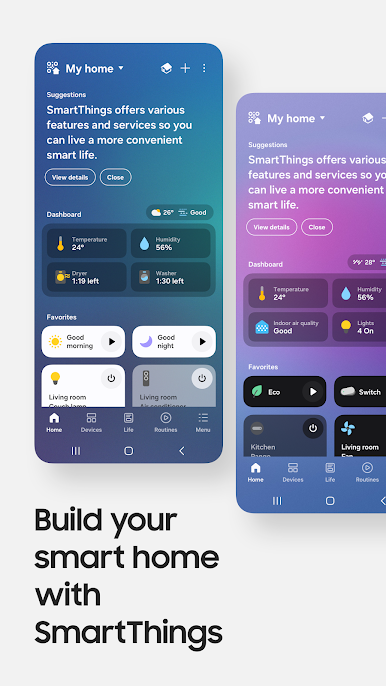
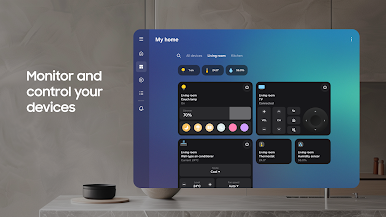
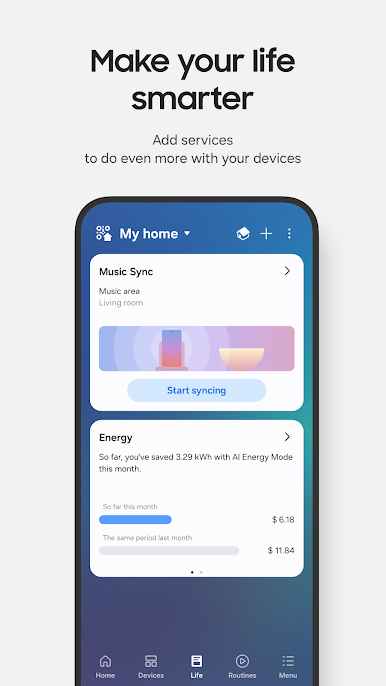
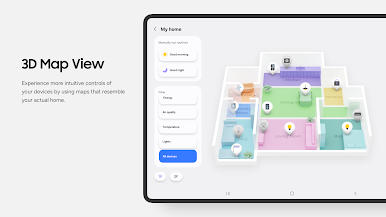
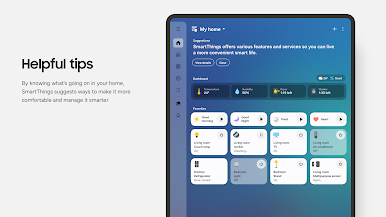
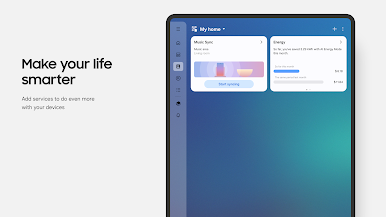
SmartThings è compatibile con 100 marche Smart Home. Quindi, puoi controllare tutti i tuoi gadget Smart Home in un unico posto, compresa la tua Samsung Smart TV e gli elettrodomestici Smart Home.
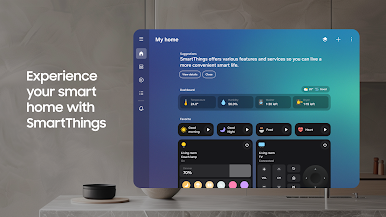
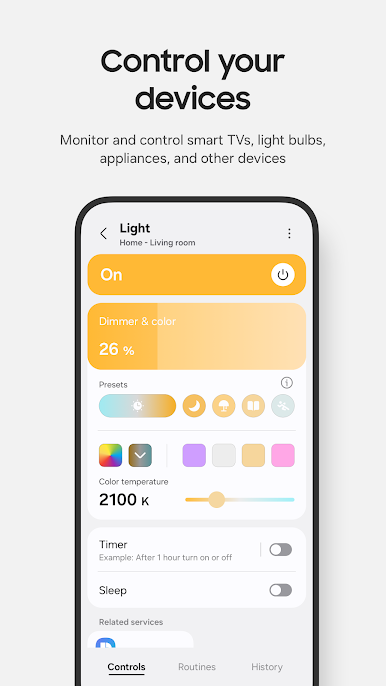
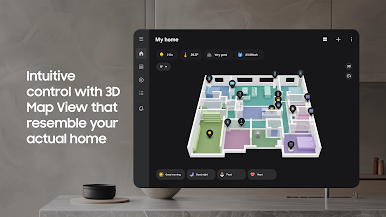
Con SmartThings, puoi connettere, monitorare e controllare più dispositivi Smart Home in modo più facile e veloce. Collega le tue Samsung Smart TV, gli elettrodomestici intelligenti, gli altoparlanti intelligenti e marchi come Ring, Nest e Philips Hue, tutto da una sola applicazione.
Quindi, controlla i tuoi dispositivi intelligenti usando gli assistenti vocali tra cui Alexa, Bixby e Google Assistant
[Funzioni principali]
- Controlla e verifica la tua casa ovunque tu sia
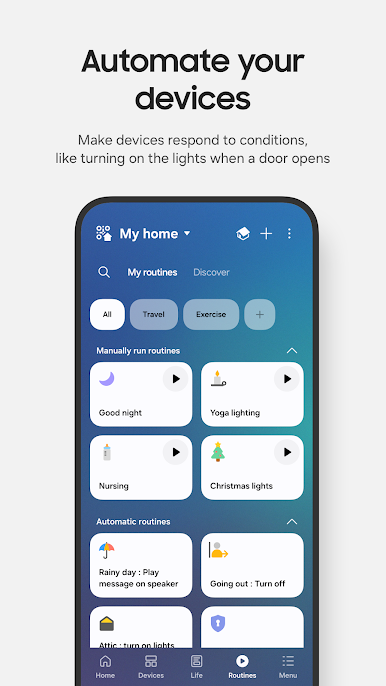
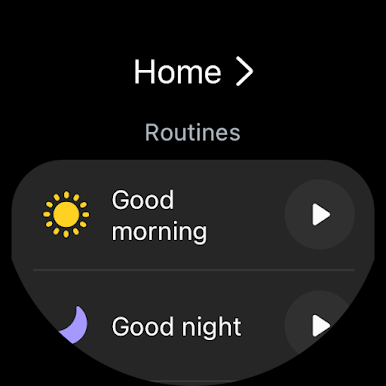
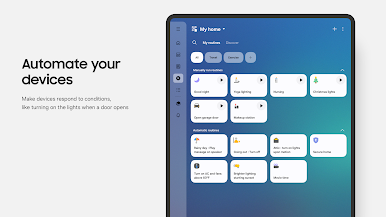
- Progetta routine che sono impostate in base all’ora, al tempo e allo stato dei dispositivi, così la tua casa funziona senza problemi in background
- Permetti il controllo condiviso dando accesso ad altri utenti
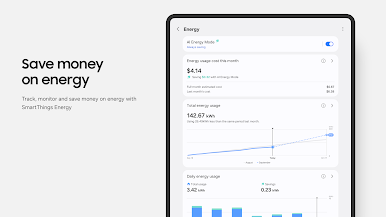
- Ricevi aggiornamenti sullo stato dei tuoi dispositivi con notifiche automatiche
※ SmartThings è ottimizzato per gli smartphone Samsung. Alcune funzioni potrebbero essere limitate se usate con smartphone di altri fornitori.
※ Alcune funzioni potrebbero non essere disponibili in tutti i paesi.
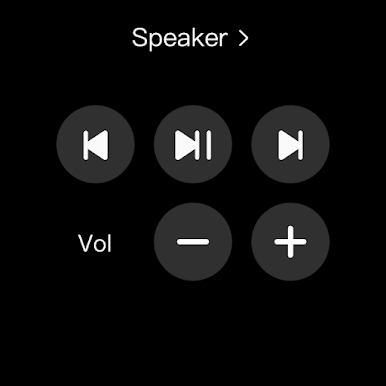
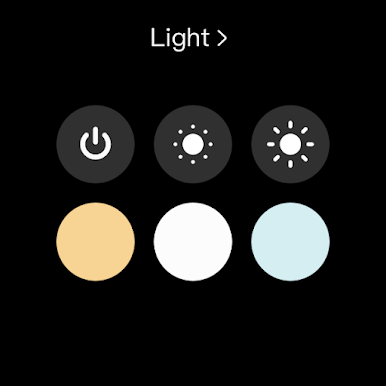
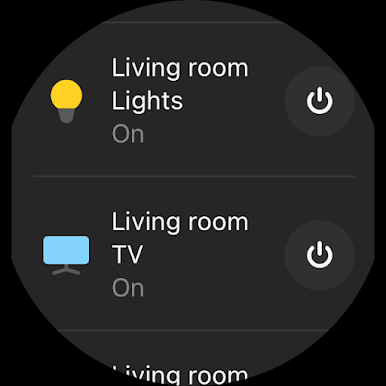
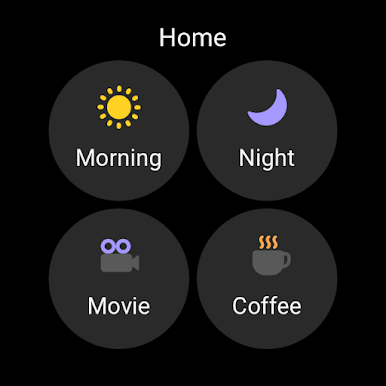
※ Puoi installare SmartThings anche su orologi basati su Wear OS.
※ SmartThings per Wear OS è disponibile solo quando l’orologio è connesso a uno smartphone.
[Requisiti dell'applicazione]
Alcuni dispositivi mobili potrebbero non essere supportati.
- Dimensioni RAM: 3 GB o superiore
※ Autorizzazioni dell’applicazione
L’applicazione richiede le seguenti autorizzazioni. È possibile usare l’applicazione senza autorizzazioni facoltative, ma alcune funzioni potrebbero essere limitate.
[Autorizzazioni di accesso opzionali]
• Posizione : Utilizzata per localizzare i dispositivi, per creare routine in base alla posizione e per cercare i dispositivi nelle vicinanze tramite Wi-Fi
• Dispositivi vicini : (Android 12 ↑) Utilizzata per cercare i dispositivi nelle vicinanze tramite Consumi bassi Bluetooth (BLE)
• Notifiche : (Android 13 ↑) Utilizzata per fornire notifiche sui dispositivi e sulle funzioni di SmartThings
• Fotocamera : Utilizzata per effettuare la scansione dei codici QR per permettervi di aggiungere facilmente membri e dispositivi a SmartThings
• Microfono : Utilizzata per aggiungere determinati dispositivi a SmartThings mediante suoni ad alta frequenza
• File e contenuti multimediali : (Android 12) Utilizzata per salvare dati e condividere contenuti
• Fotografie e video : (Android 13 ↑) Utilizzata per riprodurre foto e video sui dispositivi SmartThings
• Musica e audio : (Android 13 ↑) Utilizzata per riprodurre audio e video sui dispositivi SmartThings
• Telefono : (Android 12 ↑) Utilizzata per effettuare chiamate su altoparlanti smart
• Rubrica : (Android 12 ↑) Utilizzata per ottenere i numeri di telefono dei contatti per l’invio di notifiche dei messaggi di testo
• Attività fisica : (Android 12 ↑) Utilizzata per rilevare l’inizio delle passeggiate dell’animale domestico
[Wear OS Autorizzazioni di accesso opzionali]
• Dispositivi vicini : (Wear OS 3.5 ↑) Utilizzata per cercare i dispositivi nelle vicinanze tramite Consumi bassi Bluetooth (BLE)
• Notifiche : (Wear OS 4.0 ↑) Utilizzata per fornire notifiche sui dispositivi e sulle funzioni di SmartThings
• Microfono: Comunica con i dispositivi vicini utilizzando un microfono e un altoparlante.
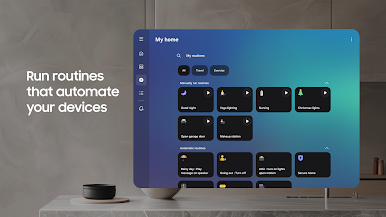
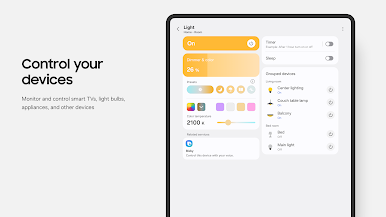
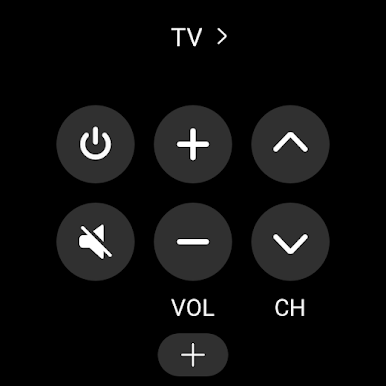
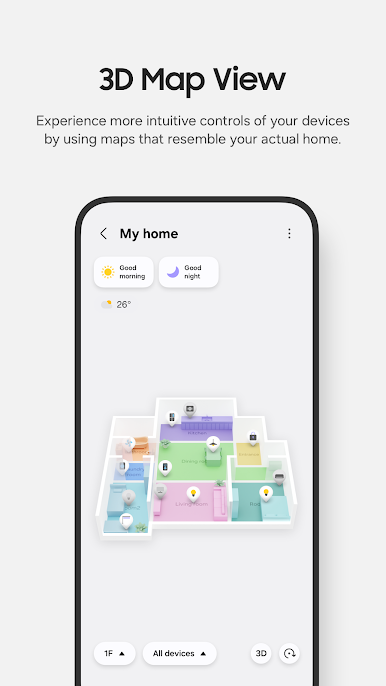
Gioca SmartThings su PC. È facile iniziare.
-
Scarica e installa BlueStacks sul tuo PC
-
Completa l'accesso a Google per accedere al Play Store o eseguilo in un secondo momento
-
Cerca SmartThings nella barra di ricerca nell'angolo in alto a destra
-
Fai clic per installare SmartThings dai risultati della ricerca
-
Completa l'accesso a Google (se hai saltato il passaggio 2) per installare SmartThings
-
Fai clic sull'icona SmartThings nella schermata principale per iniziare a giocare