Empty - Risolvi Cestino G Drive non si svuota
Gioca su PC con BlueStacks: la piattaforma di gioco Android, considerata affidabile da oltre 500 milioni di giocatori.

Pagina modificata il: Oct 30, 2025
Panoramica
G Drive, a differenza di altri cloud, non permette di cancellare automaticamente i file dal cestino dopo un certo numero di giorni. Quindi, se non lo avete svuotato mai manualmente, i vostri file cestinati saranno ancora lì, anche quelli di 5 anni fa.
La mia soluzione
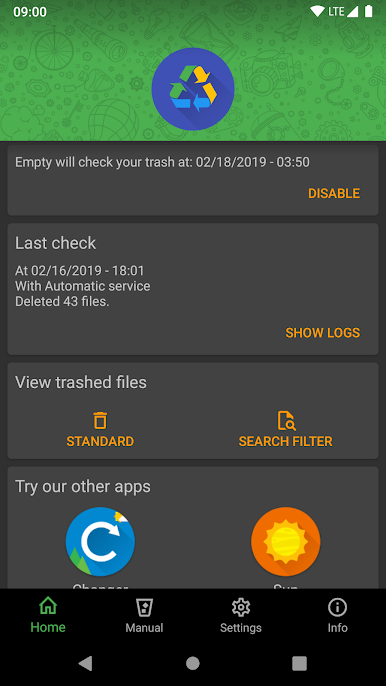
Per non dover ricordare di svuotare il cestino ogni settimana, ho ideato quest’app. Semplice ma efficace. L’app cancellerà al massimo 10.000 file al giorno e inizierà sempre con i file più vecchi.
Puoi:
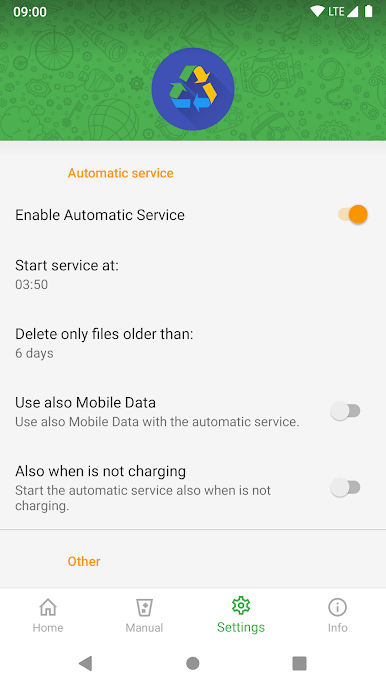
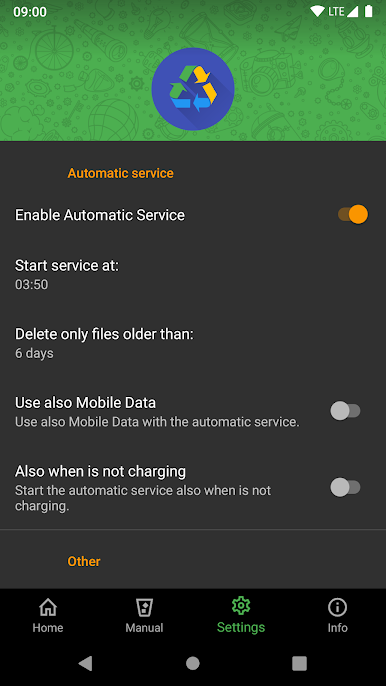
🔵 Abilitare e disabilitare rapidamente il processo automatico;
🔵 Scegliere quando far partire il process;
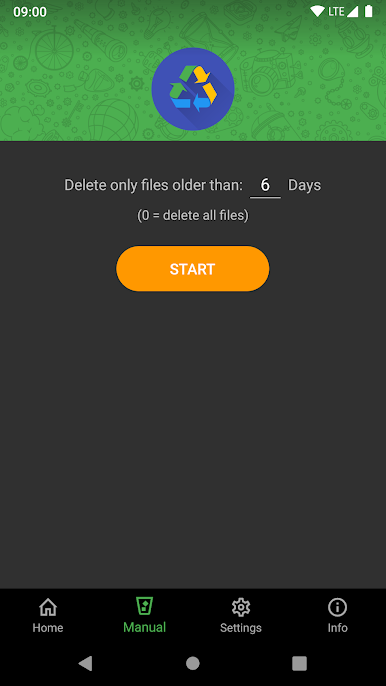
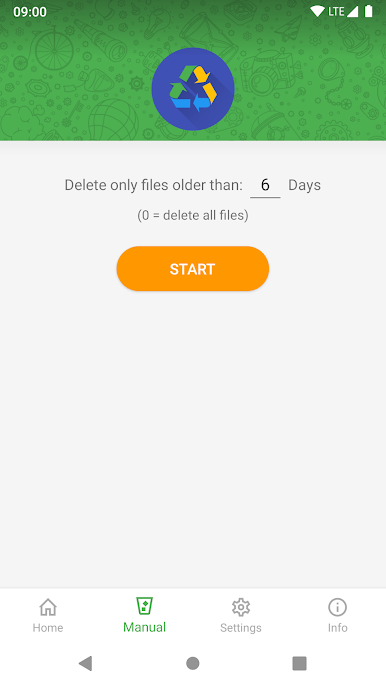
🔵 Scegliere se cancellare tutti i file o solo quelli più vecchi di N giorni;
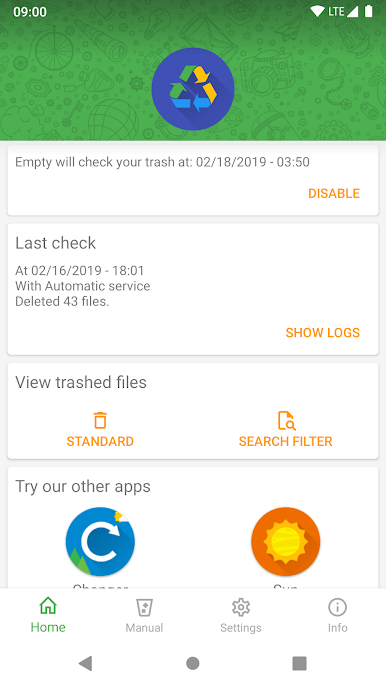
🔵 Vedere quanti file sono stati cancellati;
🔵 Vedere il tuo cestino in due modi diversi;
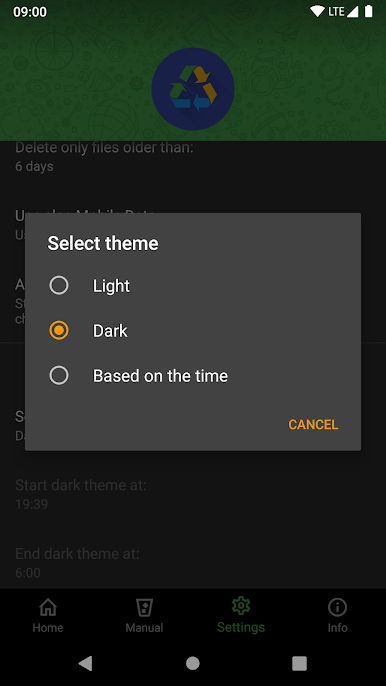
🔵 Scegliere tra tema chiaro e scuro.
Gioca Empty - Risolvi Cestino G Drive non si svuota su PC. È facile iniziare.
-
Scarica e installa BlueStacks sul tuo PC
-
Completa l'accesso a Google per accedere al Play Store o eseguilo in un secondo momento
-
Cerca Empty - Risolvi Cestino G Drive non si svuota nella barra di ricerca nell'angolo in alto a destra
-
Fai clic per installare Empty - Risolvi Cestino G Drive non si svuota dai risultati della ricerca
-
Completa l'accesso a Google (se hai saltato il passaggio 2) per installare Empty - Risolvi Cestino G Drive non si svuota
-
Fai clic sull'icona Empty - Risolvi Cestino G Drive non si svuota nella schermata principale per iniziare a giocare