
Pengaturan Kontrol dan Grafis Terbaik EA SPORTS FC™ Football Mobile agar Lebih Mudah Cetak Gol!
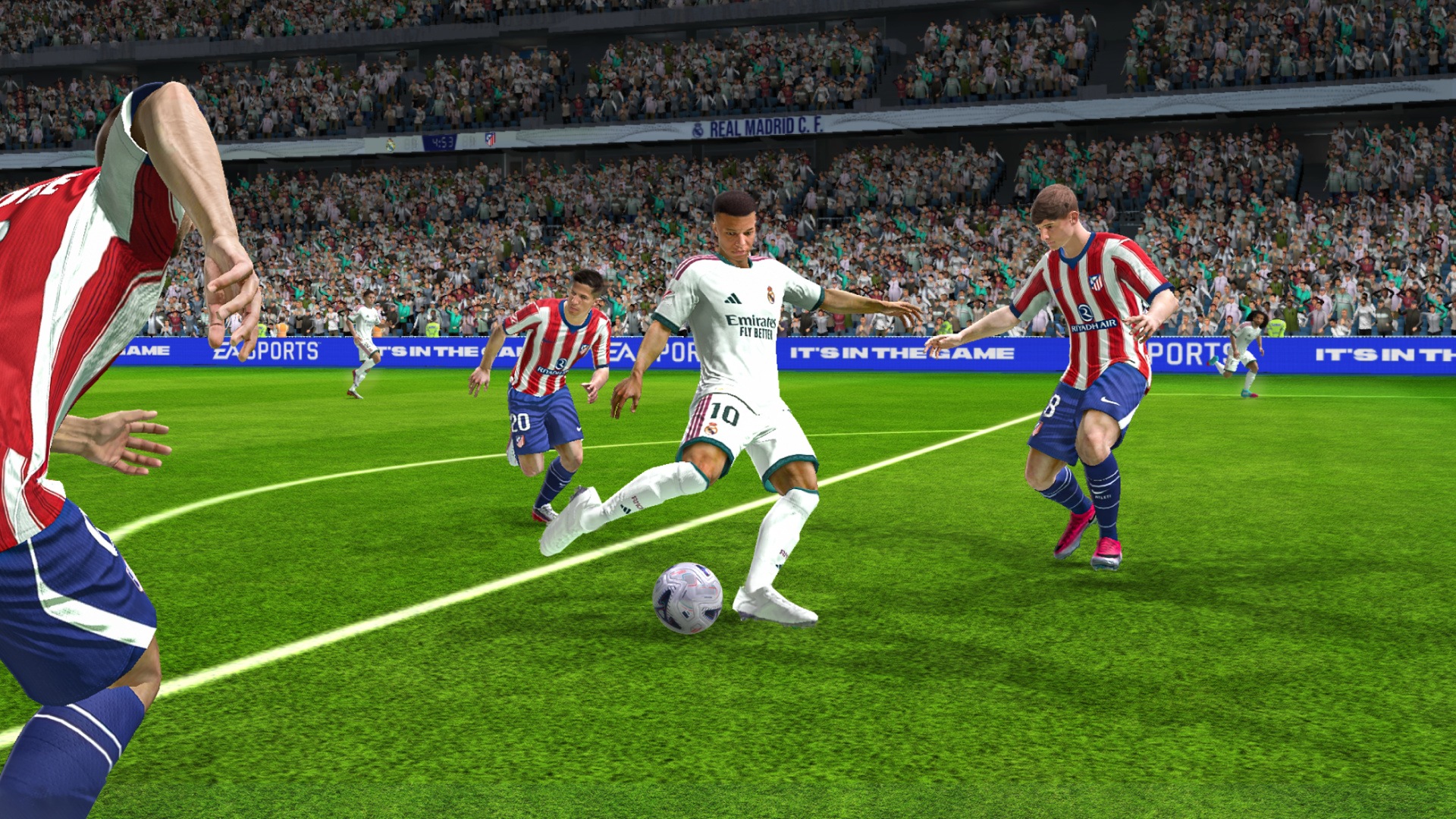
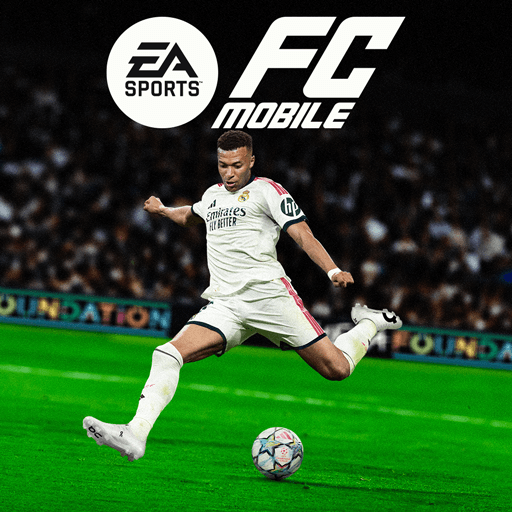
Bermain EA SPORTS FC™ Football Mobile bukan cuma soal punya pemain dengan OVR tinggi atau memilih formasi yang tepat. Pengaturan kontrol dan grafis juga bisa memengaruhi caramu bermain, mulai dari menggiring bola, mengoper, hingga mencetak gol.
Dengan pengaturan yang tepat, kamu bisa lebih leluasa mengendalikan pemain, mengurangi risiko salah menekan tombol, dan menikmati pertandingan yang lebih lancar.
Nah, buat kamu yang ingin bermain lebih nyaman sekaligus meningkatkan performa di lapangan, berikut rekomendasi pengaturan kontrol dan grafis FC Mobile yang bisa kamu coba!
Cara Mengakses Menu Pengaturan FC Mobile
Sebelum mulai bertanding, ada baiknya kamu meluangkan sedikit waktu untuk menyesuaikan pengaturan bawaan yang ada di FC Mobile. Karena, pengaturan bawaan belum tentu sesuai dengan gaya bermain ataupun sesuai dengan spesifikasi perangkat yang sedang kamu gunakan.
Untuk mengakses menu pengaturan, ikuti langkah-langkah berikut:
- Buka FC Mobile dan masuk ke halaman utama.
- Klik ikon roda gigi di pojok kanan atas layar.
- Pilih menu Gameplay (Alur Game) untuk menyesuaikan kontrol permainan.
- Pilih menu Graphics (Grafika) untuk menyesuaikan kualitas grafis dan performa permainan.
Kedua menu tersebut menjadi fokus utama dalam panduan ini karena berhubungan langsung dengan kenyamananmu saat bertanding.

Pengaturan Kontrol Terbaik di FC Mobile
Kontrol yang nyaman bisa membantumu mengatur tempo serangan, melewati pemain bertahan, dan memanfaatkan peluang mencetak gol. Berikut beberapa pengaturan yang perlu kamu perhatikan.
-
Aktifkan Floating Virtual Stick (Stik Virtual Mengambang)
Floating Virtual Stick merupakan fitur yang memungkinkan posisi joystick virtual menyesuaikan titik sentuhan jempolmu pada layar.
Berbeda dengan Static Joystick yang berada di posisi tetap, fitur ini memberikan keleluasaan saat mengubah arah pergerakan pemain. Kamu bisa melakukan menggiring bola, berbelok secara tiba-tiba, hingga berputar 180 derajat untuk menghindari lawan.
Namun, jika sudah terbiasa menggunakan joystick dengan posisi tetap, kamu tidak harus mengaktifkan fitur ini. Pilihlah jenis kontrol yang paling nyaman dengan gaya bermainmu.
-
Sesuaikan Ukuran dan Jarak Antar Tombol
Pernah salah menekan tombol Pass saat ingin melakukan Shoot? Kesalahan sederhana seperti ini bisa membuatmu kehilangan peluang mencetak gol, terutama ketika berada di dekat gawang lawan.
Untuk mengurangi risiko tersebut, kamu bisa menyesuaikan dua pengaturan berikut:
- Button Size: Memperbesar ukuran tombol agar lebih mudah ditekan.
- Large Button Spacing: Memberikan jarak tambahan antar tombol untuk mengurangi risiko salah tekan.
Large Button Spacing menjadi salah satu pengaturan yang direkomendasikan EA, khususnya untuk pemain yang baru terbiasa dengan kontrol FC Mobile atau memiliki ukuran tangan yang lebih besar.

-
Sesuaikan Penggunaan Auto Play (Main Otomatis)
Auto Play (Main Otomatis) memungkinkan AI mengambil alih pergerakan pemain ketika kamu berhenti menggunakan joystick selama beberapa detik.
Saat fitur ini aktif, joystick akan berubah menjadi kuning dengan tulisan Auto. Lingkaran kuning juga akan muncul di bawah pemain sebagai tanda bahwa pergerakannya sedang dikendalikan oleh AI. Kamu bisa mengambil alih kendali kapan saja dengan kembali menggerakkan joystick.
Jika ingin lebih leluasa mengatur pergerakan pemain, terutama saat bermain Head to Head (H2H), kamu bisa mencoba menonaktifkan fitur ini. Dengan begitu, kamu tidak perlu khawatir AI mengambil alih pergerakan ketika sedang menyusun strategi.

-
Aktifkan Advanced Passing (Umpan Tingkat Lanjut) dan Radar
Advanced Passing (Umpan Tingkat Lanjut) memberikan pilihan operan yang lebih beragam sehingga kamu bisa membangun serangan dengan lebih fleksibel. Fitur ini tentunya berguna ketika menghadapi lawan yang memiliki pertahanan rapat.
Sementara itu, Radar membantu kamu melihat posisi pemain di lapangan, termasuk rekan satu tim yang berada di luar jangkauan kamera.
Cobalah membiasakan diri melihat Radar sebelum melakukan operan panjang atau serangan balik. Dengan begitu, kamu bisa menemukan ruang kosong dan menentukan pemain yang tepat untuk menerima bola.
-
Sesuaikan Fast Power Up Rate (Tambah Tenaga Cepat)
Fast Power Up Rate (Tambah Tenaga Cepat) memungkinkan indikator kekuatan operan dan tembakan terisi lebih cepat.
Pengaturan ini bisa membantu ketika kamu perlu melepaskan tembakan dalam waktu singkat atau memberikan operan di tengah tekanan lawan.
Meski begitu, kamu juga perlu membiasakan diri dengan sensitivitasnya. Menahan tombol terlalu lama bisa membuat kekuatan operan atau tembakan melebihi yang kamu inginkan. Jika kamu belum terbiasa, maka sebaiknya gunakan pengaturan normal terlebih dahulu.

Pengaturan Kamera Terbaik di FC Mobile
Selain kontrol, sebenarnya pemilihan sudut kamera juga bisa mempengaruhi caramu membangun serangan dan mengantisipasi pergerakan lawan.
Sudut kamera yang terlalu dekat memang membuat pergerakan pemain terlihat lebih jelas. Namun, pandanganmu terhadap posisi rekan satu tim dan ruang kosong di lapangan menjadi lebih terbatas.
Sebaliknya, sudut kamera yang lebih luas memungkinkan kamu melihat lebih banyak area lapangan. Hal ini berguna ketika ingin memberikan operan terobosan, melakukan serangan balik, atau mencari celah di pertahanan lawan.
Jika masih bingung menentukan sudut kamera, gunakan pengaturan bawaan FC Mobile terlebih dahulu. Setelah terbiasa, kamu bisa mencoba sudut kamera lainnya hingga menemukan tampilan yang paling nyaman.
Pengaturan Grafis Terbaik agar FC Mobile Lebih Lancar
Grafis yang realistis memang membuat pertandingan terasa lebih menarik. Namun, memaksakan seluruh pengaturan grafis ke tingkat tertinggi bisa membebani perangkat dan menyebabkan permainan terasa patah-patah.
Jika ingin bermain secara kompetitif, sebaiknya kamu lebih mengutamakan kestabilan performa daripada kualitas visual.
-
Prioritaskan Frame Rate yang Tinggi dan Stabil
Frame rate atau FPS (frames per second) menunjukkan jumlah gambar yang ditampilkan setiap detiknya.
Semakin tinggi dan stabil FPS yang dihasilkan, semakin mulus pula animasi serta pergerakan pemain di layar. Kamu pun bisa lebih mudah mengikuti pergerakan bola dan menentukan waktu yang tepat untuk melakukan operan atau tembakan.
EA sendiri merekomendasikan untuk mengubah pengaturan Frame Rate dari Standard ke High jika perangkat mendukungnya.
Jika permainan terasa patah-patah setelah menggunakan High, coba turunkan kualitas grafis atau resolusi terlebih dahulu. Apabila performanya masih belum stabil, kamu bisa kembali menggunakan Standard.
-
Sesuaikan Kualitas Grafis dan Efek Visual
Selain Frame Rate, terdapat beberapa pengaturan grafis lainnya yang perlu kamu ketahui.
| Pengaturan | Fungsi |
| Graphics (Grafika) | Mengatur tingkat kualitas grafis secara keseluruhan. |
| Resolution (Resolusi) | Menentukan tingkat ketajaman gambar. |
| DOF (Depth of Field) | Memberikan efek buram pada bagian tertentu untuk menciptakan kesan kedalaman. |
| Bloom | Memberikan efek cahaya pada objek di dalam permainan. |
| MSAA | Menghaluskan tepian objek agar tidak terlihat bergerigi. |
| Crowd (Penonton) | Mengatur kualitas tampilan penonton di stadion. |
| UI Effects (Efek UI) | Mengatur efek visual pada antarmuka permainan. |
Catatan: Jika perangkatmu memiliki spesifikasi yang terbatas, sebaiknya kamu mengurangi efek seperti Bloom, DOF, dan MSAA terlebih dahulu. Efek tersebut mempercantik tampilan permainan, tetapi bukan bagian utama yang kamu butuhkan untuk mengendalikan pemain.
Rekomendasi Pengaturan Grafis Berdasarkan Spesifikasi Perangkat
Setiap perangkat memiliki spesifikasi yang berbeda-beda. Oleh karena itu, pengaturan grafis terbaik untuk perangkat dengan spesifikasi rendah belum tentu sama dengan perangkat berspesifikasi tinggi. Kalian bisa mencoba rekomendasi pengaturan yang kami sarankan, sebagai titik awal.
| Pengaturan | Spesifikasi Rendah | Spesifikasi Menengah | Spesifikasi Tinggi |
| Graphics (Grafika) | Sedang | Tinggi | Ultra |
| Resolution | Standar | Tinggi | Tinggi |
| Frame Rate | Standar | Tinggi | Tinggi |
| DOF (Depth of Field) | Non Aktif | Non Aktif | Aktif |
| MSAA | Non Aktif | Non Aktif | Aktif |
| Crowd (Penonton) | Rendah | Sedang | Tinggi |
| UI Effects (Efek UI) | Rendah | Sedang | Tinggi |
Perlu kamu ingat, bahwa permainan yang lancar dengan grafis sederhana lebih baik daripada grafis yang memukau, tetapi membuatmu kesulitan mengendalikan pemain.
Tips Tambahan agar FC Mobile Tidak Mudah Lag
Selain mengubah pengaturan di dalam game, ada beberapa hal sederhana yang bisa kamu lakukan untuk menjaga performa selama pertandingan.
- Tutup aplikasi yang tidak diperlukan sebelum bermain.
- Gunakan koneksi internet yang stabil, terutama saat bermain H2H.
- Pastikan FC Mobile sudah menggunakan versi terbaru.
- Sisakan ruang penyimpanan yang cukup pada perangkat.
- Turunkan kualitas grafis jika perangkat mulai terasa panas atau permainan menjadi patah-patah.
- Hindari mengubah terlalu banyak pengaturan kontrol sekaligus agar lebih mudah beradaptasi.
Kamu juga perlu membedakan antara masalah koneksi internet dan penurunan FPS. Keduanya bisa mengganggu pertandingan, tetapi membutuhkan solusi yang berbeda.
Mengurangi kualitas grafis bisa membantu mengatasi penurunan FPS, tetapi belum tentu menyelesaikan masalah keterlambatan yang disebabkan oleh koneksi internet.
Kesimpulan
Pengaturan kontrol dan grafis yang tepat bisa membantumu bermain lebih nyaman, mengendalikan bola dengan lebih baik, dan memanfaatkan peluang mencetak gol.
Mulailah dengan menyesuaikan Floating Virtual Stick (Stik Virtual Mengambang), ukuran tombol, jarak antar tombol, serta Frame Rate. Setelah itu, gunakan Arena Latihan untuk membiasakan diri dengan pengaturan yang baru.
Untuk pengalaman bermain yang lebih optimal, kamu juga bisa memainkan EA SPORTS FC™ Football Mobile di PC atau laptop menggunakan BlueStacks. Nikmati pertandingan dengan layar yang lebih besar, kontrol keyboard yang bisa disesuaikan, dan performa grafis sesuai kemampuan perangkatmu!