Cara Main Plants on Fire: Strategy Arena di PC dengan BlueStacks – Bebas Lag & Lebih Seru!
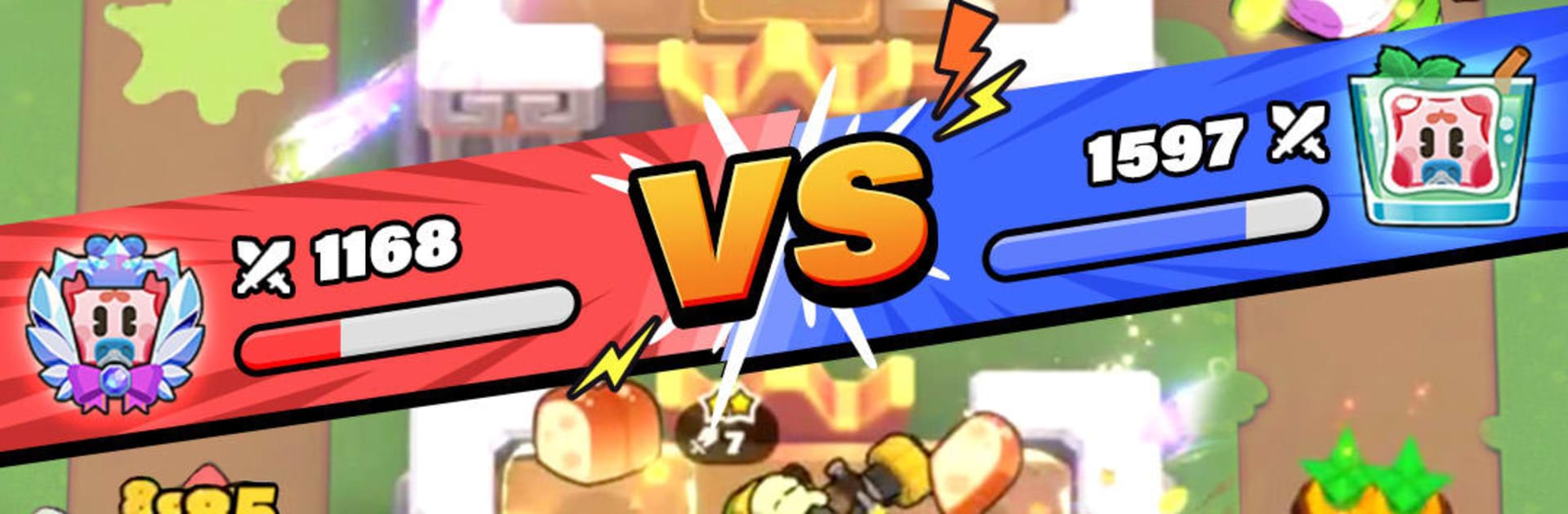

Plants on Fire: Strategy Arena adalah game strategi yang menghadirkan pertempuran arena seru dengan berbagai karakter tanaman unik. Dalam game ini, pemain harus menyusun formasi terbaik, memanfaatkan kemampuan setiap unit, serta menyesuaikan strategi untuk menghadapi berbagai lawan di arena pertempuran.
Setiap tanaman memiliki kemampuan dan peran berbeda, sehingga komposisi tim yang tepat menjadi kunci untuk memenangkan pertandingan. Dengan berbagai mode permainan dan sistem progres yang terus berkembang, Plants on Fire: Strategy Arena menghadirkan pengalaman strategi yang cepat namun tetap menantang.
Meskipun dirancang untuk perangkat mobile, memainkan game ini di layar kecil terkadang terasa kurang leluasa. Dengan menjalankan Plants on Fire: Strategy Arena di PC menggunakan BlueStacks, kalian bisa menikmati layar yang lebih besar, performa yang lebih stabil, serta pengalaman bermain yang lebih nyaman.
Menginstal Plants on Fire: Strategy Arena di PC dengan BlueStacks
Ikuti langkah-langkah berikut untuk mulai memainkan Plants on Fire: Strategy Arena di PC:
- Buka situs resmi BlueStacks melalui browser di PC atau laptop.
- Klik tombol “Mainkan Plants on Fire: Strategy Arena di PC”.
- Download file installer BlueStacks.
- Jalankan file installer dan selesaikan proses instalasi di PC atau laptop.
- Buka BlueStacks dan login menggunakan akun Google.
- Masuk ke Google Play Store, lalu cari Plants on Fire: Strategy Arena.
- Klik Install dan tunggu hingga proses instalasi selesai.
Game siap dimainkan di layar yang lebih besar dengan performa yang lebih optimal.
Setelah instalasi selesai, Plants on Fire: Strategy Arena dapat langsung dimainkan di PC menggunakan BlueStacks dengan gameplay yang lebih lancar dan pengalaman bermain yang lebih nyaman.
Memainkan Plants on Fire: Strategy Arena di Mac dengan BlueStacks Air
Bagi kalian pengguna Mac, BlueStacks Air juga memungkinkan kalian memainkan Plants on Fire: Strategy Arena dengan performa yang optimal.
Berikut langkah-langkahnya:
- Download BlueStacks Air dari situs resmi BlueStacks.
- Klik dua kali file BlueStacksInstaller.pkg, lalu ikuti instruksi instalasi.
- Jalankan BlueStacks Air melalui Launchpad atau folder Applications.
- Login menggunakan akun Google.
- Masuk ke Google Play Store, lalu cari Plants on Fire: Strategy Arena.
- Klik Install dan tunggu hingga proses selesai.
Setelah selesai, kalian bisa langsung memainkan game ini di Mac dengan tampilan layar yang lebih luas.
Cara Install Plants on Fire: Strategy Arena untuk yang Sudah Memiliki BlueStacks
Jika kalian sudah menginstal BlueStacks sebelumnya di PC atau Mac, proses instalasi game akan lebih cepat.
Langkah-langkahnya:
- Jalankan BlueStacks.
- Masuk ke Google Play Store atau BlueStacks Store.
- Cari Plants on Fire: Strategy Arena.
- Klik Install.
- Setelah instalasi selesai, game langsung bisa dimainkan.
Spesifikasi Minimum PC/Mac untuk Memainkan Plants on Fire: Strategy Arena di BlueStacks
Agar Plants on Fire: Strategy Arena dapat berjalan dengan lancar di BlueStacks, pastikan perangkat yang digunakan memenuhi spesifikasi berikut:
- OS: Windows 7 ke atas / macOS 11 (Big Sur) atau lebih baru
- Prosesor: Intel / AMD / Apple Silicon (M1 – M4)
- RAM: Minimal 4 GB
- Penyimpanan: Minimal 10 GB ruang kosong
- Driver Grafis: Versi terbaru dari Microsoft atau vendor chipset
- Akses Administrator: Kamu harus menjadi Administrator di PC atau laptop-mu
Untuk pengalaman terbaik, disarankan menggunakan RAM 8 GB atau lebih agar gameplay lebih stabil.
Nikmati Plants on Fire: Strategy Arena Lebih Nyaman di PC
Bermain Plants on Fire: Strategy Arena di PC memberikan pengalaman bermain yang lebih nyaman dibandingkan di perangkat mobile. Dengan layar yang lebih besar, kalian bisa melihat jalannya pertandingan, animasi skill, serta posisi unit dengan lebih jelas.
Selain itu, menggunakan BlueStacks membuat performa game terasa lebih stabil sehingga permainan dapat berjalan lebih lancar. Jika kalian ingin menikmati Plants on Fire: Strategy Arena dengan pengalaman bermain yang lebih maksimal, memainkan game ini di PC menggunakan BlueStacks adalah pilihan yang tepat.