Cara Menghubungkan BlueStacks Desktop dengan Claude atau Codex
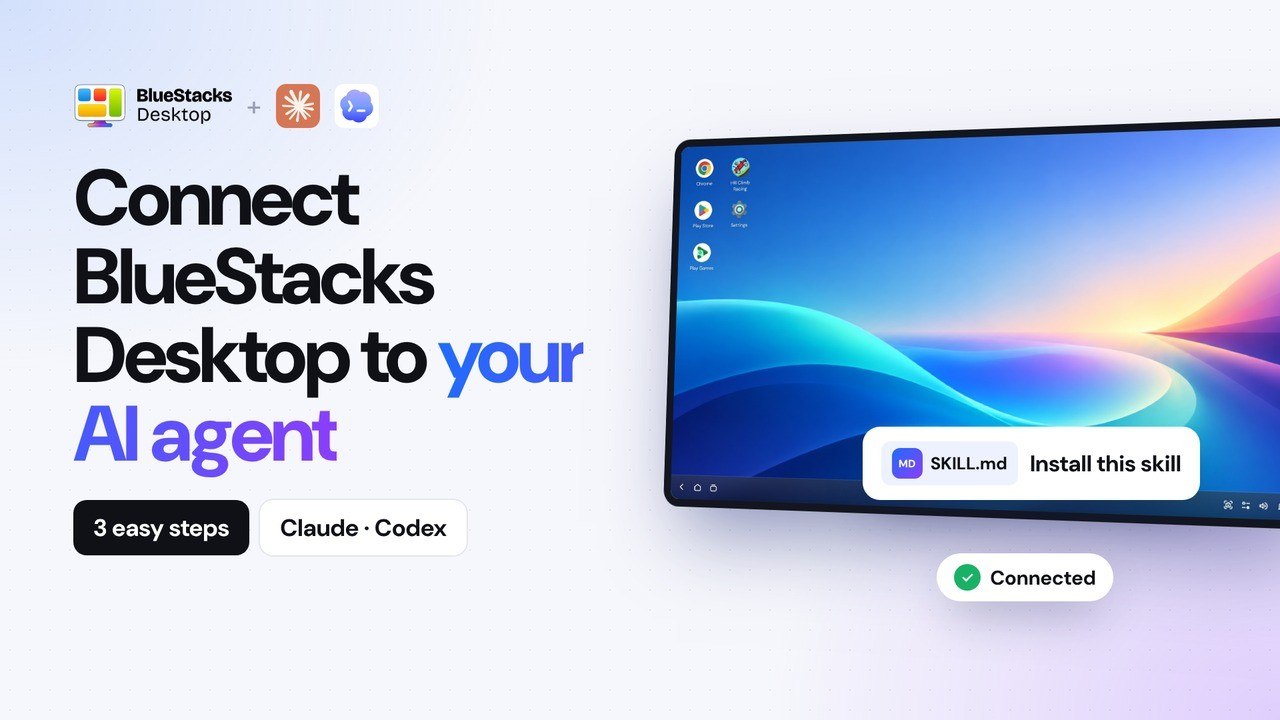
BlueStacks Desktop menyediakan lingkungan Android 16 di PC yang memungkinkan agen AI seperti Claude dan Codex menjalankan berbagai tugas secara langsung. Mulai dari membuka aplikasi, mengetik hingga berinteraksi dengan aplikasi Android, semuanya bisa dilakukan.
Dalam panduan ini, kalian akan mempelajari cara menghubungkan BlueStacks Desktop dengan Claude atau Codex melalui empat langkah mudah. Mulailah dengan melakukan pengaturan awal yang berlaku untuk keduanya, lalu ikuti langkah selanjutnya sesuai agen AI yang ingin kalian gunakan.
Apa Saja yang Perlu Disiapkan?
Sebelum menghubungkan BlueStacks Desktop dengan Claude atau Codex, pastikan kalian sudah menyiapkan beberapa hal berikut:
- PC Windows dengan RAM minimal 12 GB.
- Claude atau Codex yang sudah terpasang di PC yang sama, bukan di dalam BlueStacks.
- Akses ke agen AI yang ingin digunakan:
- Claude: Paket Pro, Max, Team, atau Enterprise dengan akses ke fitur Cowork.
- Codex: Akun ChatGPT Plus yang memiliki akses ke Codex.
Langkah 1: Download BlueStacks Desktop dan AI Agent Skill
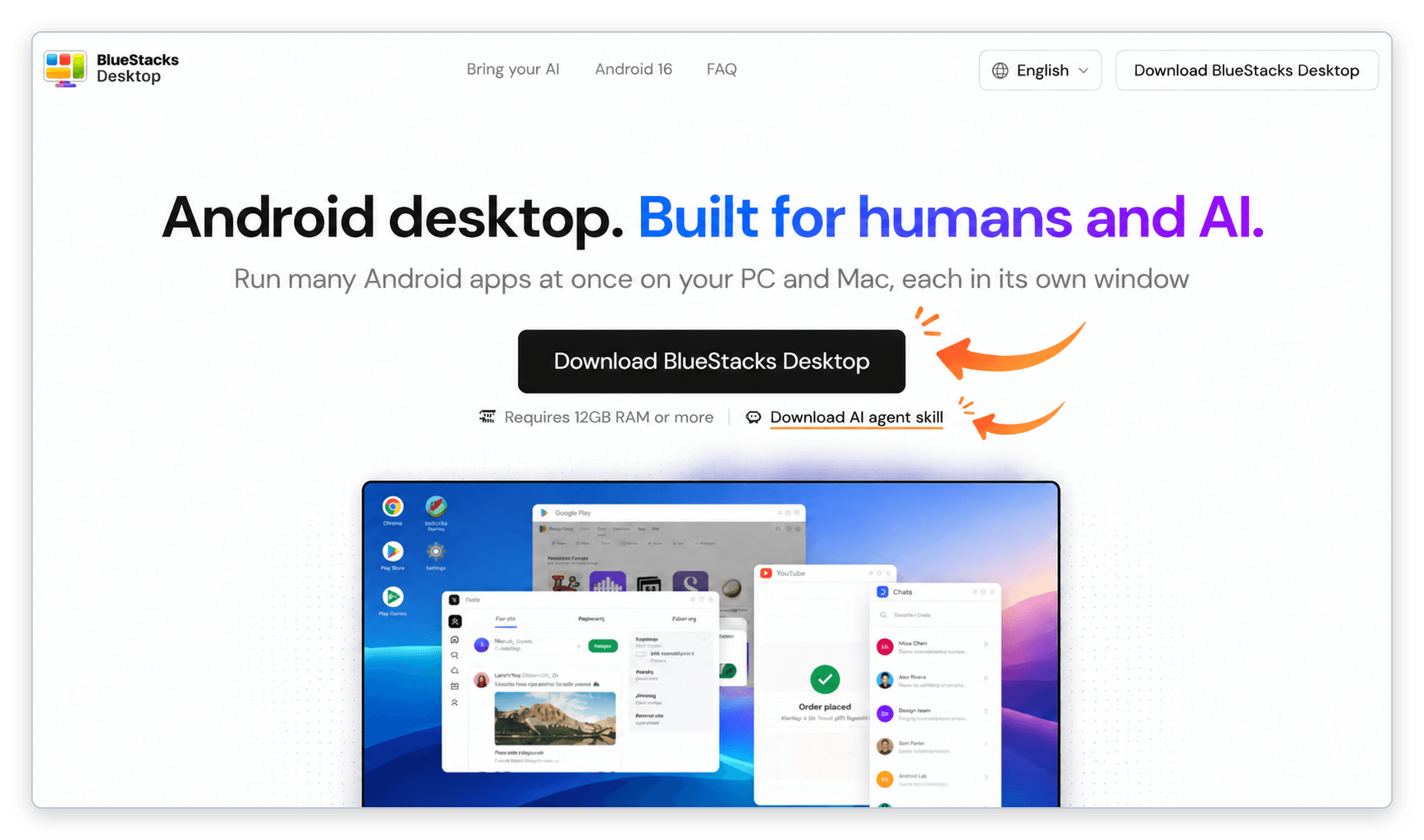
Pertama, kunjungi situs resmi BlueStacks Desktop, lalu klik Download BlueStacks Desktop untuk mendownload dan menjalankan instalasinya.
Setelah itu, klik tombol Download AI Agent Skill yang berada tepat di bawahnya. Simpan file tersebut di lokasi yang mudah ditemukan, seperti folder Downloads, agar bisa digunakan pada langkah berikutnya.
Langkah 2: Mengaktifkan ADB
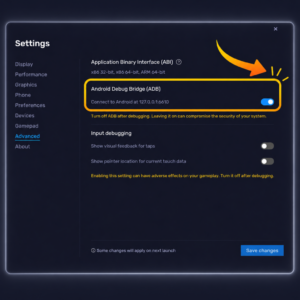
Buka BlueStacks Desktop, kemudian masuk ke menu Settings → Advanced.
Selanjutnya, aktifkan opsi Connect to Android at 127.0.0.1, kemudian klik Save Changes untuk menyimpan pengaturan.
Langkah ini akan mengaktifkan koneksi Android Debug Bridge (ADB), yang memungkinkan agen AI seperti Claude atau Codex berinteraksi dengan aplikasi Android di dalam BlueStacks Desktop.
Catatan: Pastikan BlueStacks Desktop tetap terbuka selama kalian menggunakan Claude atau Codex.
Langkah 3: Tambahkan Skill ke Agen AI
Selanjutnya, kalian perlu menambahkan file skill yang sudah di download sebelumnya. Skill merupakan kumpulan instruksi yang membantu agen AI memahami cara menggunakan BlueStacks Desktop, mulai dari membuka aplikasi hingga berinteraksi dengan berbagai fitur Android.
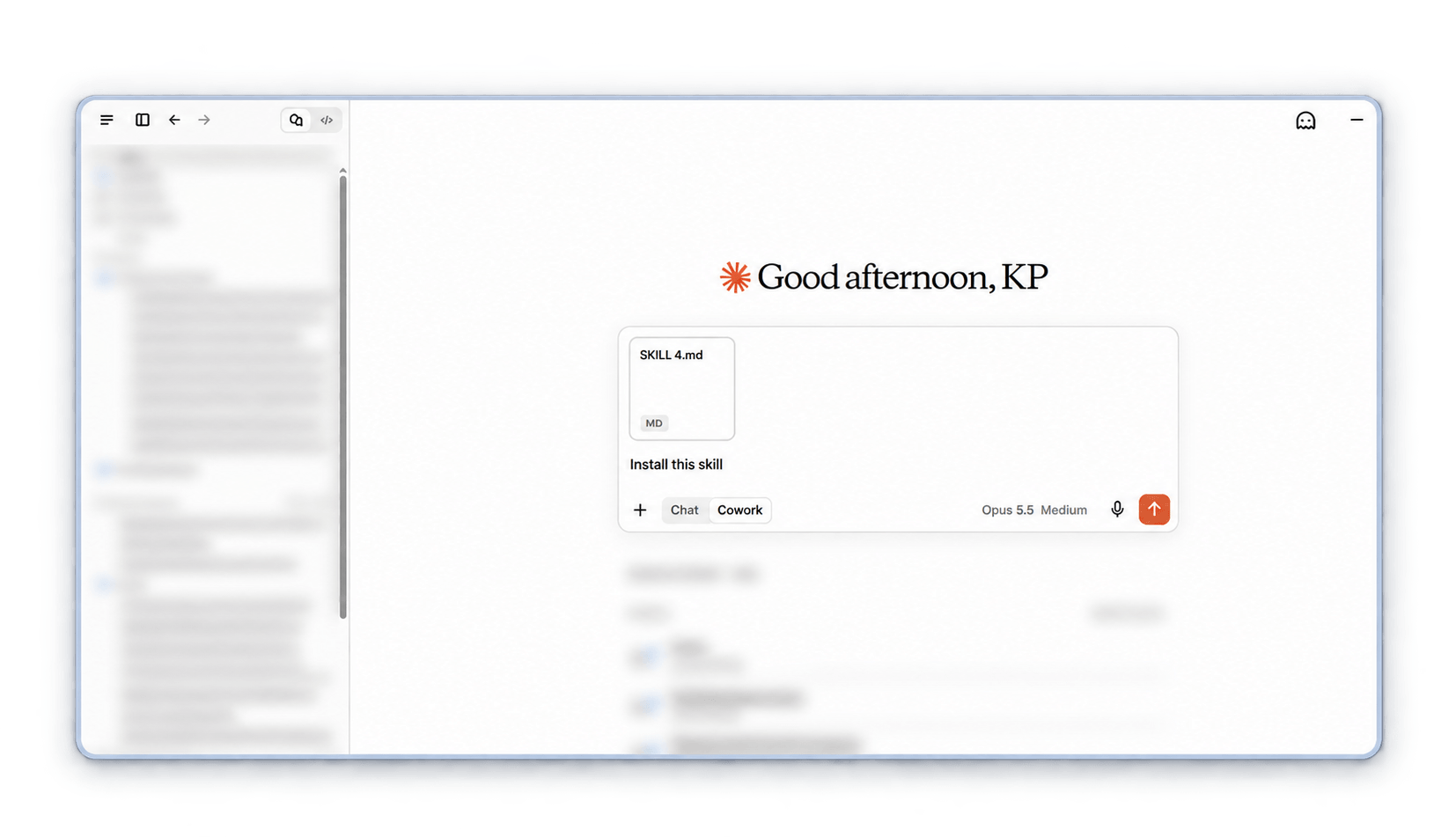
Untuk memasangnya, buka aplikasi Claude di PC, lalu mulai percakapan baru melalui fitur Cowork yang memiliki akses ke komputer. Lampirkan file skill tersebut, kemudian kirim perintah “Install this skill.”
Jika menggunakan ChatGPT, langkahnya juga sama. Cukup lampirkan file skill ke percakapan, lalu minta ChatGPT untuk memasangnya menggunakan perintah yang sama.
Langkah 4: Mulai Jalankan Tugas dengan Agen AI di BlueStacks
Setelah semuanya siap, kini saatnya mencoba menjalankan tugas melalui Claude atau Codex. Kalian bisa menggunakan beberapa contoh perintah berikut atau membuat perintah sendiri sesuai kebutuhan.
- “Buka Play Store di BlueStacks Desktop, lalu instal Spotify”
- “Ambil screenshot layar BlueStacks Desktop saya.”
- “Buka Chrome di BlueStacks Desktop, lalu cari informasi cuaca hari ini.”
Cukup kirim salah satu perintah tersebut ke agen AI, lalu biarkan Claude atau Codex menjalankan tugasnya melalui BlueStacks Desktop.
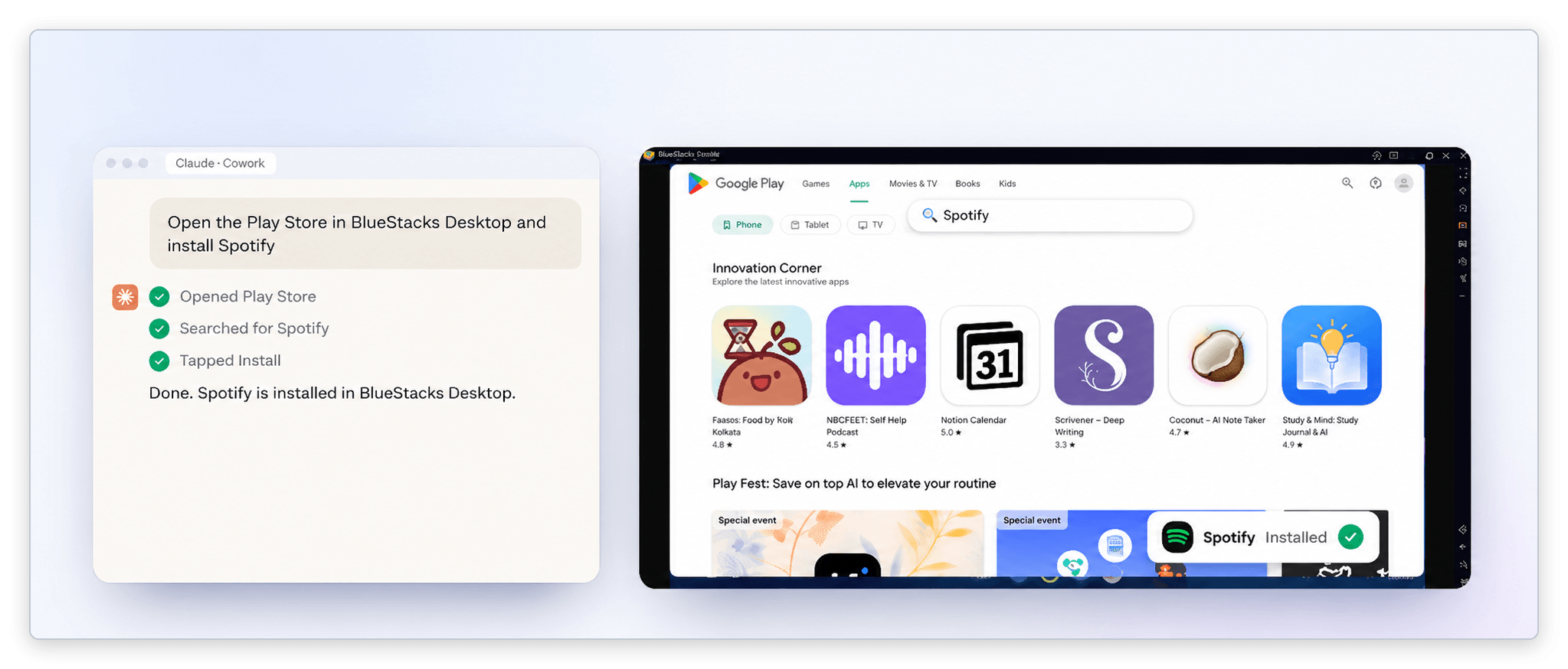
Jika agen AI meminta kalian untuk login ke aplikasi atau memberikan izin akses, cukup ikuti langkah yang diminta agar agen AI bisa melanjutkan tugasnya.