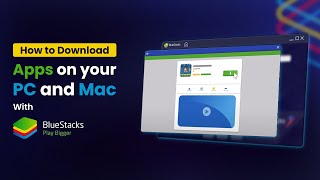
GoPro Quik:影片剪輯編輯神器
影片播放器與編輯器 | GoPro
在電腦上使用BlueStacks –受到5億以上的遊戲玩家所信任的Android遊戲平台。

暢玩 GoPro Quik:影片剪輯編輯神器 電腦版
使用 Quik,讓編輯變得更輕鬆。利用自動特輯影片和一系列進階工具來進行自訂編輯,盡情運用最愛的畫面 [1]。所有內容都會備份到 GoPro 雲端,方便隨時隨地存取和編輯影片 [1]。
--- 主要功能特色 ---
自動編輯
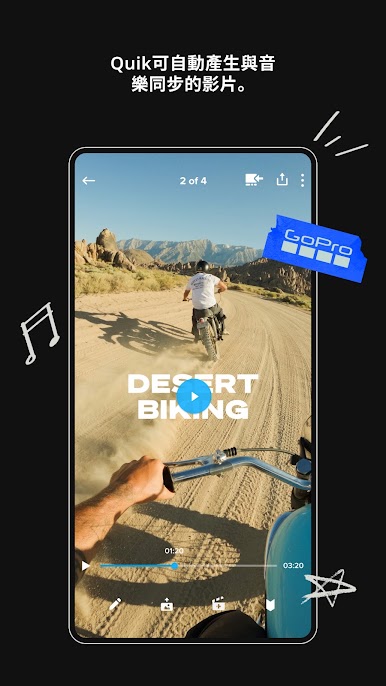
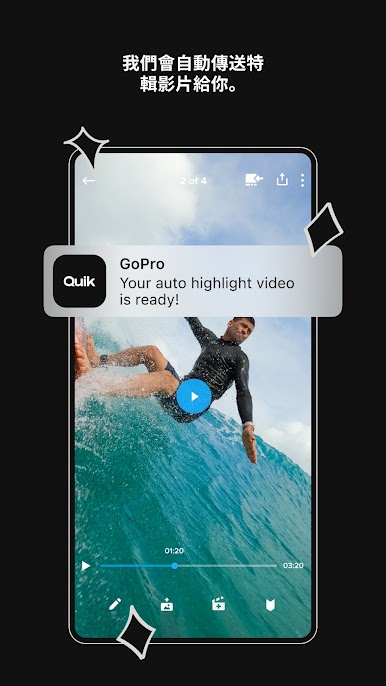
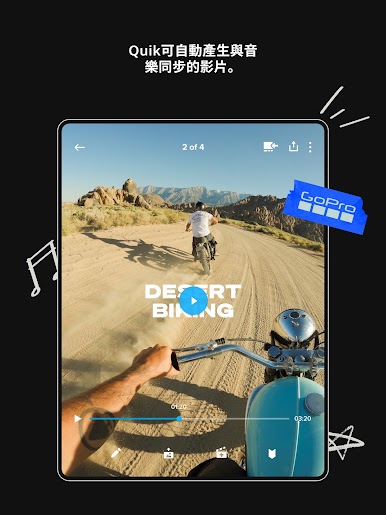
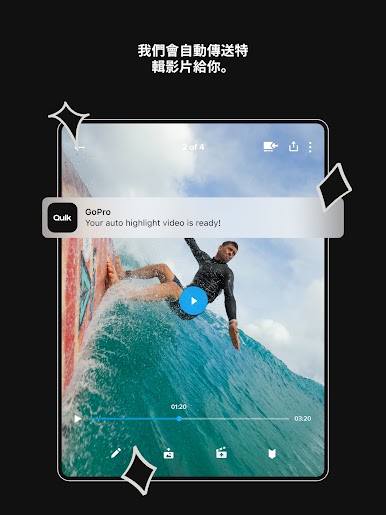
Quik 應用程式會尋找最佳畫面,將其與音樂同步、加入轉場效果,並自動建立可供分享的影片。[1]
以 100% 品質儲存的無限雲端空間
Premium 或 Premium+ 訂閱可享全部 GoPro 影片無限雲端儲存空間,其他相機則可得到最多 500GB 的空間。全部均以 100% 品質儲存。[2]
自動上傳 + 跨裝置同步
匯入至 Quik 應用程式後,相片、影片和編輯內容會自動上傳至雲端備份,並可跨裝置進行同步,以順暢進行跨平台編輯和內容管理。[1]
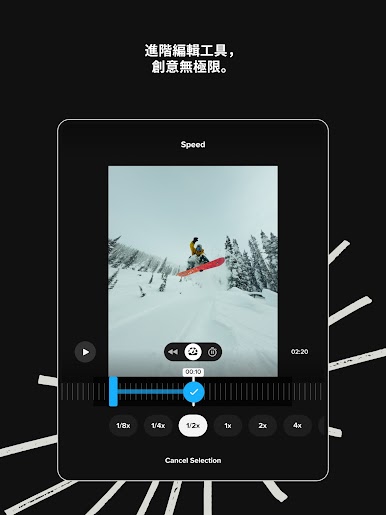
進階編輯工具
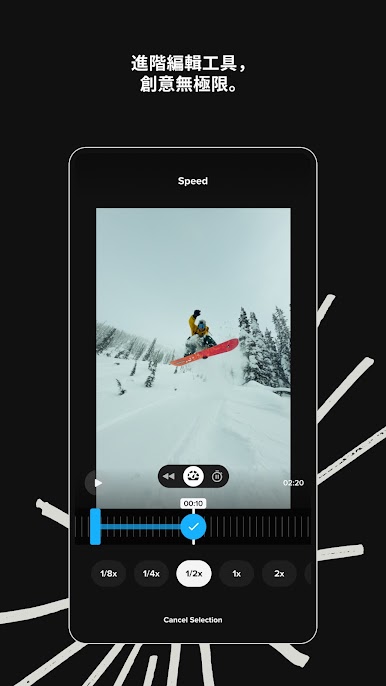
嘗試各種色彩與光線、剪輯影片長度、加入圖標等等工具,讓影片邁向另一個境界。
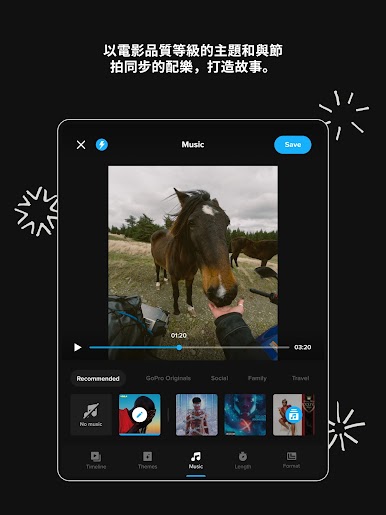
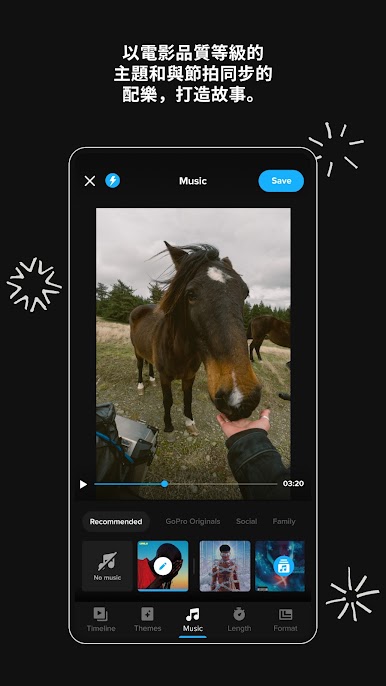
Beat Sync
將短片、轉場和效果,與音樂的節奏同步。[1]
擷取影格
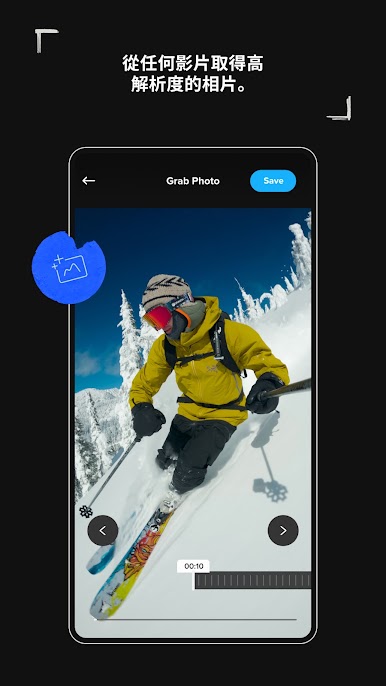
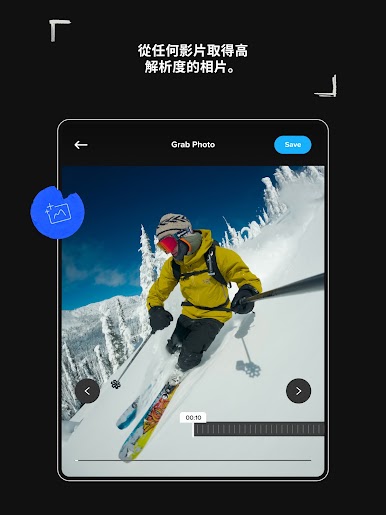
透過擷取任何影片的影格,取得高解析度的相片。
主題
找到適合故事的主題,搭配電影級轉場、濾鏡和效果。[1]
濾鏡
針對雪和水中等環境進行最佳化的專屬濾鏡。
畫面調整
調整相片和影片的長寬比。也可以讓地平線呈現水平,旋轉及反轉媒體。
文字圖層
增加文字和表情符號,呈現故事的另一個面向。[1]
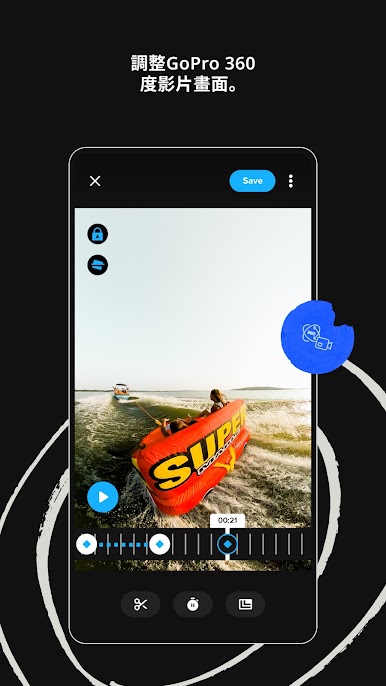
運用「調整畫面」將 360 度影片轉換成傳統影片
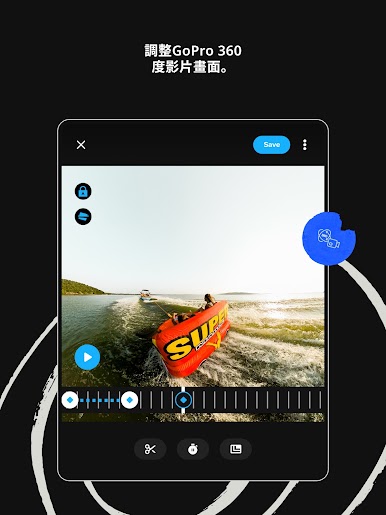
使用「調整畫面」即可體驗多樣的視野,只要按一下關鍵幀,就能選擇最出色的畫面且立即創造電影級的轉場效果。接著匯出可供編輯和分享的傳統影片或相片。
--- GoPro 相機使用者功能 ---
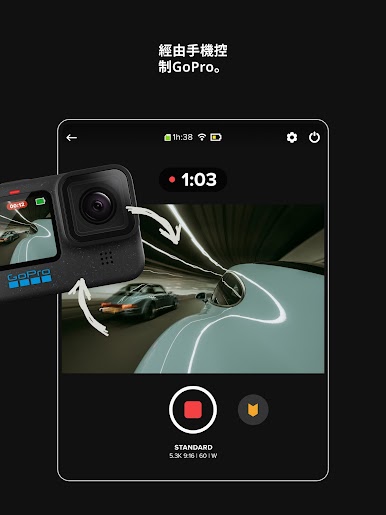
自動 GoPro 偵測 + 傳輸
自動偵測連線的 GoPro 相機,並透過有線 USB 連線傳輸影片,傳輸快速又輕鬆。
預覽畫面 + 刪除
傳輸前,可先在電腦上查看 GoPro 相機相片和影片,或是從相機的 SD 卡刪除不想要的畫面。
內容管理
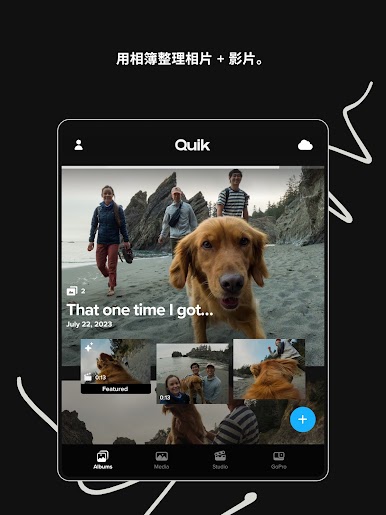
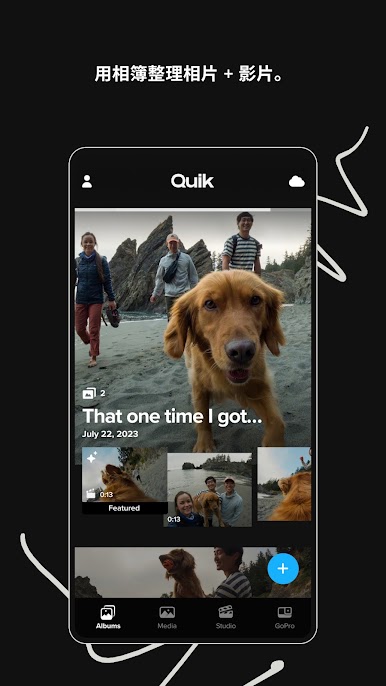
在單一檢視中檢視並管理本機和雲端媒體,同時在另一個檢視畫面中整理相機媒體。透過搜尋篩選器和圖示圖層,在易讀的大型格線中輕鬆檢視和尋找媒體。
--- 備註 ---
[1] 需要 Premium 或 Premium+ 訂閱。僅於特定國家/地區提供。可隨時取消。請於官網查看條款 + 條件。
[2] 訂閱 Premium 即享無限雲端儲存空間,適用於以 GoPro 相機拍攝的影片;外加達 100GB(若為 Premium+ 訂閱則達 500GB)的儲存空間,適用於非 GoPro 相機或手機拍攝的影片。GoPro 雲端儲存空間不支援以 GoPro Fusion 拍攝的內容。非 GoPro 相機或手機拍攝之影片的雲端儲存空間僅限於支援的檔案類型。請於官網查看支援的檔案類型。
--- 主要功能特色 ---
自動編輯
Quik 應用程式會尋找最佳畫面,將其與音樂同步、加入轉場效果,並自動建立可供分享的影片。[1]
以 100% 品質儲存的無限雲端空間
Premium 或 Premium+ 訂閱可享全部 GoPro 影片無限雲端儲存空間,其他相機則可得到最多 500GB 的空間。全部均以 100% 品質儲存。[2]
自動上傳 + 跨裝置同步
匯入至 Quik 應用程式後,相片、影片和編輯內容會自動上傳至雲端備份,並可跨裝置進行同步,以順暢進行跨平台編輯和內容管理。[1]
進階編輯工具
嘗試各種色彩與光線、剪輯影片長度、加入圖標等等工具,讓影片邁向另一個境界。
Beat Sync
將短片、轉場和效果,與音樂的節奏同步。[1]
擷取影格
透過擷取任何影片的影格,取得高解析度的相片。
主題
找到適合故事的主題,搭配電影級轉場、濾鏡和效果。[1]
濾鏡
針對雪和水中等環境進行最佳化的專屬濾鏡。
畫面調整
調整相片和影片的長寬比。也可以讓地平線呈現水平,旋轉及反轉媒體。
文字圖層
增加文字和表情符號,呈現故事的另一個面向。[1]
運用「調整畫面」將 360 度影片轉換成傳統影片
使用「調整畫面」即可體驗多樣的視野,只要按一下關鍵幀,就能選擇最出色的畫面且立即創造電影級的轉場效果。接著匯出可供編輯和分享的傳統影片或相片。
--- GoPro 相機使用者功能 ---
自動 GoPro 偵測 + 傳輸
自動偵測連線的 GoPro 相機,並透過有線 USB 連線傳輸影片,傳輸快速又輕鬆。
預覽畫面 + 刪除
傳輸前,可先在電腦上查看 GoPro 相機相片和影片,或是從相機的 SD 卡刪除不想要的畫面。
內容管理
在單一檢視中檢視並管理本機和雲端媒體,同時在另一個檢視畫面中整理相機媒體。透過搜尋篩選器和圖示圖層,在易讀的大型格線中輕鬆檢視和尋找媒體。
--- 備註 ---
[1] 需要 Premium 或 Premium+ 訂閱。僅於特定國家/地區提供。可隨時取消。請於官網查看條款 + 條件。
[2] 訂閱 Premium 即享無限雲端儲存空間,適用於以 GoPro 相機拍攝的影片;外加達 100GB(若為 Premium+ 訂閱則達 500GB)的儲存空間,適用於非 GoPro 相機或手機拍攝的影片。GoPro 雲端儲存空間不支援以 GoPro Fusion 拍攝的內容。非 GoPro 相機或手機拍攝之影片的雲端儲存空間僅限於支援的檔案類型。請於官網查看支援的檔案類型。
在電腦上遊玩GoPro Quik:影片剪輯編輯神器 . 輕易上手.
-
在您的電腦上下載並安裝BlueStacks
-
完成Google登入後即可訪問Play商店,或等你需要訪問Play商店十再登入
-
在右上角的搜索欄中尋找 GoPro Quik:影片剪輯編輯神器
-
點擊以從搜索結果中安裝 GoPro Quik:影片剪輯編輯神器
-
完成Google登入(如果您跳過了步驟2),以安裝 GoPro Quik:影片剪輯編輯神器
-
在首頁畫面中點擊 GoPro Quik:影片剪輯編輯神器 圖標來啟動遊戲