Edge Gestures
工具 | Total_Apps
在電腦上使用BlueStacks –受到5億以上的遊戲玩家所信任的Android遊戲平台。

暢玩 Edge Gestures 電腦版
透過 EdgeGestures,您只需在螢幕邊緣進行簡單的手勢操作,即可快速執行最常用的功能。這讓單手操作變得更加方便且高效。
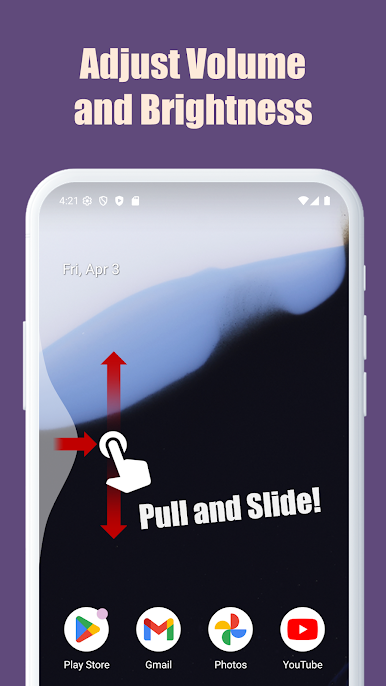
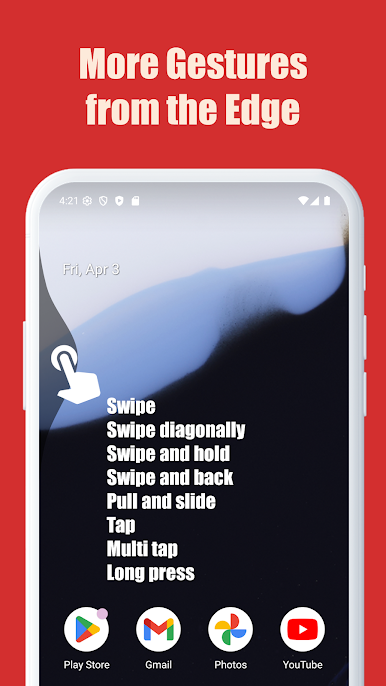
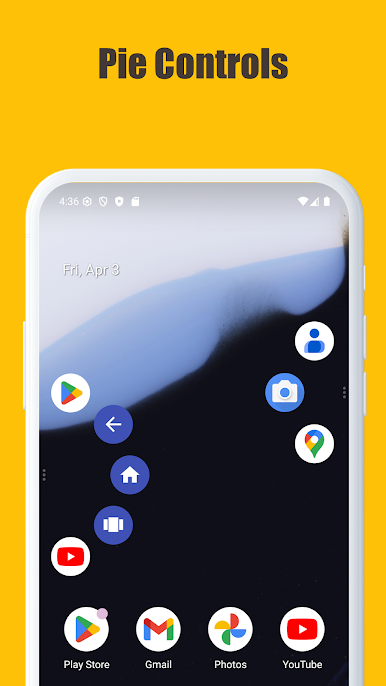
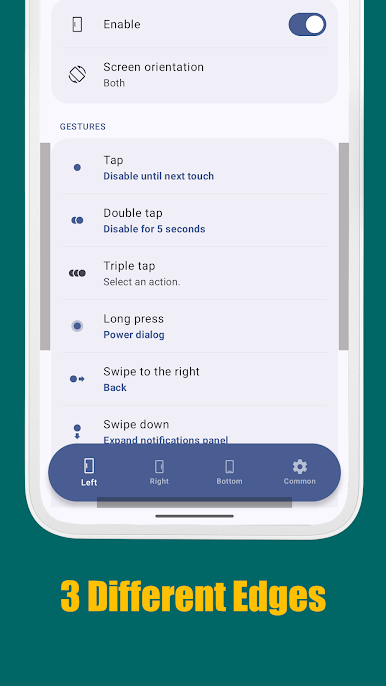
支援的手勢類型: 點擊、按兩下、長按、滑動、斜向滑動、滑動並按住、拉動並滑動,以及扇形選單。
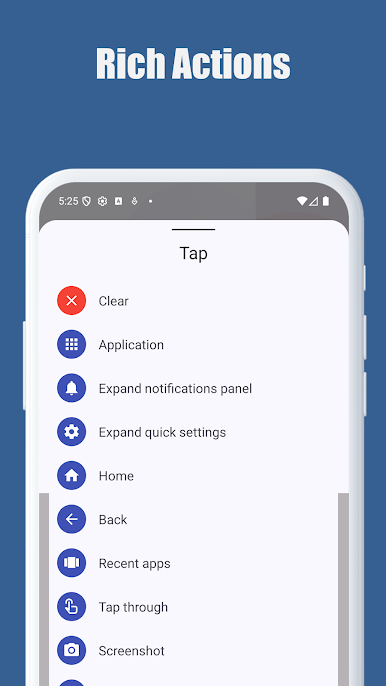
主要支援功能:
1. 啟動任何應用程式或捷徑。
2. 系統導覽:返回、首頁、最近使用的應用程式。
3. 展開狀態列:通知面板或快速設定。
4. 捲動至頂部 (支援 Android 6.0 或更高版本)。
5. 電源選單。
6. 調整亮度或媒體音量。
7. 快速捲動。
8. 切換分割畫面。
9. 切換到上一個應用程式。
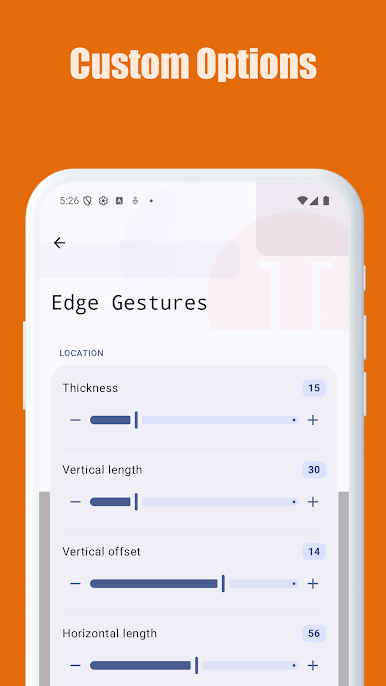
自定義設定: 邊緣區域完全可以自定義。您可以根據喜好調整厚度、長度與位置。EdgeGestures 僅請求功能實現所必需的權限。
協助工具服務 (Accessibility Service API) 使用宣告: EdgeGestures 使用協助工具服務 API 來實現核心系統功能。此權限僅用於以下目的:
• 展開通知面板或快速設定面板。
• 執行系統導覽:首頁、返回、最近使用的應用程式。
• 螢幕截圖。
• 顯示電源選單。
• 捲動至頂部 (Scroll to start) 與快速捲動。
• 切換分割畫面模式。
• 鎖定螢幕。
• 偵測當前應用程式以管理手勢的可用性。
隱私說明: 本應用程式不會透過此權限收集、處理或共享任何個人資訊。您的隱私是我們的首要考量。
支援的手勢類型: 點擊、按兩下、長按、滑動、斜向滑動、滑動並按住、拉動並滑動,以及扇形選單。
主要支援功能:
1. 啟動任何應用程式或捷徑。
2. 系統導覽:返回、首頁、最近使用的應用程式。
3. 展開狀態列:通知面板或快速設定。
4. 捲動至頂部 (支援 Android 6.0 或更高版本)。
5. 電源選單。
6. 調整亮度或媒體音量。
7. 快速捲動。
8. 切換分割畫面。
9. 切換到上一個應用程式。
自定義設定: 邊緣區域完全可以自定義。您可以根據喜好調整厚度、長度與位置。EdgeGestures 僅請求功能實現所必需的權限。
協助工具服務 (Accessibility Service API) 使用宣告: EdgeGestures 使用協助工具服務 API 來實現核心系統功能。此權限僅用於以下目的:
• 展開通知面板或快速設定面板。
• 執行系統導覽:首頁、返回、最近使用的應用程式。
• 螢幕截圖。
• 顯示電源選單。
• 捲動至頂部 (Scroll to start) 與快速捲動。
• 切換分割畫面模式。
• 鎖定螢幕。
• 偵測當前應用程式以管理手勢的可用性。
隱私說明: 本應用程式不會透過此權限收集、處理或共享任何個人資訊。您的隱私是我們的首要考量。
在電腦上遊玩Edge Gestures . 輕易上手.
-
在您的電腦上下載並安裝BlueStacks
-
完成Google登入後即可訪問Play商店,或等你需要訪問Play商店十再登入
-
在右上角的搜索欄中尋找 Edge Gestures
-
點擊以從搜索結果中安裝 Edge Gestures
-
完成Google登入(如果您跳過了步驟2),以安裝 Edge Gestures
-
在首頁畫面中點擊 Edge Gestures 圖標來啟動遊戲