Câmera Detecção Movimento e Dashcam (MoCa)
Jogue no PC com BlueStacks - A Plataforma de Jogos Android, confiada por mais de 500 milhões de jogadores.

Página modificada em: Dec 09, 2025
Visão Geral
MoCa envia para "com.twelvestars.event.MOTION_DETECTED", "com.twelvestars.event.RECORDING_STARTED", "com.twelvestars.event.RECORDING_STOPPED" Intent para o sistema operacional quando o movimento é detectado, para que os usuários possam usar ferramentas como Tasker, MacroDroid, Condi, Automatize e muito mais para criar ações personalizadas.
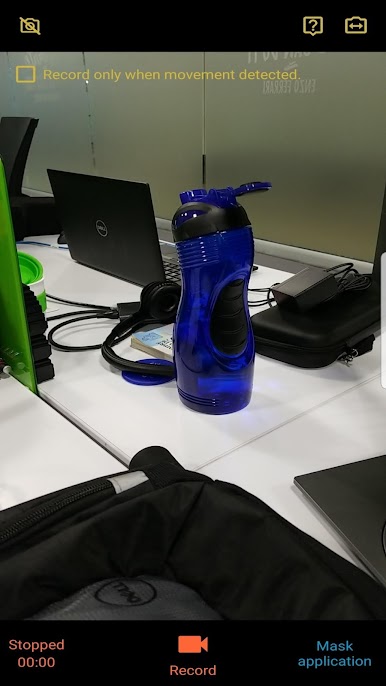
Você pode usar o MoCa como uma câmera normal (usando o modo de pré-visualização durante a gravação / detecção) ou você pode usá-lo como um gravador de fundo (nenhuma visualização será mostrada na tela).
O modo de gravação em segundo plano é perfeito para economizar bateria, o que aumentará o tempo de gravação; você pode usar este modo ao usar o MoCa como uma dashcam de carro (câmera de painel) ou uma câmera de segurança.
Com o MoCa, você pode definir a política de retenção para economia de armazenamento; Se você decidir armazenar apenas 10 vídeos, quando o MoCa terminar de gravar o 11º vídeo, ele excluirá automaticamente o mais antigo. Você também pode definir a câmera que deseja usar para a gravação como a qualidade do vídeo.
O MoCa interrompe automaticamente a gravação quando o nível da bateria está baixo ou quando não há espaço suficiente no destino de saída, portanto, os vídeos não serão corrompidos.
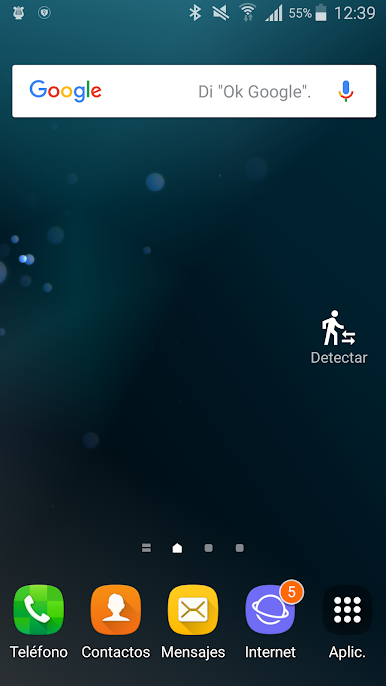
MoCa também tem um Widget que você pode usar para iniciar e parar a gravação / detecção facilmente.
E como isso funciona internamente?
Ao usar o MoCa como um gravador de detecção de movimento, quando você pressiona o botão "Detect", ele começa a detectar movimento; quando o movimento é detectado, ele começa a gravar vídeo ... a duração da gravação será a definida nas configurações; depois que o tempo chegar, a gravação de vídeo será interrompida e a câmera entrará novamente na detecção de movimento (se a detecção automática continuar estiver configurada) até você parar ou um novo movimento for detectado.
Se você usar o MoCa como um gravador normal, ao pressionar o botão "Gravar", ele começará a gravar o vídeo e dividirá o vídeo a cada "duração máxima do vídeo" segundos; Se você gravar durante 5 minutos e tiver o Comprimento Máximo de Vídeo configurado para 60 segundos, ele produzirá 5 vídeos, cada um com duração de 1 minuto.
O foco principal do MoCa é fornecer recursos de gravação em segundo plano e detecção de movimento; Não espere recursos avançados de vídeo fornecidos em outras câmeras, como efeitos de vídeo, adesivos etc.
Com a versão paga do MoCa você pode configurar:
1. Use a mais alta qualidade para a gravação.
2. Defina um atraso de início para a detecção / gravação.
3. Altere a duração da gravação; por padrão 1 min.
4. Silenciar o som da câmera
5. Altere o diretório de saída das gravações.
6. Defina a extensão de vídeo.
7. Definir política de retenção
8. MASCARE os textos e ícones da aplicação.
Na versão gratuita (que inclui anúncios), você pode ativar as opções de versão paga para uma sessão de gravação / detecção, apenas assistindo a um vídeo de anúncio (mascarando o aplicativo não está disponível na versão gratuita).
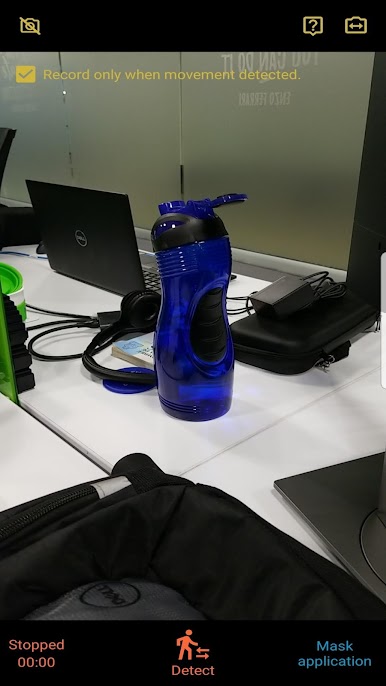
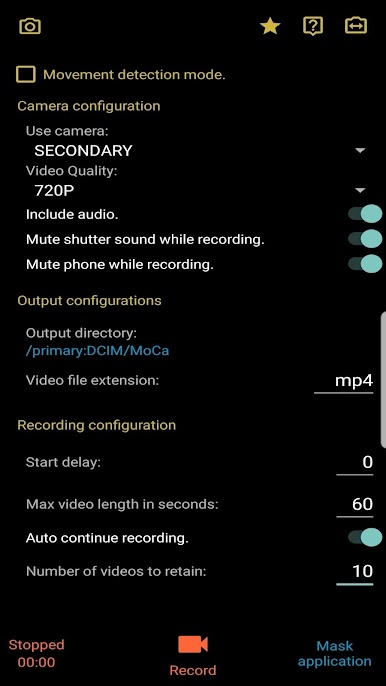
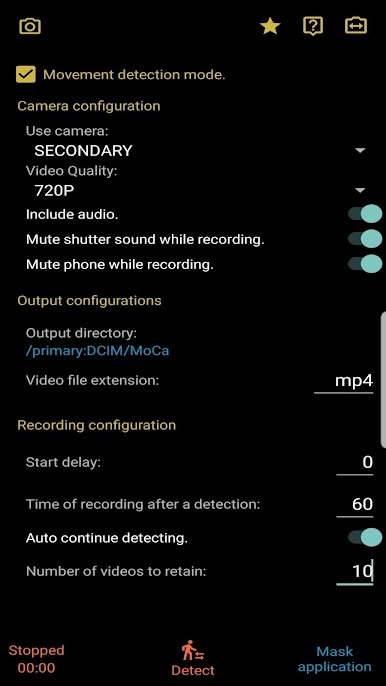
Jogue Câmera Detecção Movimento e Dashcam (MoCa) no PC. É fácil começar.
-
Baixe e instale o BlueStacks no seu PC
-
Conclua o login do Google para acessar a Play Store ou faça isso mais tarde
-
Procure por Câmera Detecção Movimento e Dashcam (MoCa) na barra de pesquisa no canto superior direito
-
Clique para instalar Câmera Detecção Movimento e Dashcam (MoCa) a partir dos resultados da pesquisa
-
Conclua o login do Google (caso você pulou a etapa 2) para instalar o Câmera Detecção Movimento e Dashcam (MoCa)
-
Clique no ícone do Câmera Detecção Movimento e Dashcam (MoCa) na tela inicial para começar a jogar