Zoom Workplace for Chromebook
業務 | zoom.com
在電腦上使用BlueStacks –受到5億以上的遊戲玩家所信任的Android遊戲平台。

暢玩 Zoom Workplace for Chromebook 電腦版
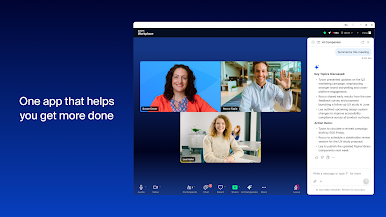
Zoom Workplace 將會議、團隊聊天、電話、日程安排、電子郵件和文件整合到一個應用程式中。內建的 Zoom AI Companion 可協助您總結、撰寫草稿和安排一天的工作,讓您擺脫繁瑣的日常事務,並提高工作效率。
AI Companion 協助您的工作
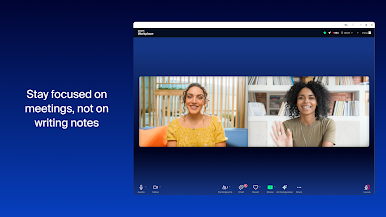
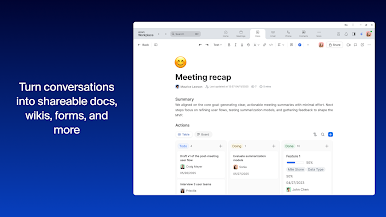
- 即時掌握重點:會議結束後,系統會自動向您發送會議摘要和後續步驟,讓您無需再做筆記。
- 即時提問:錯過重要資訊?在會議期間,您可以向 AI Companion 提問,例如“我錯過了什麼?”或“我的名字被提到了嗎?”,而無需打斷會議。
- 秒速撰寫草稿:只需簡單提示,AI 即可為您撰寫電子郵件、聊天回覆和白板筆記。
- 總結對話:將冗長的聊天記錄或簡訊對話即時轉換為簡短摘要,讓您快速掌握重點。
無縫溝通
- 與任何人連接:主持或加入會議,享受清晰的視頻和音頻,並透過沉浸式視圖「並肩工作」。
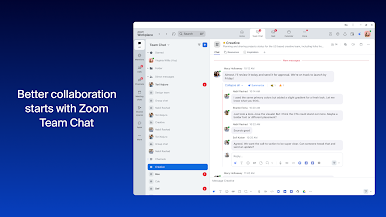
- 保持同步:使用團隊聊天功能向個人或群組發送訊息,透過頻道組織對話,並即時共享文件。
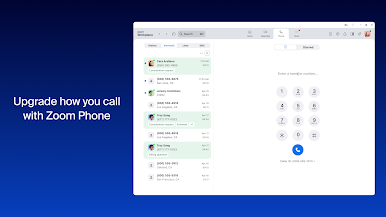
- 進行商務通話:使用 Zoom Phone 處理通話,這是一款強大的 VoIP 解決方案,可將語音郵件轉換為可執行的任務。 *
- 非同步更新:錄製並分享 Clips(短視訊訊息和螢幕錄影),以便團隊成員隨時觀看更新。
新世代協作
- 共同創作:在會議中即時起草、編輯和協作處理文件。
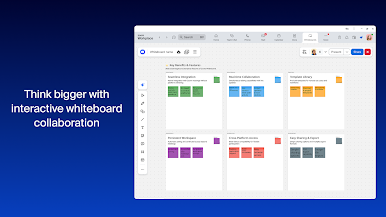
- 自由腦力激盪:使用白板功能,以便條和形狀繪製想法圖,或讓 AI Companion 即時產生心智圖。
- 分享資訊:在團隊視訊介面旁共同編輯檔案和 Wiki,確保您始終掌握上下文。
提高效率和組織能力
- 管理您的日程:將電子郵件和日曆整合到統一的視圖中,無需切換應用程式即可安排會議和查看訊息。
- 告別反覆協商的行程:使用行程安排工具分享您的空閒時間,讓其他人預約適合大家的時段。 *
隱私權條款:安裝此應用程式即表示您同意以下條款與條件:
https://www.zoom.com/en/trust/privacy/privacy-statement/
https://www.zoom.com/en/trust/terms/
* 部分功能可能需要額外購買外掛程式或付費授權才能使用或解除使用限制。功能的可用性和特定功能可能會因您的訂閱或授權類型而異。
AI Companion 協助您的工作
- 即時掌握重點:會議結束後,系統會自動向您發送會議摘要和後續步驟,讓您無需再做筆記。
- 即時提問:錯過重要資訊?在會議期間,您可以向 AI Companion 提問,例如“我錯過了什麼?”或“我的名字被提到了嗎?”,而無需打斷會議。
- 秒速撰寫草稿:只需簡單提示,AI 即可為您撰寫電子郵件、聊天回覆和白板筆記。
- 總結對話:將冗長的聊天記錄或簡訊對話即時轉換為簡短摘要,讓您快速掌握重點。
無縫溝通
- 與任何人連接:主持或加入會議,享受清晰的視頻和音頻,並透過沉浸式視圖「並肩工作」。
- 保持同步:使用團隊聊天功能向個人或群組發送訊息,透過頻道組織對話,並即時共享文件。
- 進行商務通話:使用 Zoom Phone 處理通話,這是一款強大的 VoIP 解決方案,可將語音郵件轉換為可執行的任務。 *
- 非同步更新:錄製並分享 Clips(短視訊訊息和螢幕錄影),以便團隊成員隨時觀看更新。
新世代協作
- 共同創作:在會議中即時起草、編輯和協作處理文件。
- 自由腦力激盪:使用白板功能,以便條和形狀繪製想法圖,或讓 AI Companion 即時產生心智圖。
- 分享資訊:在團隊視訊介面旁共同編輯檔案和 Wiki,確保您始終掌握上下文。
提高效率和組織能力
- 管理您的日程:將電子郵件和日曆整合到統一的視圖中,無需切換應用程式即可安排會議和查看訊息。
- 告別反覆協商的行程:使用行程安排工具分享您的空閒時間,讓其他人預約適合大家的時段。 *
隱私權條款:安裝此應用程式即表示您同意以下條款與條件:
https://www.zoom.com/en/trust/privacy/privacy-statement/
https://www.zoom.com/en/trust/terms/
* 部分功能可能需要額外購買外掛程式或付費授權才能使用或解除使用限制。功能的可用性和特定功能可能會因您的訂閱或授權類型而異。


在電腦上遊玩Zoom Workplace for Chromebook . 輕易上手.
-
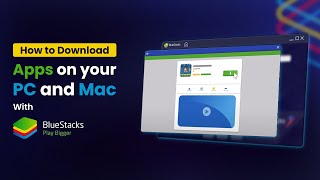
在您的電腦上下載並安裝BlueStacks
-
完成Google登入後即可訪問Play商店,或等你需要訪問Play商店十再登入
-
在右上角的搜索欄中尋找 Zoom Workplace for Chromebook
-
點擊以從搜索結果中安裝 Zoom Workplace for Chromebook
-
完成Google登入(如果您跳過了步驟2),以安裝 Zoom Workplace for Chromebook
-
在首頁畫面中點擊 Zoom Workplace for Chromebook 圖標來啟動遊戲