Cómo conectar BlueStacks Desktop a Claude o Codex
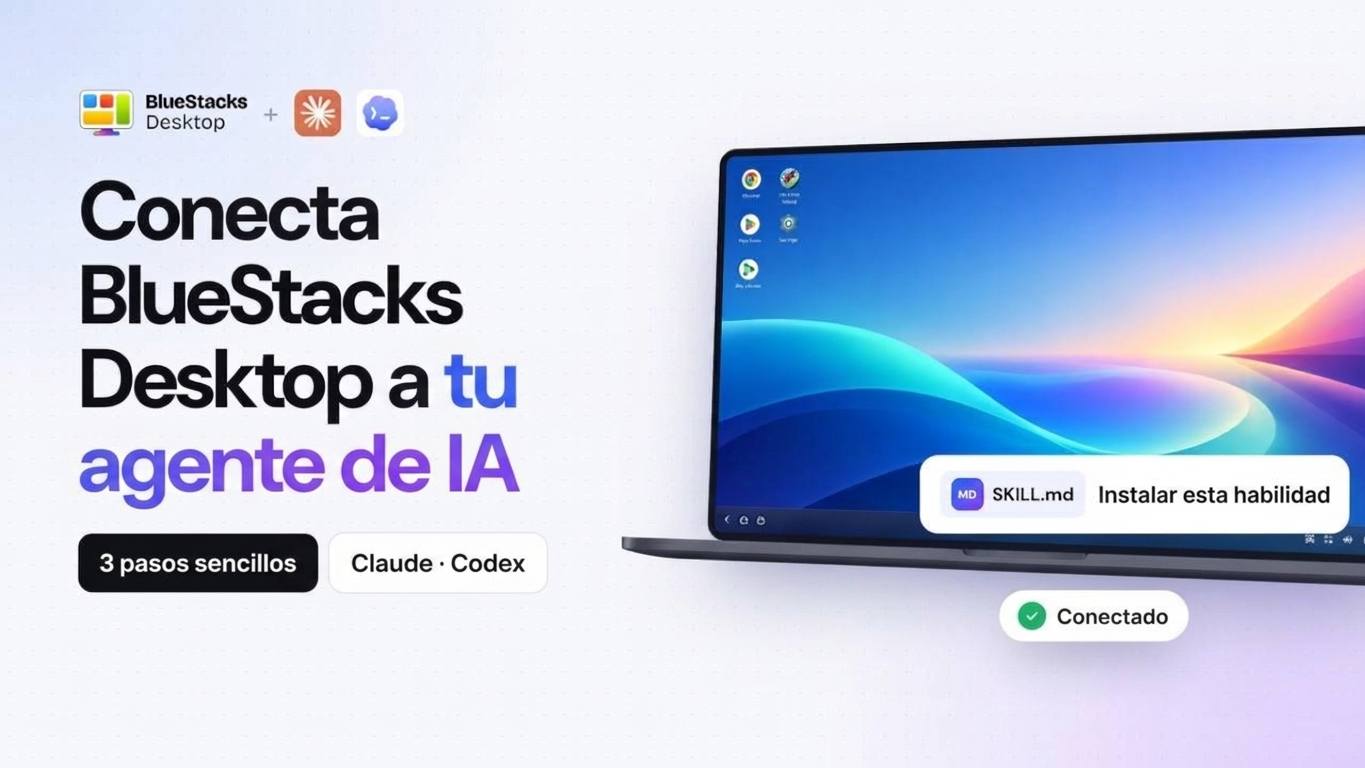
BlueStacks Desktop le brinda a tu agente de IA su propio entorno Android 16 en tu PC, donde puede abrir aplicaciones, tocar la pantalla, escribir y realizar tareas como lo harías tú. Esta guía te muestra cómo conectarlo a Claude o Codex en cuatro sencillos pasos. Primero, completa la configuración compartida y luego sigue las instrucciones para tu agente.
Antes de comenzar, necesitarás
- Un PC con Windows con al menos 12 GB de RAM.
- Claude o Codex instalados en el mismo PC, no dentro de BlueStacks.
- Acceso al agente que haya elegido:
- Claude: Pro, Max, Team o Enterprise, con espacio de coworking disponible.
- Codex: Una cuenta ChatGPT Plus con acceso a Codex
Paso 1: Descarga BlueStacks Desktop y la habilidad del agente de IA
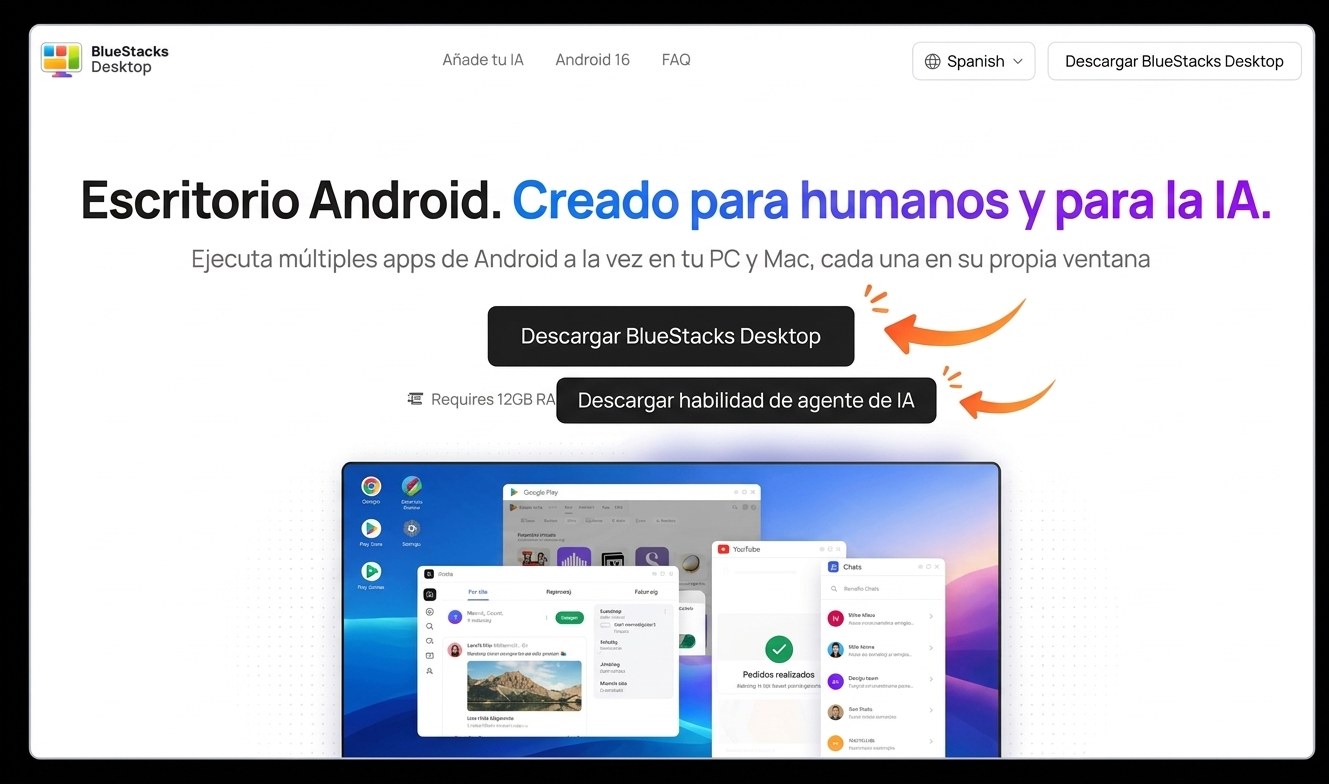
En la página de BlueStacks Desktop, haz clic en Descargar BlueStacks Desktop y ejecuta el instalador. A continuación, haz clic en Descargar habilidad de agente de IA justo debajo y guarda el archivo en una ubicación de fácil acceso, como la carpeta Descargas.
Paso 2: Activar ADB
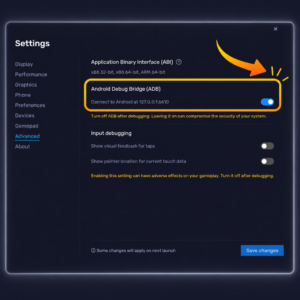
Abre BlueStacks Desktop y luego ve a Configuración → Avanzado.
Activa la opción Conectar con Android en 127.0.0.1 y, a continuación, haz clic en Guardar cambios. Esto habilita la conexión Android Debug Bridge (ADB) que su agente utiliza para interactuar con las aplicaciones dentro de BlueStacks.
Mantén BlueStacks Desktop abierto mientras lo usas con Claude o Codex.
Paso 3: Añade la habilidad a tu agente
Sigue las instrucciones del agente que utilices.
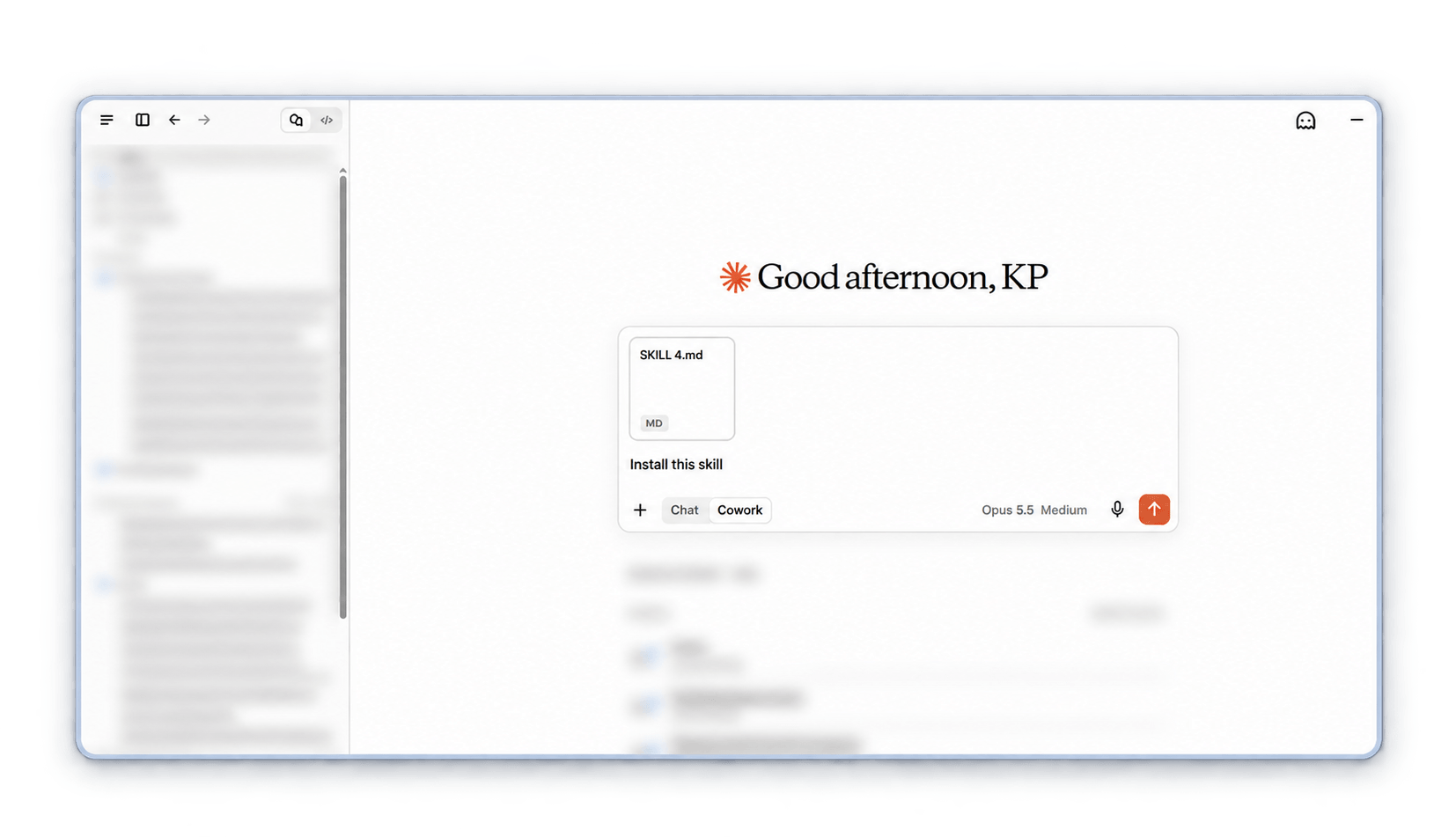
Abre la aplicación de escritorio de Claude e inicia un nuevo chat de Cowork con acceso a tu PC. Adjunta el archivo de la habilidad que descargaste y envía: Instalar esta habilidad. ¿Usas ChatGPT? Los pasos son los mismos: adjunta el archivo y solicita que instale la habilidad.
Paso 4: Pídele a tu agente que utilice BlueStacks
Estás listo para intentar una tarea. Envía una de estas indicaciones a Claude o Codex, o prueba a crear la tuya propia.
- Abre la Play Store en BlueStacks Desktop e instala Spotify.
- Toma una captura de pantalla de la pantalla de mi escritorio BlueStacks.
- Abre Chrome en BlueStacks Desktop y busca el pronóstico del tiempo para hoy.
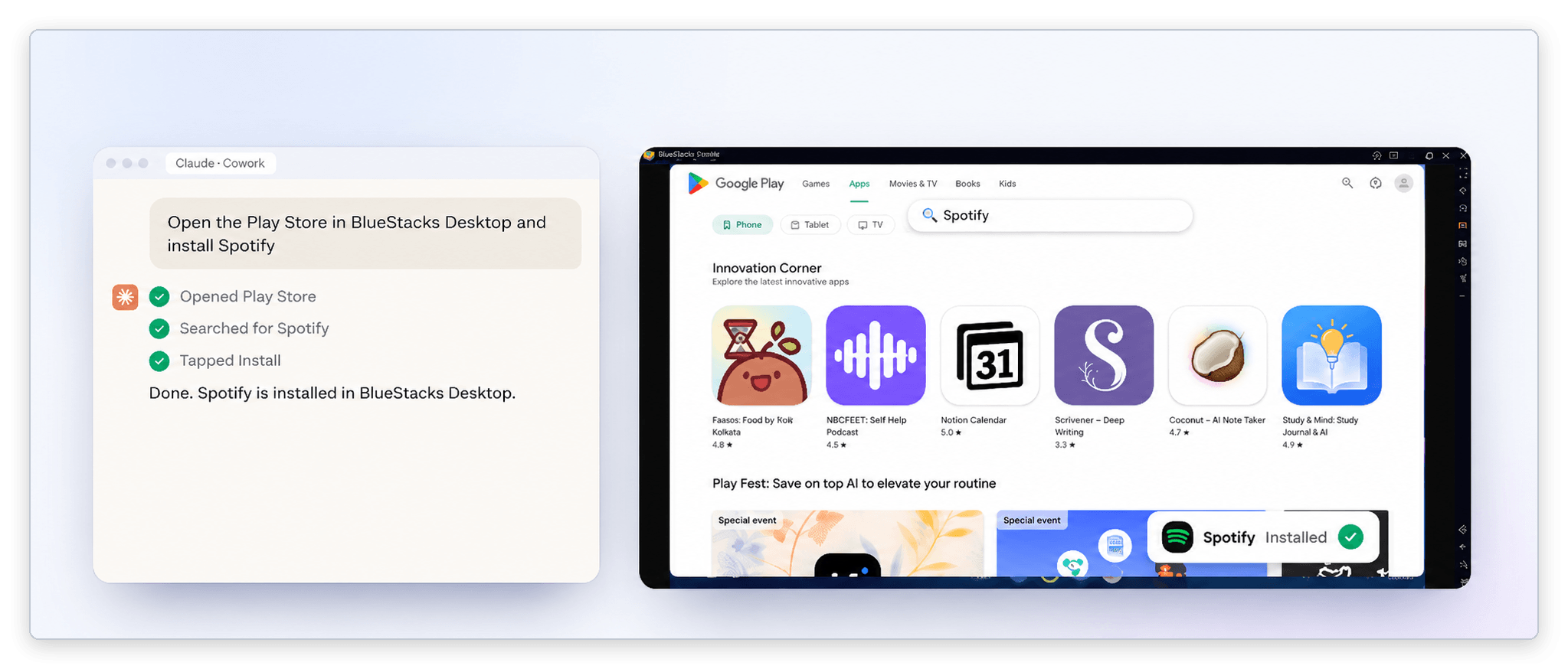
Si tu agente te pide que inicies sesión en una aplicación o que apruebes el acceso, completa ese paso y deja que el proceso continúe.