Skins for Roblox
Skins for Roblox

Skins for Roblox

Tools

| Roblox Skins

Mainkan di PC dengan BlueStacks atau dari cloud kami

  • Overview
  • Cara mengunduh

Halaman Dimodifikasi Aktif: Desember 01, 2025

Jalankan Skins for Roblox di PC atau Mac

Lakukan multitasking dengan mudah di PC atau Mac Anda saat mencoba Skins for Roblox, aplikasi Tools buatan Roblox Skins di BlueStacks.

Tentang Aplikasi

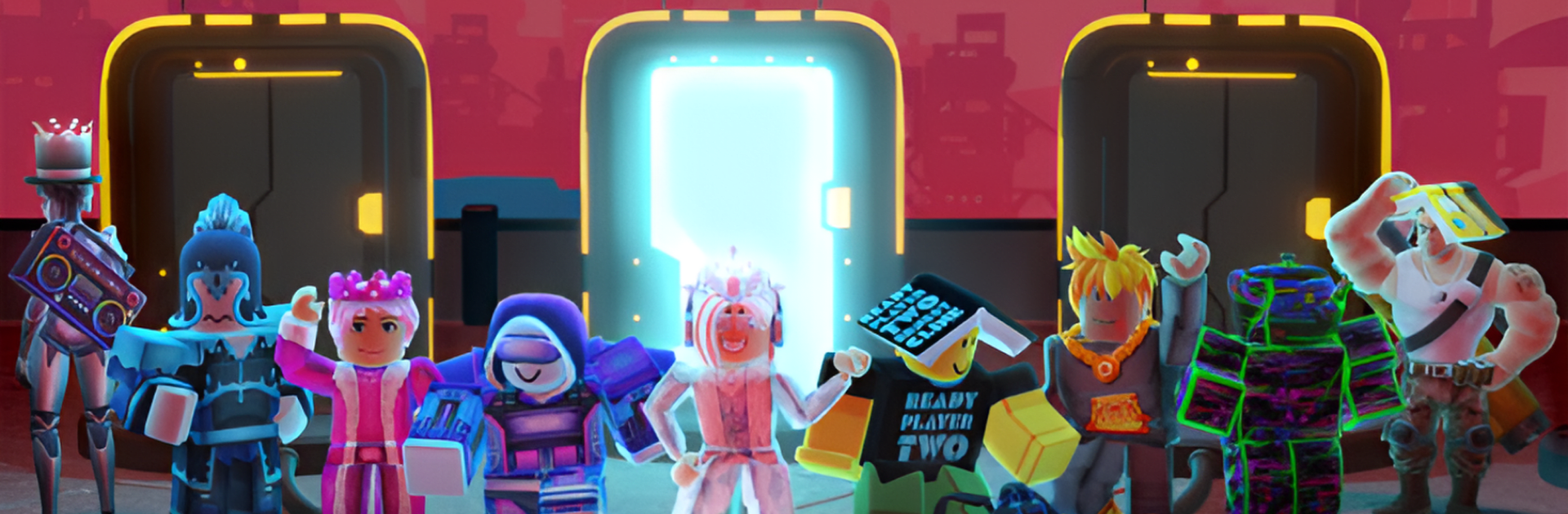
Skins for Roblox bikin urusan ganti gaya avatar jadi gampang dan seru—dari baju, kaus, celana, sampai set outfit lengkap. Dibuat oleh Roblox Skins di kategori Tools, aplikasi ini ngasih kamu ribuan pilihan skin HD plus alat sederhana untuk bikin pakaian sendiri tanpa ribet. Mau eksplor lebih leluasa di layar besar? Kamu bisa lihat-lihat dan ngedesain dengan nyaman lewat BlueStacks juga.

Fitur Aplikasi

  • Editor pakaian yang simpel: Rancang kemeja, T‑shirt, celana, atau satu set outfit dari nol dengan memilih tekstur kain dan pola cetak yang kamu suka.
  • Koleksi skin HD siap pakai: Pilih ribuan skin untuk anak laki‑laki maupun perempuan—ada yang imut, edgy, kasual, sampai tema hewan gemas dan aksesori lucu.
  • Gratis tanpa Robux: Banyak item bisa dipakai tanpa biaya tambahan; instal aja. Yang sudah kamu unduh juga bisa diakses offline.
  • Set outfit lengkap: Padukan atasan dan bawahan jadi satu gaya yang pas—mix and match warna, motif, dan nuansa biar avatar kamu stand out.
  • Filter cepat & rapi: Temukan gaya sesuai kategori, warna, atau tema biar nggak buang waktu scroll panjang.
  • Pratinjau dan simpan mudah: Lihat hasil desainmu, simpan ke perangkat, lalu pakai di Roblox sesuai tata cara yang berlaku.
  • Ringan dan responsif: Navigasi mulus, tampilan bersih, dan prosesnya terasa cepat dari buka sampai simpan.
  • Nyaman di ponsel dan PC: Desain di ponsel kapan aja, atau nikmati ruang kerja lebih lega di PC dengan BlueStacks untuk pengalaman yang lebih santai.

Siap untuk pengalaman Skins for Roblox di layar yang lebih besar, dengan segala kehebatannya? Unduh BlueStacks sekarang.
Cara Mengunduh dan Menjalankan Skins for Roblox di PC

  • Download dan install BlueStacks di PC atau Mac kamu

  • Selesaikan proses masuk Google untuk mengakses Playstore atau lakukan nanti

  • Cari Skins for Roblox di bar pencarian pojok kanan atas

  • Klik untuk menginstal Skins for Roblox dari hasil pencarian

  • Selesaikan proses masuk Google (jika kamu melewati langkah 2) untuk menginstal Skins for Roblox

  • Klik ikon Skins for Roblox di layar home untuk membuka gamenya

video
Watch Video

Minimum System Requirements

Dengan BlueStacks 5, Anda dapat memulai di PC yang memenuhi persyaratan berikut.

  • Operating System

    Microsoft Windows 7 atau yang lebih tinggi, macOS 11 (Big Sur) atau yang lebih tinggi

  • Processor

    Prosesor Intel, AMD atau Apple Silicon

  • RAM

    minimal 4GB

  • HDD

    Ruang Kosong Disk 10GB

Note:

* You must be an Administrator on your PC. Up to date graphics drivers from Microsoft or the chipset vendor.

Skins for Roblox - FAQ

  • Bagaimana Cara Menjalankan Skins for Roblox di PC Windows & Mac?

    Jalankan Skins for Roblox di PC atau Mac Anda dengan mengikuti langkah-langkah sederhana ini.

    • Klik 'Download Skins for Roblox di PC' untuk mendownload BlueStacks
    • Instal dan masuk ke Google Play Store
    • Luncurkan dan jalankan aplikasi.
  • Mengapa BlueStacks merupakan platform tercepat dan teraman untuk bermain game di PC?

    BlueStacks menghormati privasi Anda dan selalu aman untuk digunakan. Itu tidak membawa malware, spyware, atau perangkat lunak tambahan apa pun yang dapat membahayakan PC Anda.

    Ini direkayasa untuk mengoptimalkan kecepatan dan kinerja untuk pengalaman bermain game yang mulus.

  • Apa saja persyaratan PC Skins for Roblox?

    Persyaratan minimum untuk menjalankan Skins for Roblox di PC

    • OS: Microsoft Windows 7 dan di atasnya
    • Prosesor: Prosesor Intel atau AMD.
    • RAM: PC Anda harus memiliki setidaknya 2GB RAM. (Perhatikan bahwa memiliki ruang disk 2GB atau lebih bukanlah pengganti RAM)
    • HDD: Ruang Disk Kosong 5GB.
    • Anda harus menjadi Administrator di PC Anda.