
BlueStacks Desktop vs Emulator Android Lainnya 5 Perbedaan yang Perlu Kamu Ketahui!
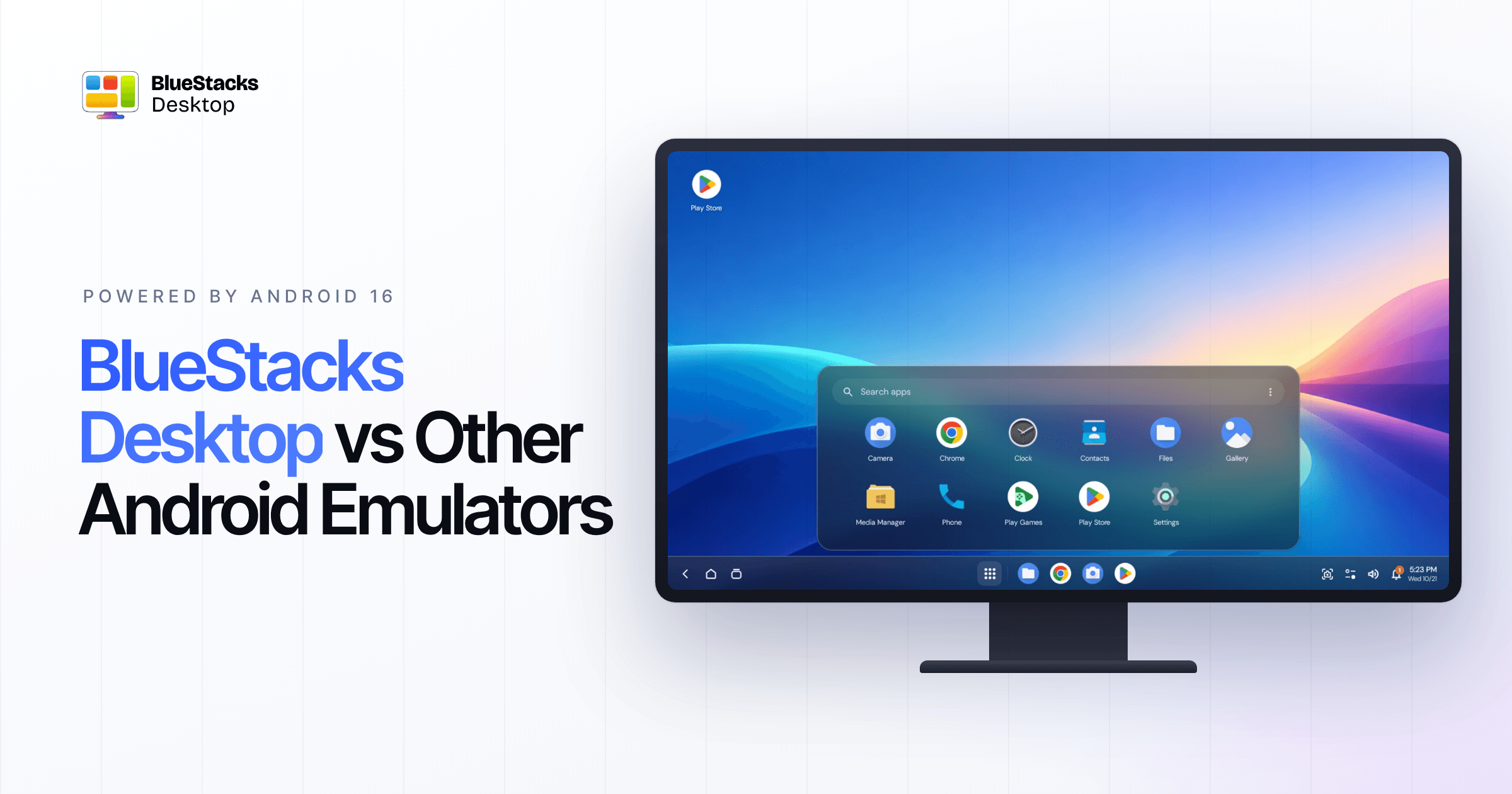
Selama bertahun-tahun, menjalankan aplikasi Android di PC umumnya memberikan pengalaman yang hampir sama. Pengguna hanya bisa membuka aplikasi dalam tampilan menyerupai layar HP, menjalankannya satu per satu, dan sering kali masih menggunakan versi Android yang tertinggal.
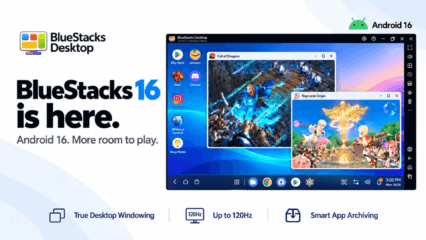
Kini, BlueStacks Desktop hadir dengan pengalaman berbeda. Berbasis Android 16, pengguna bisa menjalankan berbagai aplikasi dalam window terpisah secara bersamaan, layaknya menggunakan komputer. Bahkan, agen AI juga dapat berinteraksi langsung dengan aplikasi untuk membantu menyelesaikan tugas.
Cukup dengan satu kali download, kamu bisa menikmati pengalaman desktop Android 16, menggunakan agen AI, sekaligus bermain game melalui platform yang sama.
5 Perbedaan Utama BlueStacks Desktop dengan Emulator Android Lainnya
1. Menggunakan Android 16 Terbaru
Sebagian besar emulator Android yang tersedia saat ini masih menggunakan versi Android yang sudah cukup lama. Berbeda dengan BlueStacks Desktop yang sudah berbasis Android 16 (API Level 36), versi Android yang kini menjadi target persyaratan Google Play untuk aplikasi baru maupun update aplikasi yang sudah ada.
Dengan Android 16, aplikasi dapat berjalan di PC sesuai dengan standar dan fitur yang dirancang untuk perangkat Android terbaru. Selain itu, para developer juga bisa menguji aplikasi mereka menggunakan versi Android yang semakin banyak digunakan oleh para penggunanya.
2. Multi-Instance Kini Lebih Praktis: Setiap Aplikasi dalam Window Terpisah
Emulator Android pada umumnya hanya menampilkan satu aplikasi dalam tampilan menyerupai layar HP. Untuk membuka aplikasi lain secara bersamaan, pengguna perlu menjalankan instance tambahan yang membutuhkan RAM, pengaturan, dan proses login tersendiri.
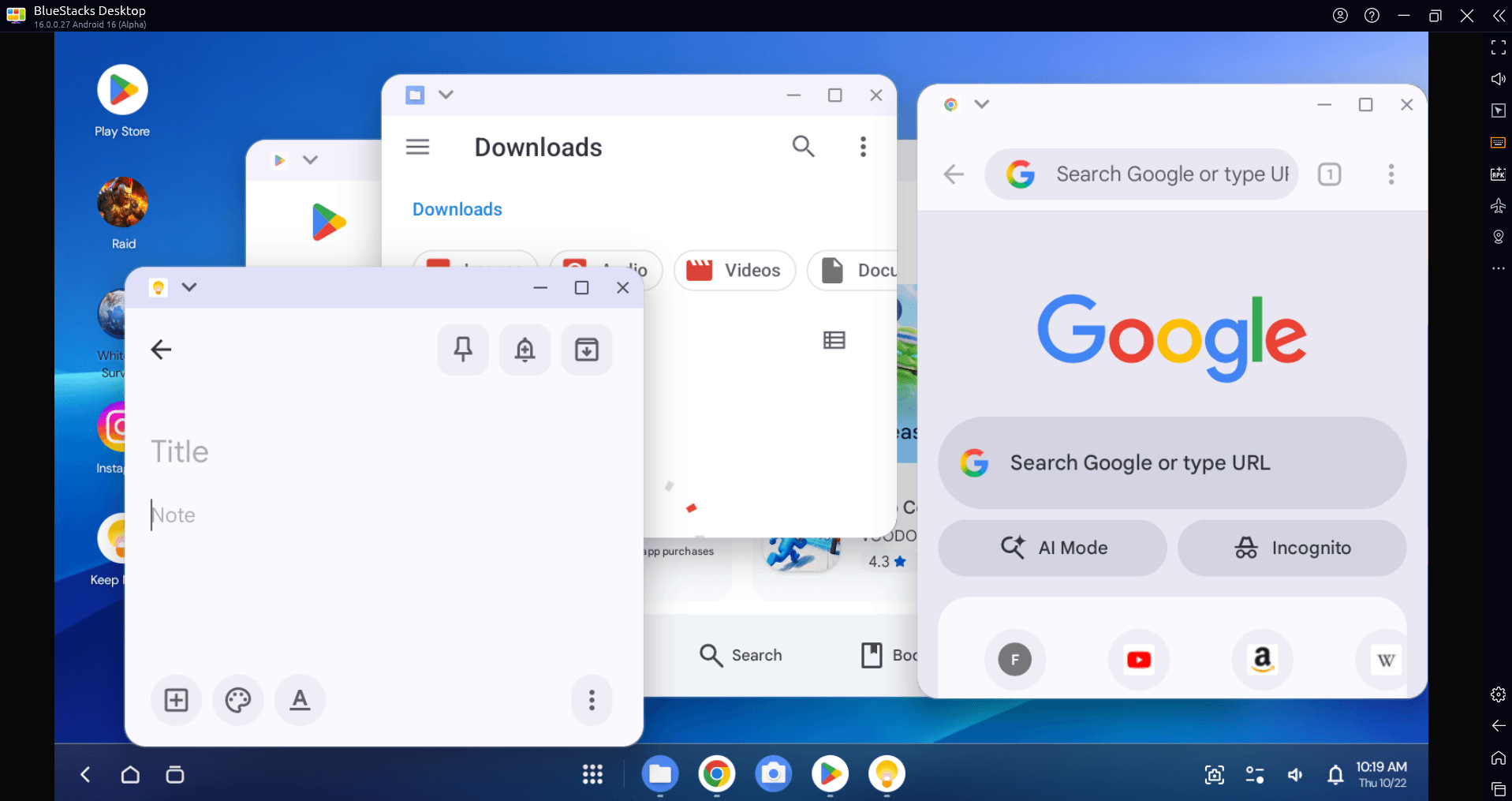
Berbeda dengan BlueStacks Desktop yang memungkinkan berbagai aplikasi berjalan dalam satu lingkungan Android, masing-masing melalui window yang ukurannya bisa disesuaikan. Kamu bisa membuka aplikasi chat, peta, hingga daftar belanja secara berdampingan, layaknya menggunakan Windows.
Penggunaan RAM juga lebih efisien. BlueStacks Desktop tidak perlu menjalankan instance Android tambahan untuk setiap aplikasi. Cukup membuka window baru, sehingga penggunaan RAM lebih ringan dan proses di latar belakang lebih sedikit.
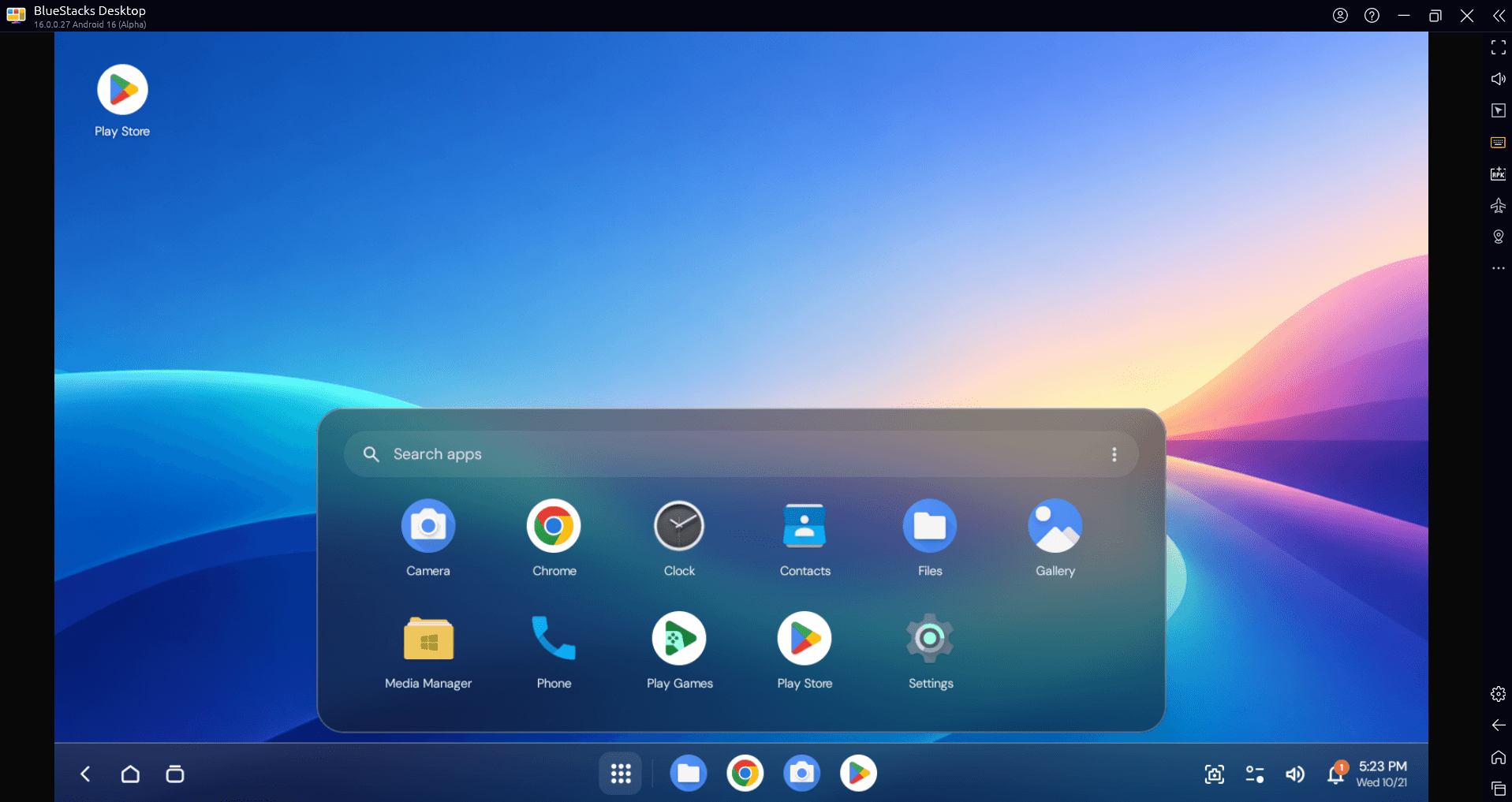
3. Rasakan Pengalaman Desktop Sesungguhnya, Bukan Sekadar Tampilan HP
Saat membuka BlueStacks Desktop, kamu akan langsung melihat tampilan desktop lengkap dengan menu aplikasi, taskbar, notifikasi, serta window yang bisa diperbesar, diperkecil, dan diatur sesuai kebutuhan.
Dukungan penuh keyboard dan mouse juga membuat aktivitas mengetik, menyalin teks, hingga membuka aplikasi terasa lebih nyaman, layaknya menggunakan PC. Selain itu, Google Play, Chrome, dan Play Games sudah tersedia secara bawaan.
4. Dukungan AI Agent
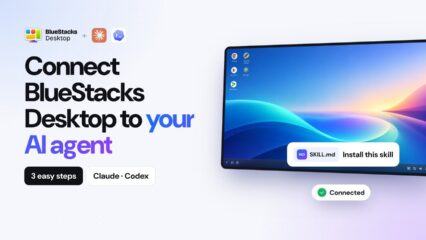
Salah satu keunggulan BlueStacks Desktop adalah dukungannya terhadap agen AI seperti Claude dan Codex. Agen AI dapat berinteraksi langsung dengan aplikasi Android, mulai dari membuka aplikasi, mengetik, melakukan scroll, berpindah window, hingga memberikan laporan hasil tugas.
BlueStacks Desktop juga menyediakan tiga hal penting yang dibutuhkan agen AI dalam satu tempat, yaitu browser, file, dan aplikasi Android, termasuk aplikasi yang tidak memiliki situs web atau API. Cukup hubungkan agen AI pilihanmu, lalu biarkan BlueStacks Desktop menyediakan lingkungan Android untuk menjalankan berbagai tugas.
5. Akses Mudah ke Berbagai Fitur Canggih
BlueStacks Desktop dilengkapi sidebar yang memudahkan pengguna mengakses berbagai pengaturan, seperti mengubah lokasi, mengaktifkan mode pesawat, menggunakan layar penuh, menginstal APK, hingga mengosongkan memori.
Untuk para developer, tersedia fitur ADB melalui menu Settings yang memungkinkan penginstalan aplikasi, pemeriksaan log, dan otomatisasi testing.
Sementara itu, para gamer tetap bisa menikmati berbagai fitur unggulan BlueStacks, termasuk pengaturan kontrol game, dukungan refresh rate hingga 120Hz pada game tertentu, serta Smart App Archiving untuk menghemat ruang penyimpanan tanpa kehilangan progres permainan.
Perbandingan BlueStacks Desktop vs Emulator Android Lainnya
Untuk melihat perbedaannya lebih jelas, berikut perbandingan fitur BlueStacks Desktop dengan emulator Android pada umumnya.
| Fitur | Emulator Android Lainnya | BlueStacks Desktop |
| Versi Android | Umumnya Android 9 hingga 15 | Android 16 |
| Tampilan Aplikasi | Satu aplikasi perwindowemulator | Banyak aplikasi dalamwindowterpisah yang bisa diatur ukurannya |
| Menjalankan Banyak Aplikasi | Membutuhkaninstancetambahan yang menggunakan lebih banyak RAM | Cukup membukawindowbaru tanpa menambah instance, sehingga lebih hemat RAM |
| UI | Tampilan menyerupai layar HP atau tablet | Tampilan desktop lengkap dengan menu aplikasi,taskbar, dan notifikasi |
| Kegunaan Utama | Bermaingame mobile | Bekerja,multitasking, agen AI, dan bermaingame |
| Dukungan Agen AI | Tidak dirancang khusus untuk agen AI | Mendukung agen AI seperti Claude dan Codex |
| Akses Browser, File, dan Aplikasi | Menggunakan beberapa fitur atau aplikasi terpisah | Semuanya tersedia dalam satu lingkungan Android |
| Kontrol Perangkat | Fitur dasar seperti volume,screenshot, dan instalasi APK | Pengaturan lokasi, mode pesawat, layar penuh, rotasi, instalasi APK, dan pembersihan memori melalui sidebar |
| Fitur Developer | Akses ADB pada versi Android yang lebih lama | ADB untuk instalasi aplikasi, pemeriksaanlog, dan otomatisasitesting |
| Fitur Gaming | Pengaturan tombol, makro, dan mode FPS tinggi | Kontrolgame, dukungan hingga 120Hz, Smart App Archiving, dan beberapagamedalam satuinstance |
Perbedaannya cukup jelas. Emulator Android biasa hanya menghadirkan tampilan HP di PC, sedangkan BlueStacks Desktop menawarkan pengalaman Android layaknya menggunakan komputer sesungguhnya.
Siapa Saja yang Cocok Menggunakan BlueStacks Desktop?
BlueStacks Desktop dirancang untuk berbagai kebutuhan, mulai dari bekerja, mengembangkan aplikasi, hingga bermain game. Berikut beberapa pengguna yang bisa memanfaatkan fitur-fiturnya:
- Profesional: Menjalankan aplikasi Android di layar lebih besar secara berdampingan, dengan dukungan keyboard dan mouse.
- Tim Produk dan UX: Membandingkan aplikasi dengan kompetitor dalam satu layar tanpa perlu menggunakan banyak HP.
- Developer dan Tim QA: Menguji aplikasi, mencari bug, dan melakukan otomatisasi testing menggunakan Android 16 langsung di PC.
- Tim yang Menggunakan AI: Memanfaatkan agen AI untuk menjalankan berbagai tugas secara langsung melalui aplikasi Android.
- Gamer: Menikmati game Android terbaru dengan FPS lebih stabil dan menjalankan beberapa game secara bersamaan.
Download BlueStacks Desktop Sekarang!
BlueStacks Desktop tersedia gratis untuk Windows, sementara versi Mac akan segera hadir. Kamu hanya membutuhkan PC dengan RAM minimal 12 GB untuk mulai menggunakannya.
Yuk, download BlueStacks Desktop sekarang dan rasakan pengalaman menjalankan aplikasi Android layaknya menggunakan desktop sesungguhnya!
Lebih suka bermain game? Kamu juga bisa download BlueStacks 16 yang menggunakan teknologi Android 16 dengan optimalisasi khusus untuk pengalaman gaming yang lebih maksimal.