BlueStacks Desktop을 Claude 또는 Codex에 연결하는 방법
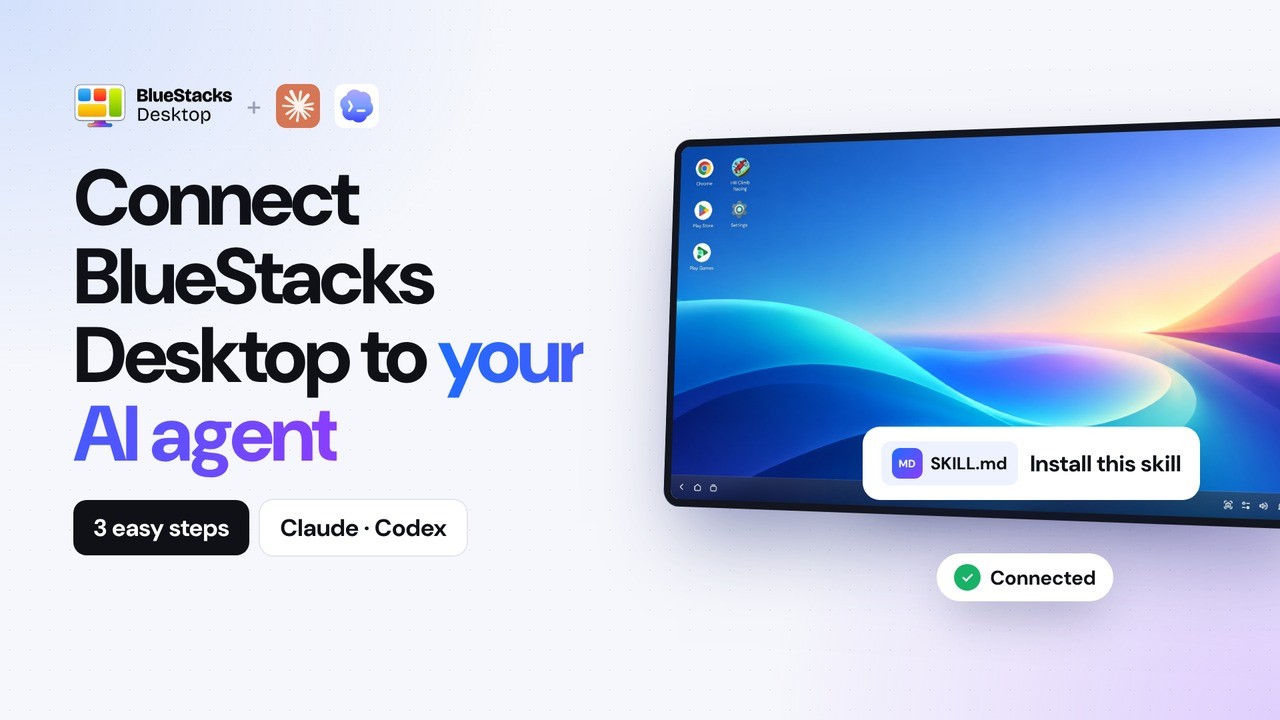
BlueStacks Desktop(블루스택 데스크탑)은 AI 에이전트에게 PC 안의 독립된 Android 16 환경을 마련해 줍니다. 에이전트는 이 환경에서 사람처럼 앱을 열고, 화면을 탭하고, 글자를 입력하며 작업을 처리할 수 있습니다. 이 가이드에서는 BlueStacks Desktop과 Claude(클로드) 또는 Codex(코덱스)를 연결하는 데 필요한 과정을 네 단계로 차근차근 안내드립니다. 공통 설정부터 시작해 사용 중인 에이전트에 맞는 절차를 차례대로 진행해 보세요.
시작하기 전에 준비해야 할 것
- RAM 12GB 이상의 Windows PC
- BlueStacks 내부가 아닌, 같은 PC에 설치된 Claude 또는 Codex
- 사용할 에이전트 이용 권한
- Claude: Cowork를 사용할 수 있는 Pro, Max, Team 또는 Enterprise 플랜
- Codex: Codex 이용이 가능한 ChatGPT Plus 계정
1단계: BlueStacks Desktop과 AI 에이전트 스킬 다운로드
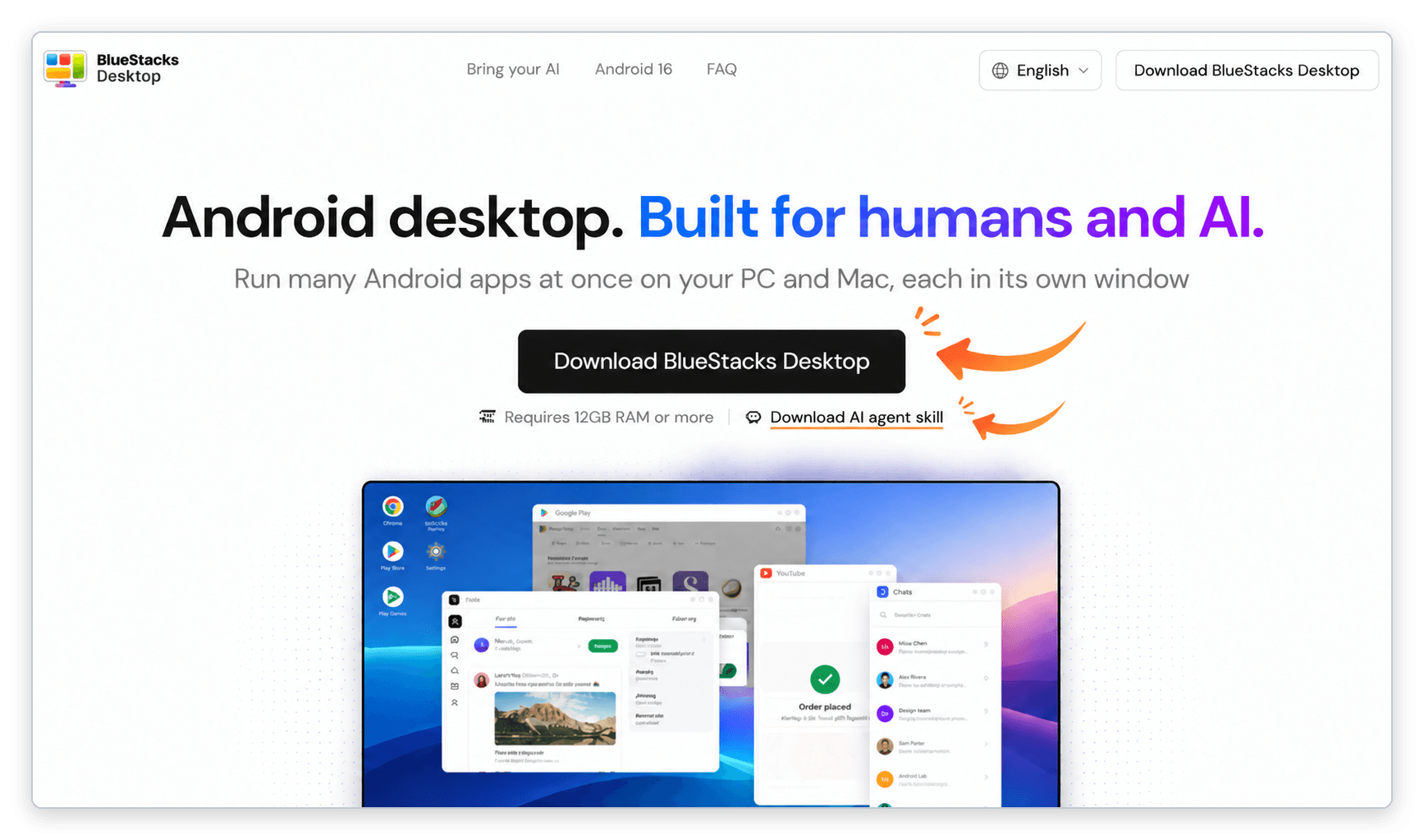
BlueStacks Desktop 페이지에서 ‘BlueStacks Desktop 다운로드’를 클릭해 설치 프로그램을 실행하세요. 이어서 바로 아래에 있는 ‘AI 에이전트 스킬 다운로드’를 클릭하고, 다운로드 폴더처럼 찾기 쉬운 곳에 파일을 저장해 둡니다.
2단계: ADB 켜기
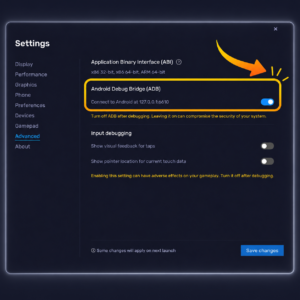
BlueStacks Desktop을 열고 설정 → 고급으로 이동합니다.
‘Connect to Android at 127.0.0.1’ 옵션을 켠 뒤 ‘변경 사항 저장’을 클릭하세요. 이 설정은 에이전트가 BlueStacks 안의 앱과 상호작용할 때 사용하는 안드로이드 디버그 브리지(ADB) 연결을 활성화합니다.
Claude나 Codex와 함께 사용하는 동안에는 BlueStacks Desktop을 계속 열어 두세요.
3단계: 에이전트에 스킬 추가하기
사용하는 에이전트에 맞는 방법을 따라 하세요.
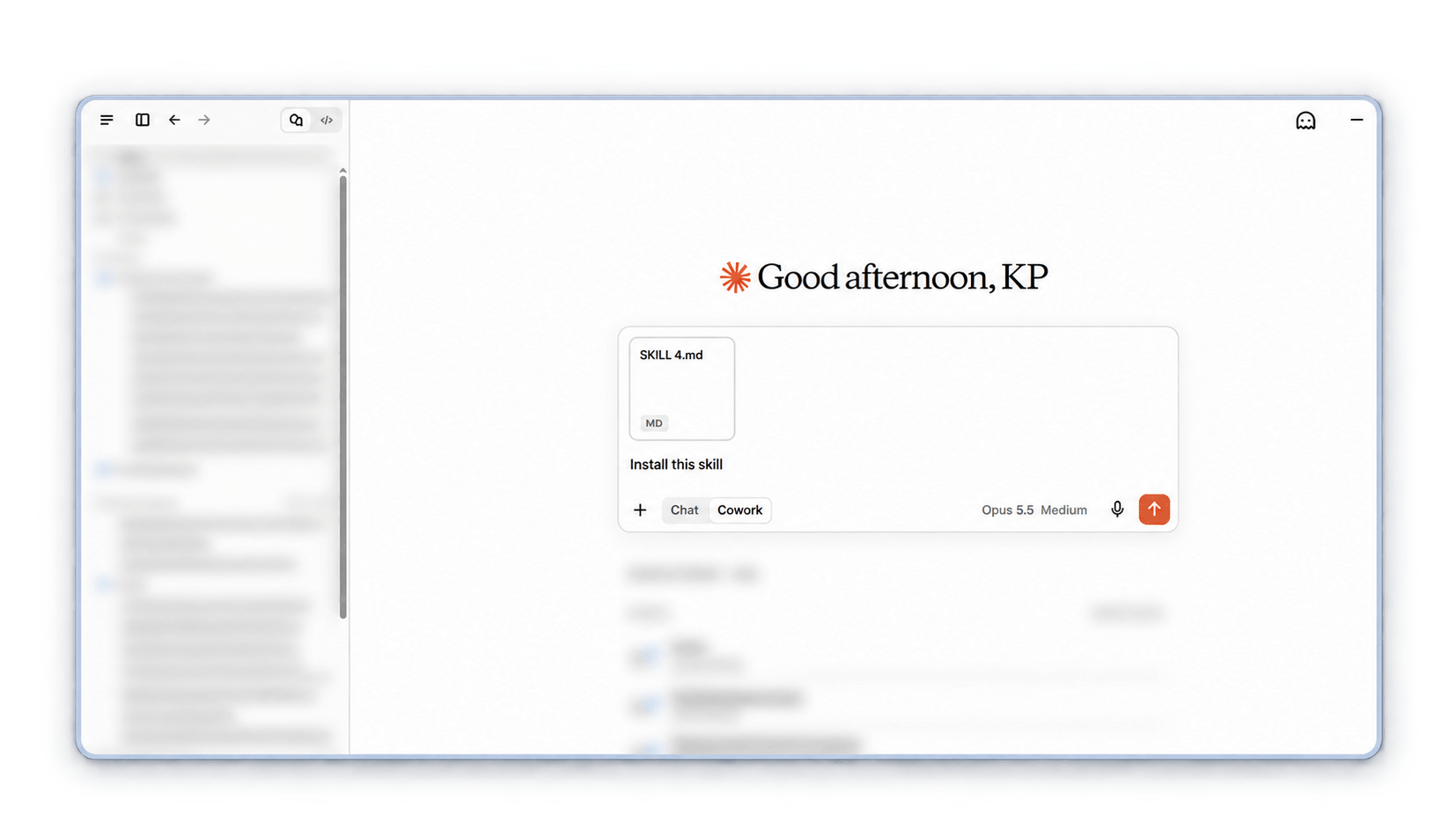
Claude 데스크톱 앱을 열고 PC 접근 권한이 있는 새 Cowork 채팅을 시작합니다. 다운로드한 스킬 파일을 첨부한 뒤 “Install this skill.”이라고 보내면 됩니다. ChatGPT를 사용한다면 방법은 같습니다. 파일을 첨부하고 스킬을 설치해 달라고 요청하세요.
4단계: 에이전트에게 BlueStacks 사용 요청하기
이제 첫 작업을 시켜 볼 차례입니다. 아래 프롬프트 중 하나를 Claude나 Codex에 보내거나, 원하는 요청을 직접 입력해 보세요.
- BlueStacks Desktop에서 구글 플레이 스토어를 열고 스포티파이를 설치해 줘.
- BlueStacks Desktop 화면을 스크린샷으로 찍어 줘.
- BlueStacks Desktop에서 구글 크롬을 열고 오늘 날씨를 검색해 줘.
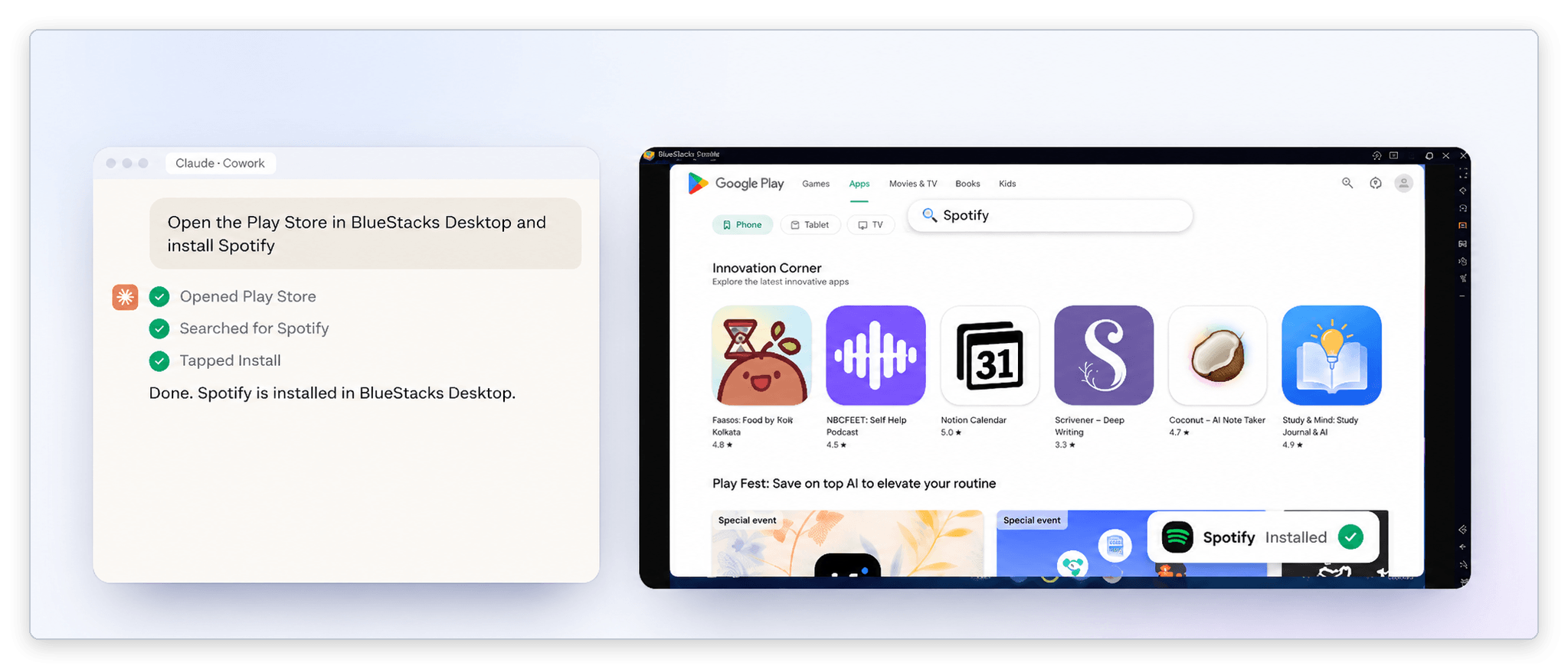
에이전트가 앱 로그인이나 접근 승인을 요청하면 해당 단계를 직접 완료한 뒤 작업을 이어 가도록 해 주세요.