Contrôle parental Nintendo Sw…
Jouez sur PC avec BlueStacks - la plate-forme de jeu Android, approuvée par + 500M de joueurs.

Page Modifiée le: Sep 6, 2026
Jouez Contrôle parental Nintendo Sw… sur PC
(Une console Nintendo Switch 2 ou Nintendo Switch est nécessaire pour utiliser cette application.)
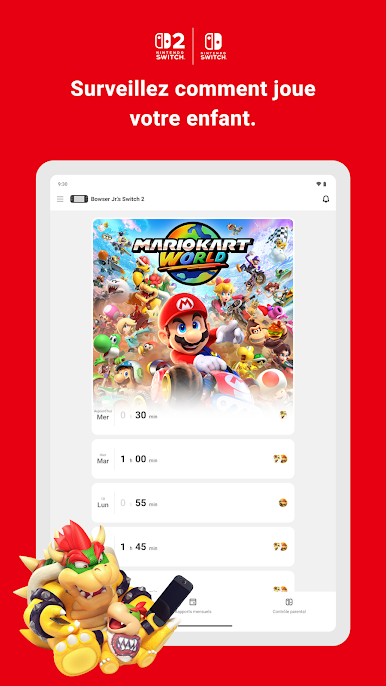
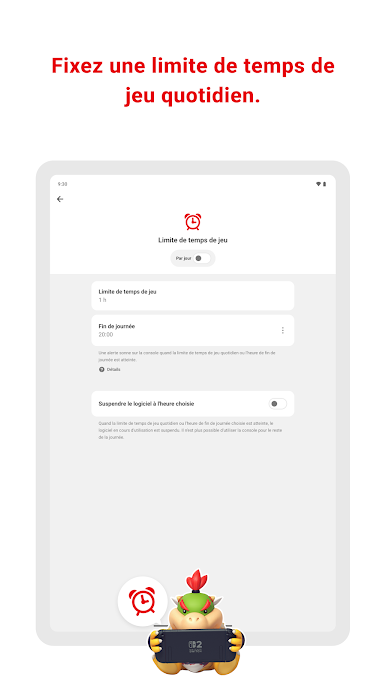
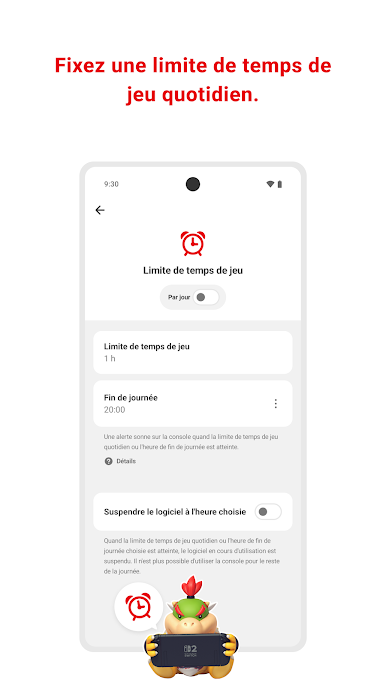
◆ Fixez une limite de temps de jeu quotidien
L'application vous permet de limiter le temps que votre enfant peut passer à utiliser la console chaque jour. Il est possible de fixer des limitations différentes pour chaque jour de la semaine, et de mettre le jeu en suspens lorsque la limite est atteinte.
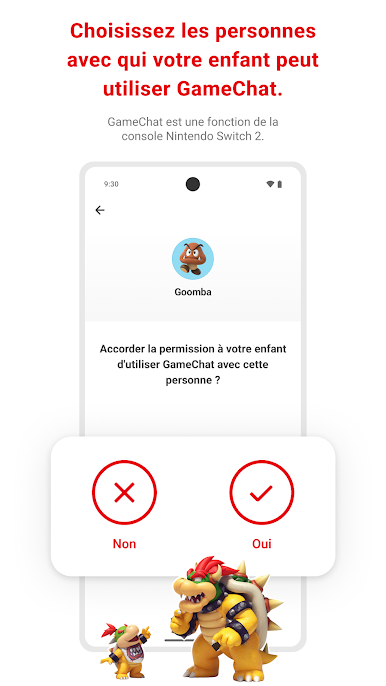
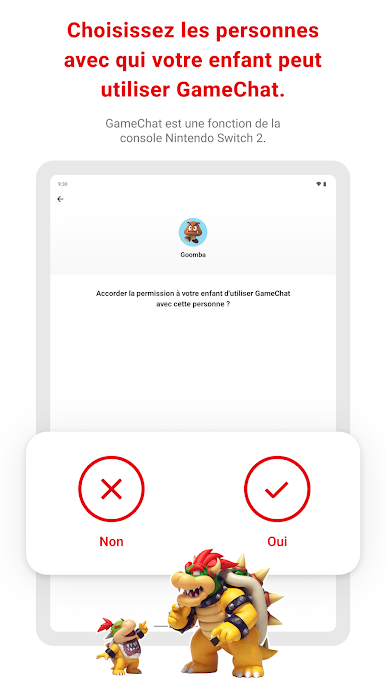
◆ Paramétrez l'utilisation de GameChat
Si vous autorisez votre enfant à discuter en ligne via GameChat, vous pouvez choisir les personnes avec lesquelles la fonction peut être utilisée, avec ou sans vidéo.
Note : la fonction GameChat n'est disponible que sur la console Nintendo Switch 2.
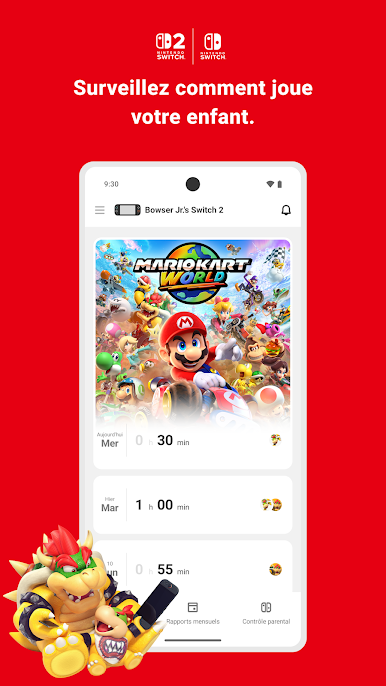
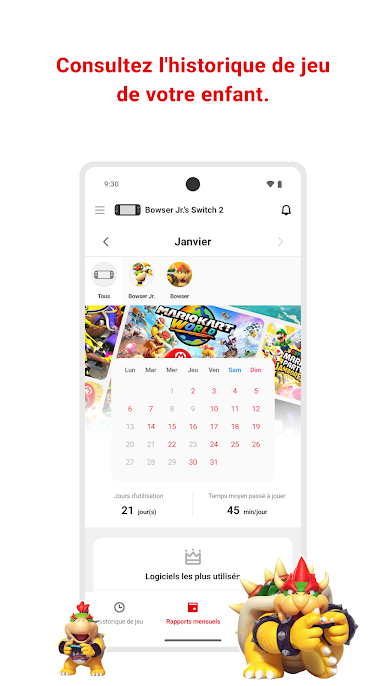
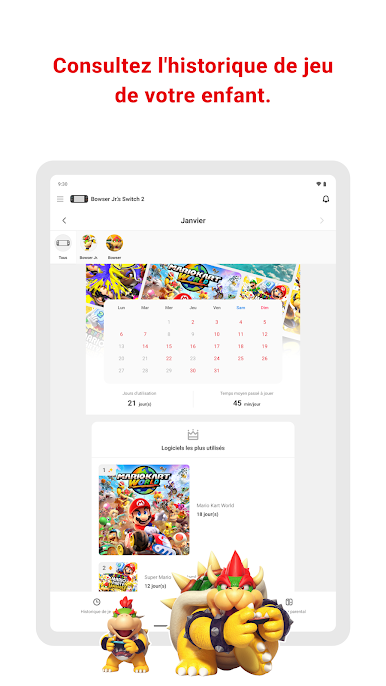
◆ Vérifiez à quoi joue votre enfant
Vous pouvez voir dans l'application quels logiciels ont été utilisés et combien de temps ils ont été utilisés, et recevoir chaque mois un rapport d'activité.
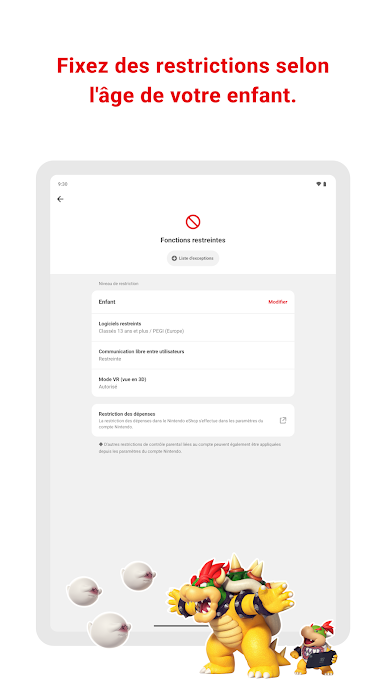
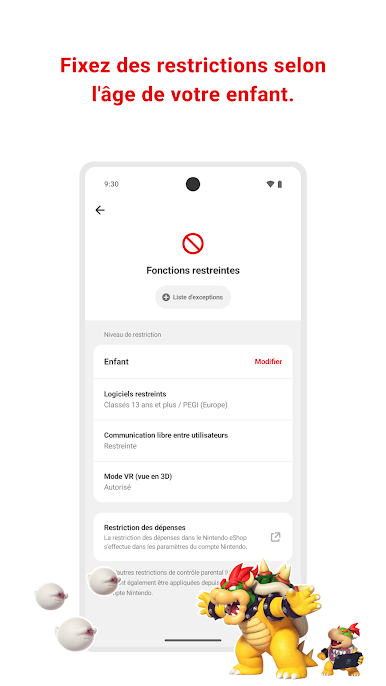
◆ Appliquez des restrictions basées sur l'âge de votre enfant
Vous pouvez restreindre l'accès à certains logiciels et à certaines fonctions de la console selon l'âge de votre enfant.
Attention :
● Pour utiliser l'application Contrôle parental Nintendo Switch, un parent ou tuteur (âgé de 18 ans ou plus) doit disposer d'un compte Nintendo.
● Vous pouvez restreindre les achats, y compris les achats d'articles et de services dans le Nintendo eShop, depuis les paramètres du compte Nintendo.
● Pour utiliser l'ensemble des fonctionnalités et paramètres de l'application Contrôle parental Nintendo Switch, toutes les consoles Nintendo Switch 2 et Nintendo Switch associées à l'application doivent disposer de la dernière version de leur logiciel système.
● Visitez support.nintendo.com pour plus de détails sur la fonction GameChat.
Contrat relatif au compte Nintendo : https://accounts.nintendo.com/term_chooser/eula

Jouez à Contrôle parental Nintendo Sw… sur PC. C'est facile de commencer.
-
Téléchargez et installez BlueStacks sur votre PC
-
Connectez-vous à Google pour accéder au Play Store ou faites-le plus tard
-
Recherchez Contrôle parental Nintendo Sw… dans la barre de recherche dans le coin supérieur droit
-
Cliquez pour installer Contrôle parental Nintendo Sw… à partir des résultats de la recherche
-
Connectez-vous à Google (si vous avez ignoré l'étape 2) pour installer Contrôle parental Nintendo Sw…
-
Cliquez sur l'icône Contrôle parental Nintendo Sw… sur l'écran d'accueil pour commencer à jouer