Como conectar o BlueStacks Desktop ao Claude ou Codex
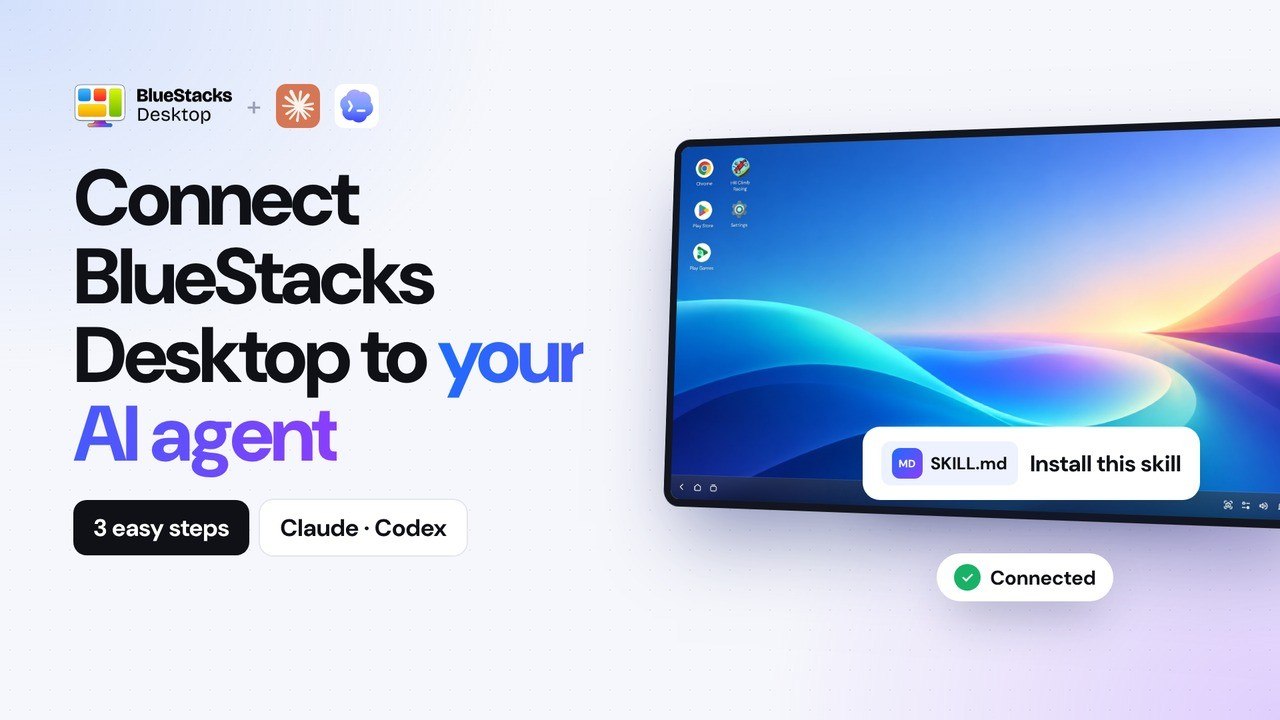
O BlueStacks Desktop oferece ao seu agente de IA seu próprio ambiente Android 16 no seu PC, onde ele pode abrir aplicativos, tocar na tela, digitar e realizar tarefas exatamente como você faria. Este guia mostra como conectá-lo ao Claude ou ao Codex em quatro etapas rápidas. Primeiro, conclua a configuração compartilhada e, em seguida, siga as instruções para o seu agente.
Antes de começar, você precisará de
- Um computador com Windows e pelo menos 12 GB de RAM.
- Claude ou Codex instalados no mesmo PC , não dentro do BlueStacks.
- Acesso ao agente escolhido:
- Claude: Pro, Max, Team ou Enterprise, com opção de coworking.
- Codex: Uma conta ChatGPT Plus com acesso ao Codex.
Passo 1: Baixe o BlueStacks Desktop e a habilidade de agente de IA
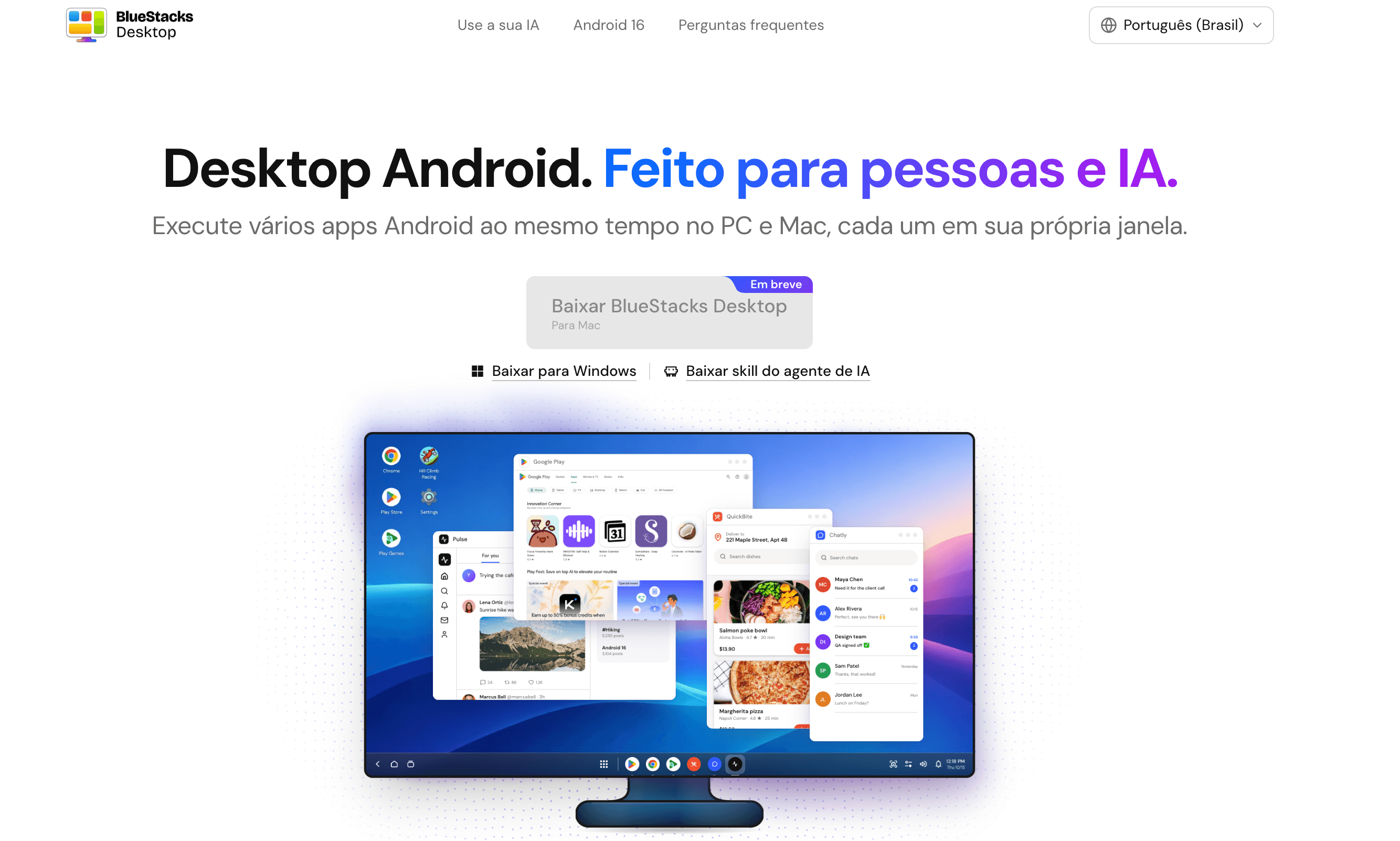
Na página do BlueStacks Desktop, clique em “Baixar BlueStacks Desktop” e execute o instalador. Em seguida, clique em “Baixar skill do agente de IA” logo abaixo e salve o arquivo em um local de fácil acesso, como a pasta “Downloads”.
Passo 2: Ative o ADB
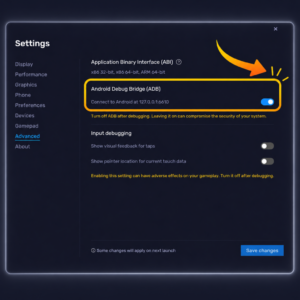
Abra o BlueStacks Desktop e acesse Configurações → Avançado.
Ative a opção Conectar ao Android em 127.0.0.1 e clique em Salvar alterações . Isso habilita a conexão do Android Debug Bridge (ADB) que seu agente usa para interagir com aplicativos dentro do BlueStacks.
Mantenha o BlueStacks Desktop aberto enquanto o utiliza com o Claude ou o Codex.
Passo 3: Adicione a habilidade ao seu agente
Siga as instruções do agente que você utiliza.
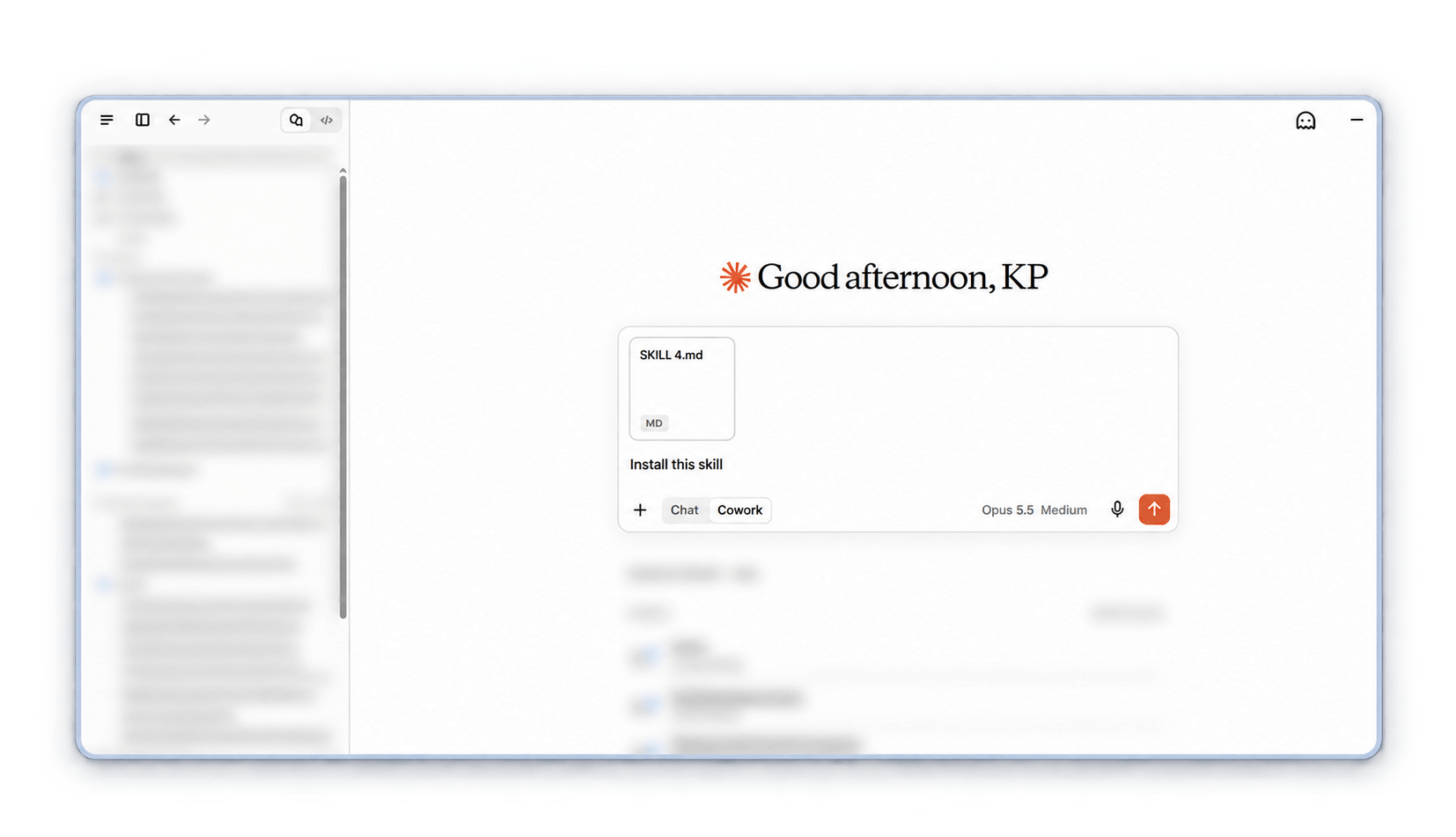
Abra o aplicativo Claude para desktop e inicie um novo chat no Cowork com acesso ao seu PC. Anexe o arquivo de skill que você baixou e envie: Instalar esta skill. Está usando o ChatGPT? Os passos são os mesmos: anexe o arquivo e peça para instalar a skill.
Passo 4: Peça ao seu agente para usar o BlueStacks
Você está pronto para tentar uma tarefa. Envie uma dessas sugestões para Claude ou Codex, ou tente criar a sua própria.
- Abra a Play Store no BlueStacks Desktop e instale o Spotify.
- Faça uma captura de tela da minha área de trabalho do BlueStacks.
- Abra o Chrome no BlueStacks Desktop e pesquise a previsão do tempo para hoje.
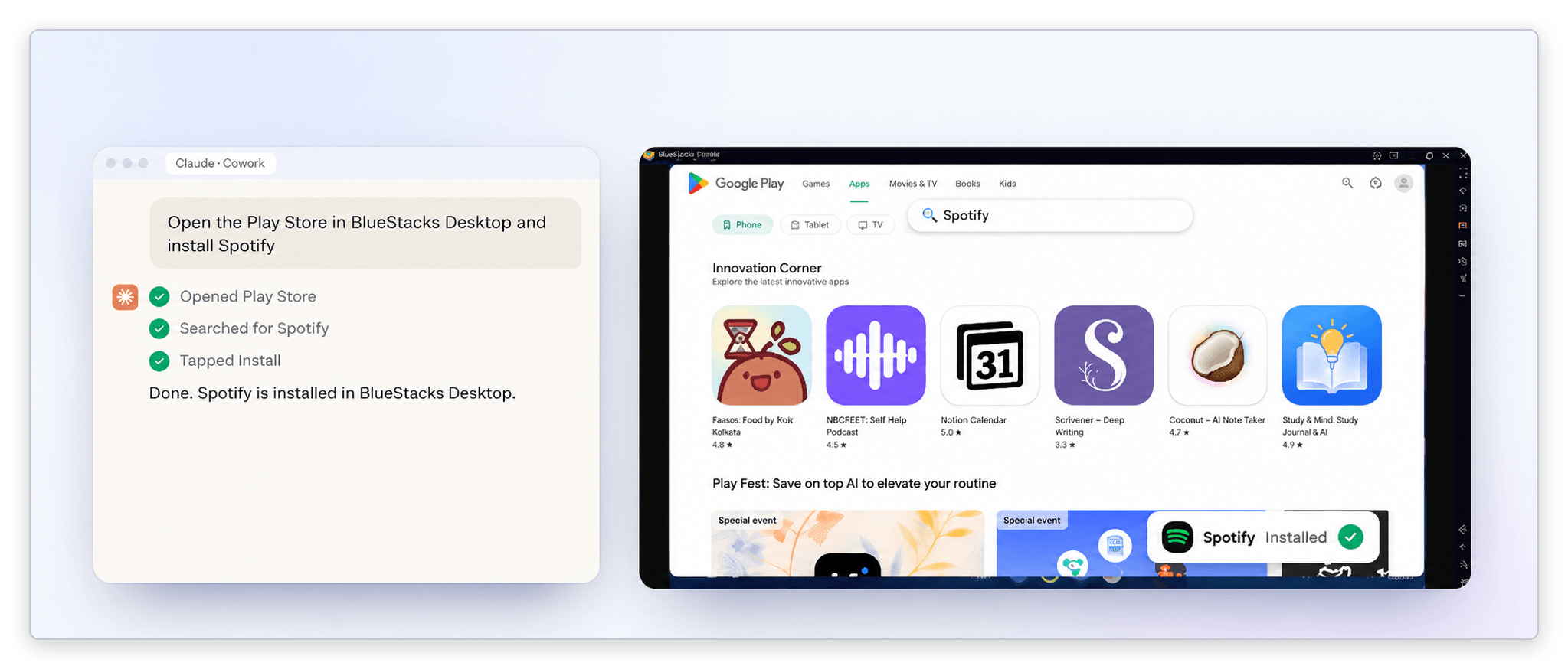
Se o seu agente pedir que você faça login em um aplicativo ou aprove o acesso, conclua essa etapa e deixe o processo continuar.