วิธีเชื่อมต่อ BlueStacks Desktop กับ Claude หรือ Codex
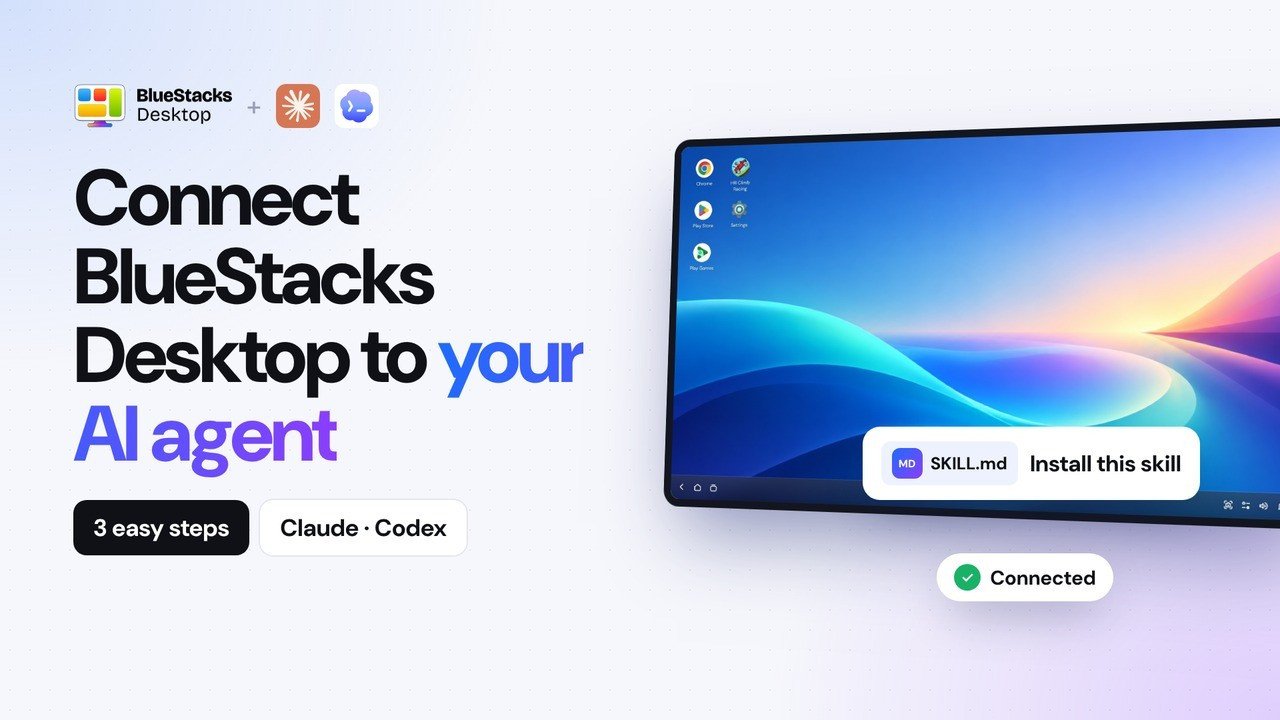
BlueStacks Desktop มอบสภาพแวดล้อม Android 16 บน PC ให้ AI Agent ของคุณใช้งานได้โดยเฉพาะ ทำให้ AI สามารถเปิดแอป แตะหน้าจอ พิมพ์ข้อความ และทำงานต่าง ๆ ได้เสมือนคุณเป็นผู้ลงมือเอง คู่มือนี้จะแนะนำวิธีเชื่อมต่อกับ Claude หรือ Codex ผ่าน 4 ขั้นตอนง่าย ๆ โดยเริ่มจากการตั้งค่าพื้นฐานร่วมกันก่อน แล้วทำตามคำแนะนำสำหรับ AI Agent ที่คุณเลือกใช้
สิ่งที่ต้องเตรียมก่อนเริ่มต้น
- PC ที่ใช้ Windows และมี RAM อย่างน้อย 12 GB
- ติดตั้ง Claude หรือ Codex ไว้บน PC เครื่องเดียวกัน ไม่ใช่ติดตั้งภายใน BlueStacks
- มีสิทธิ์เข้าถึง AI Agent ที่เลือกใช้:
- Claude: แพ็กเกจ Pro, Max, Team หรือ Enterprise ที่ใช้งาน Cowork ได้
- Codex: บัญชี ChatGPT Plus ที่สามารถใช้งาน Codex ได้
ขั้นตอนที่ 1: ดาวน์โหลด BlueStacks Desktop และ Skill สำหรับ AI Agent
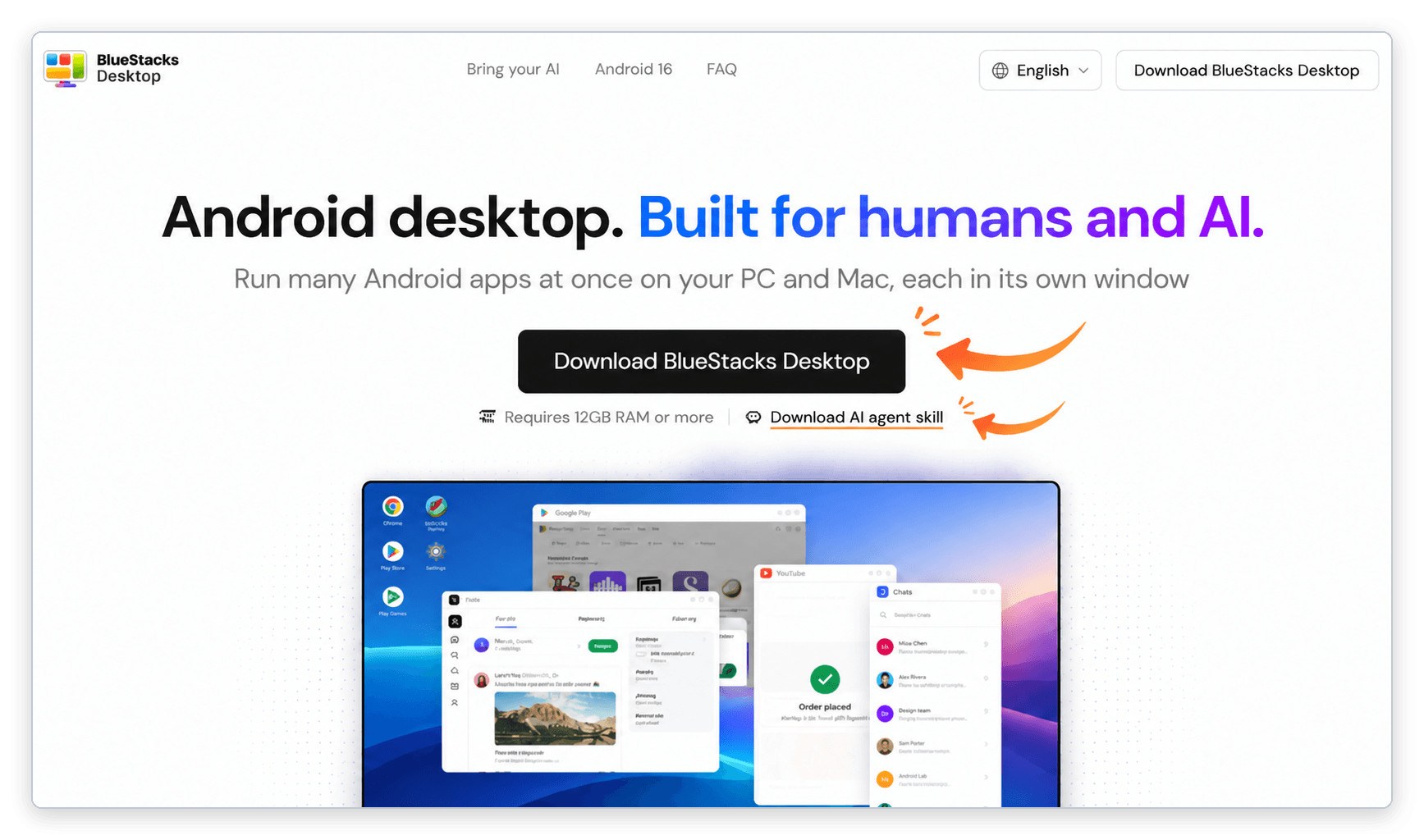
ไปที่หน้าเว็บไซต์ BlueStacks Desktop แล้วคลิก ดาวน์โหลด BlueStacks Desktop จากนั้นเรียกใช้ตัวติดตั้ง ต่อมาให้คลิก Download AI agent skill ซึ่งอยู่ด้านล่าง แล้วบันทึกไฟล์ไว้ในตำแหน่งที่ค้นหาได้ง่าย เช่น โฟลเดอร์ Downloads
ขั้นตอนที่ 2: เปิดใช้งาน ADB
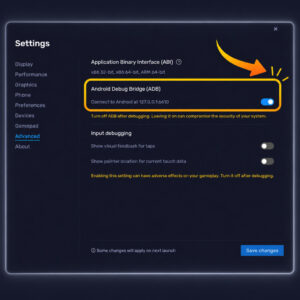
เปิด BlueStacks Desktop แล้วไปที่ Settings → Advanced
เปิดใช้งานตัวเลือก Connect to Android at 127.0.0.1 จากนั้นคลิก Save changes เพื่อเปิดการเชื่อมต่อ Android Debug Bridge (ADB) ซึ่ง AI Agent จะใช้โต้ตอบกับแอปภายใน BlueStacks
โปรดเปิด BlueStacks Desktop ค้างไว้ขณะใช้งานร่วมกับ Claude หรือ Codex
ขั้นตอนที่ 3: เพิ่ม Skill ให้กับ AI Agent
ทำตามคำแนะนำสำหรับ AI Agent ที่คุณใช้งาน
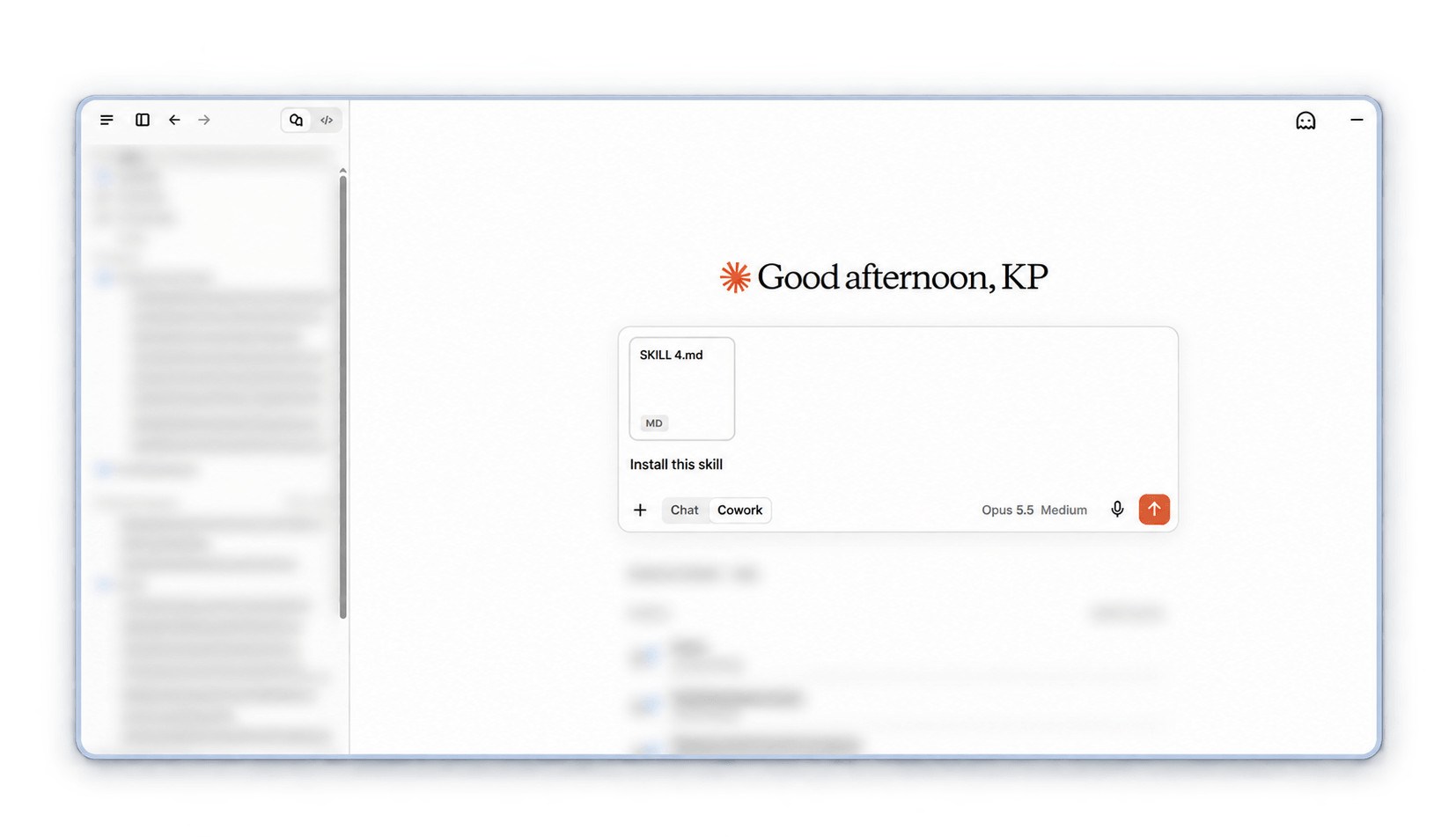
เปิดแอป Claude บนเดสก์ท็อป แล้วเริ่มแชต Cowork ใหม่ โดยอนุญาตให้เข้าถึง PC ของคุณ แนบไฟล์ Skill ที่ดาวน์โหลดไว้ แล้วส่งข้อความว่า Install this skill.
หากใช้ ChatGPT แทน ขั้นตอนก็เหมือนกัน เพียงแนบไฟล์แล้วขอให้ติดตั้ง Skill ดังกล่าว
ขั้นตอนที่ 4: สั่งให้ AI Agent ใช้งาน BlueStacks
ตอนนี้คุณก็พร้อมทดลองใช้งานแล้ว ลองส่งคำสั่งต่อไปนี้ให้ Claude หรือ Codex หรือสร้างคำสั่งของคุณเองได้เลย
- เปิด Play Store ใน BlueStacks Desktop แล้วติดตั้ง Spotify
- ถ่ายภาพหน้าจอ BlueStacks Desktop ของฉัน
- เปิด Chrome ใน BlueStacks Desktop แล้วค้นหาสภาพอากาศวันนี้
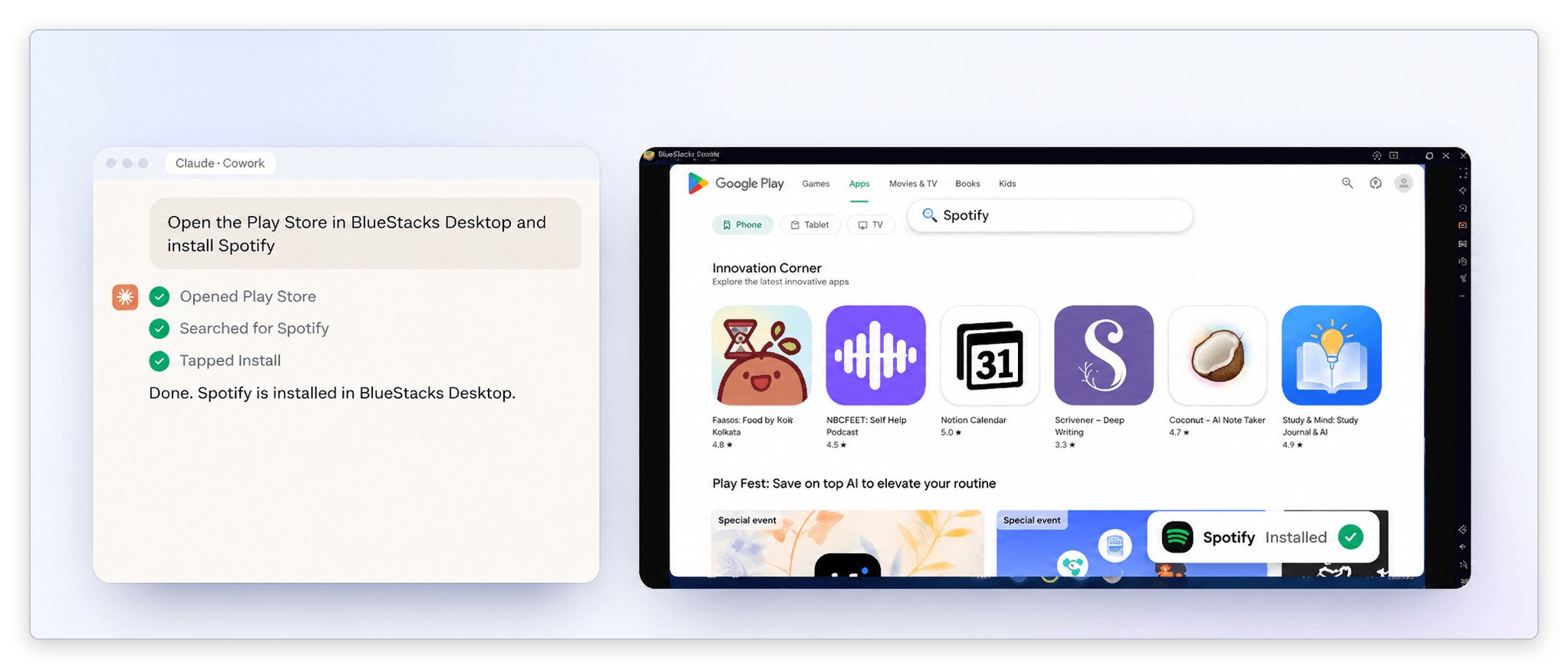
หาก AI Agent ขอให้คุณลงชื่อเข้าใช้แอปหรืออนุมัติการเข้าถึง ให้ดำเนินการตามขั้นตอนนั้น แล้วปล่อยให้ AI ทำงานต่อจนเสร็จ