SmartThings
Spiele auf dem PC mit BlueStacks - der Android-Gaming-Plattform, der über 500 Millionen Spieler vertrauen.

Seite geändert am: Jun 3, 2026
Spiele SmartThings für PC
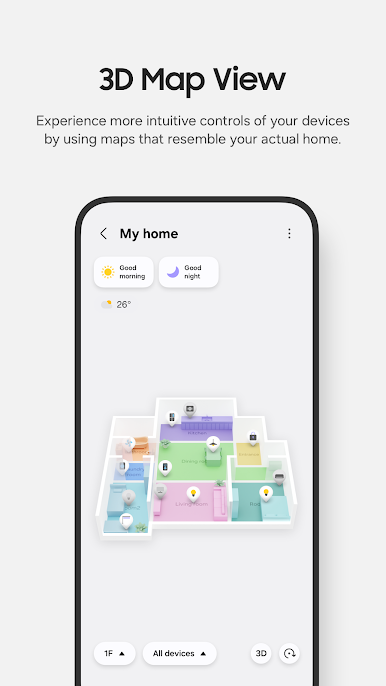
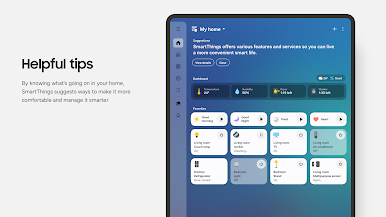
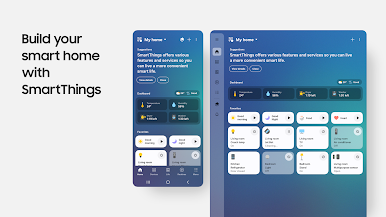
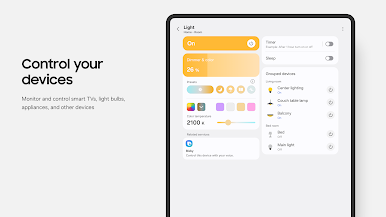
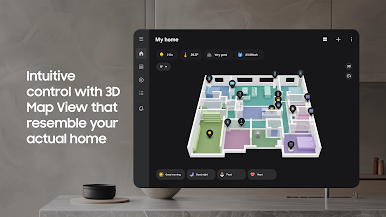
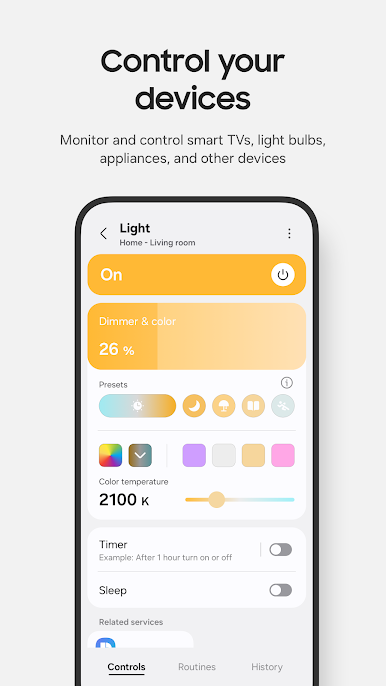
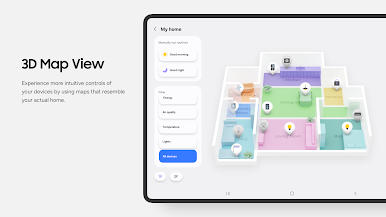
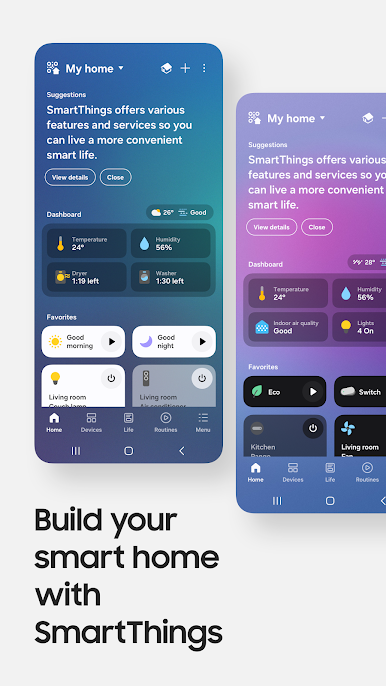
SmartThings ist kompatibel mit hunderten Smart-Home-Marken. Sie können also alle Ihre Smart-Home-Gadgets von einer zentralen Stelle aus steuern, einschließlich Ihres Samsung Smart TV und Smart-Home-Anwendungen.
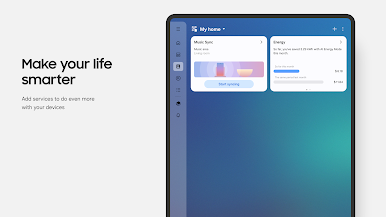
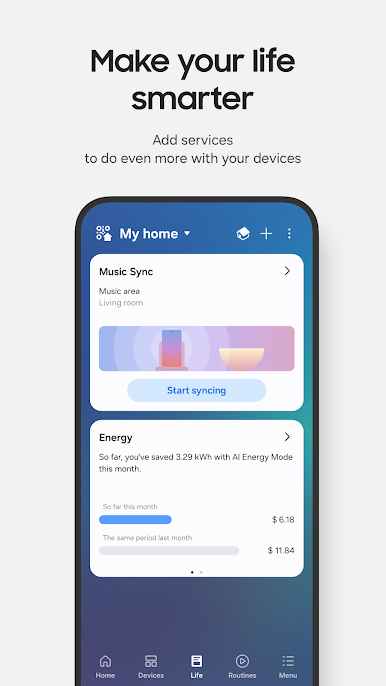
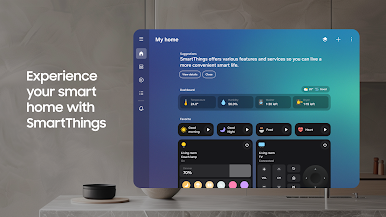
Mit SmartThings können Sie mehrere Smart-Home-Geräte schneller und einfacher verbinden, kontrollieren und steuern. Verbinden Sie Ihre Samsung Smart TVs, intelligente Anwendungen, intelligente Lautsprecher und Marken wie Ring, Nest und Philips Hue – über nur eine App.
Steuern Sie anschließend Ihre intelligenten Geräte über Voice Assistants wie Alexa, Bixby und Google Assistant
[Hauptmerkmale]
- Steuern und kontrollieren Sie Ihr Haus von überall aus
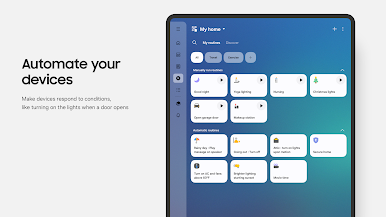
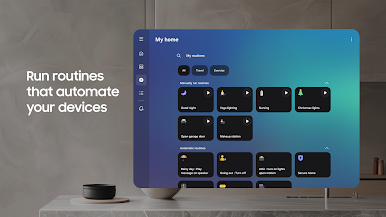
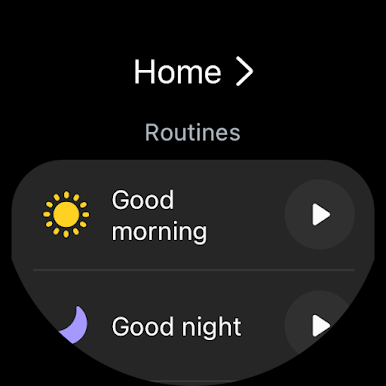
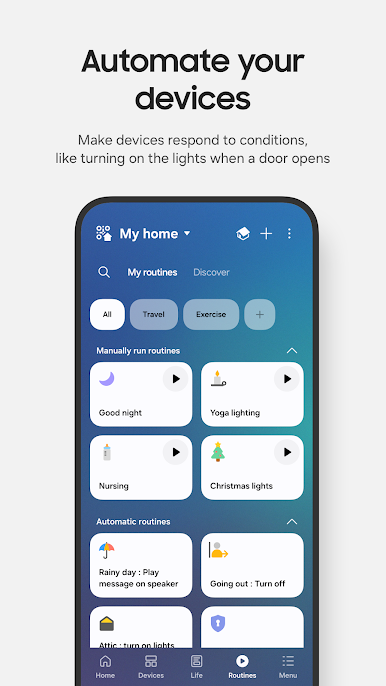
- Erstellen Sie Routinen, die je nach Zeit, Wetter und Geräte-Status eingestellt sind, damit Ihr Zuhause reibungslos im Hintergrund läuft
- Erlauben Sie eine gemeinsame Kontrolle, indem Sie anderen Nutzern Zugriff gewähren
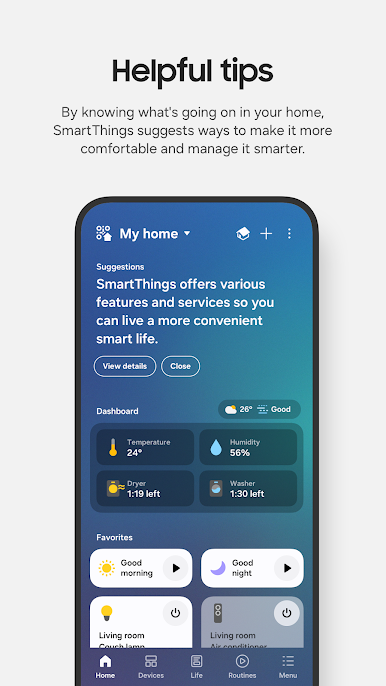
- Erhalten Sie über automatisierte Benachrichtigungen Status-Meldungen über Ihre Geräte
※ SmartThings ist für Samsung Smartphones optimiert. Manche Funktionen sind bei der Verwendung von Smartphones anderer Hersteller möglicherweise eingeschränkt.
※ Manche Funktionen sind möglicherweise nicht in allen Ländern verfügbar.
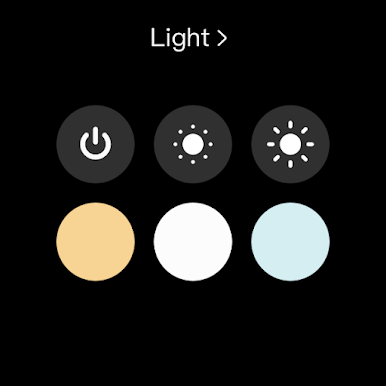
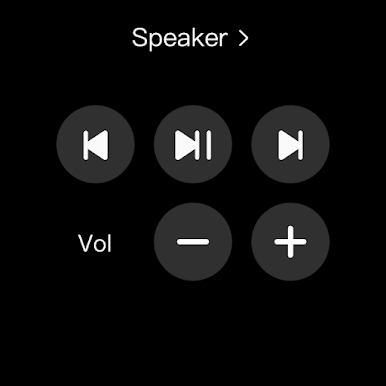
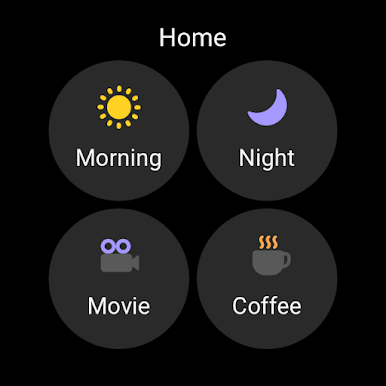
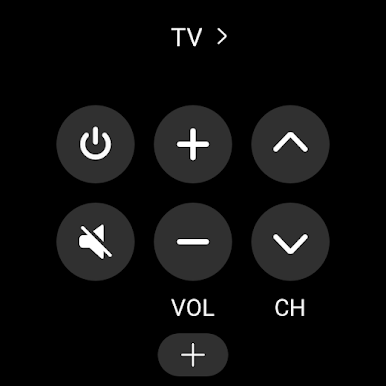
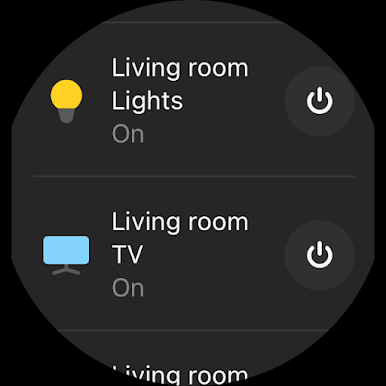
※ Sie können SmartThings auch auf Watches mit dem Betriebssystem Wear OS installieren.
※ SmartThings für Wear OS ist nur dann verfügbar, wenn die Watch mit einem Mobiltelefon verbunden ist.
[App-Voraussetzungen]
Einige andere Mobilgeräte werden möglicherweise nicht unterstützt.
- RAM-Größe: 3 GB oder neuer
※ App-Berechtigungen
Die folgenden Berechtigungen sind für die App erforderlich. Sie können die App ohne optionale Berechtigungen verwenden, einige Funktionen sind jedoch möglicherweise eingeschränkt.
[Optionale Zugriffsberechtigungen]
• Standort : Wird verwendet, um deine Geräte zu orten, Routinen basierend auf deinem Standort zu erstellen und über WLAN Geräte in der Nähe zu suchen
• Geräte in der Nähe : (Android 12 ↑ oder Wear OS 3.5 ↑) Wird verwendet, um über Bluetooth Low Energy (BLE) nach Geräten in der Nähe zu suchen
• Benachrichtigungen : (Android 13 ↑ oder Wear OS 4.0 ↑) Wird verwendet, um Benachrichtigungen über SmartThings-Geräte und -Funktionen bereitzustellen
• Kamera : Wird zum Scannen von QR-Codes verwendet, sodass du Mitglieder und Geräte einfach in SmartThings hinzufügen kannst
• Mikrofon : Wird verwendet, um mithilfe von hochfrequenten Klängen bestimmte Geräte zu SmartThings hinzuzufügen
• Dateien und Medien : (Android 12) Wird zum Speichern von Daten und zum Freigeben von Inhalt verwendet
• Fotos und Videos : (Android 13 ↑) Wird verwendet, um Fotos und Video auf SmartThings-Geräten wiederzugeben
• Musik und Audio : (Android 13 ↑) Wird verwendet, um Ton und Video auf SmartThings-Geräten wiederzugeben
• Telefon : (Android 12 ↑) Wird zum Tätigen von Anrufen auf smarten Lautsprechern verwendet
• Kontakte : (Android 12 ↑) Wird zum Abrufen der Telefonnummern deiner Kontakte verwendet, um SMS-Benachrichtigungen zu senden
• Körperliche Aktivität : (Android 12 ↑) Wird verwendet, um zu erkennen, wenn du Spaziergänge mit Haustieren beginnst
[Wear OS Optionale Zugriffsberechtigungen]
• Geräte in der Nähe : (Wear OS 3.5 ↑) Wird verwendet, um über Bluetooth Low Energy (BLE) nach Geräten in der Nähe zu suchen
• Benachrichtigungen : (Wear OS 4.0 ↑) Wird verwendet, um Benachrichtigungen über SmartThings-Geräte und -Funktionen bereitzustellen
• Mikrofon: Kommunizieren Sie mit Geräten in der Nähe per Mikrofon und Lautsprecher
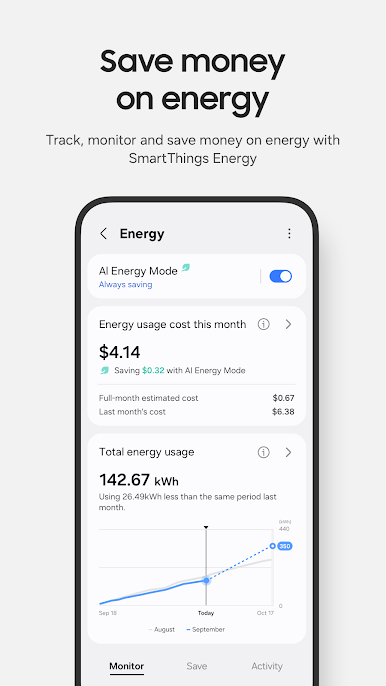
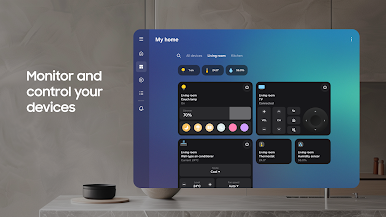
Spiele SmartThings auf dem PC. Der Einstieg ist einfach.
-
Lade BlueStacks herunter und installiere es auf deinem PC
-
Schließe die Google-Anmeldung ab, um auf den Play Store zuzugreifen, oder mache es später
-
Suche in der Suchleiste oben rechts nach SmartThings
-
Klicke hier, um SmartThings aus den Suchergebnissen zu installieren
-
Schließe die Google-Anmeldung ab (wenn du Schritt 2 übersprungen hast), um SmartThings zu installieren.
-
Klicke auf dem Startbildschirm auf das SmartThings Symbol, um mit dem Spielen zu beginnen