Bottom Quick Settings
Spiele auf dem PC mit BlueStacks - der Android-Gaming-Plattform, der über 500 Millionen Spieler vertrauen.

Seite geändert am: Feb 23, 2026
Spiele Bottom Quick Settings für PC
Mögen Sie es nicht, Ihre Hand nach oben zu strecken, um sie zu erreichen?
Das musst du nicht mehr!
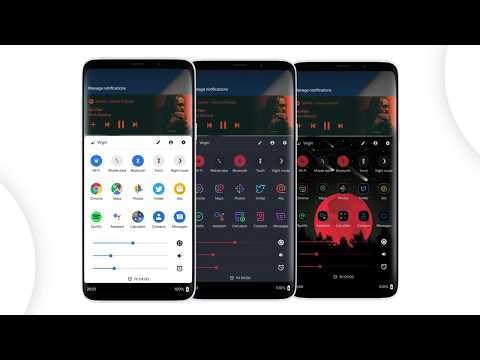
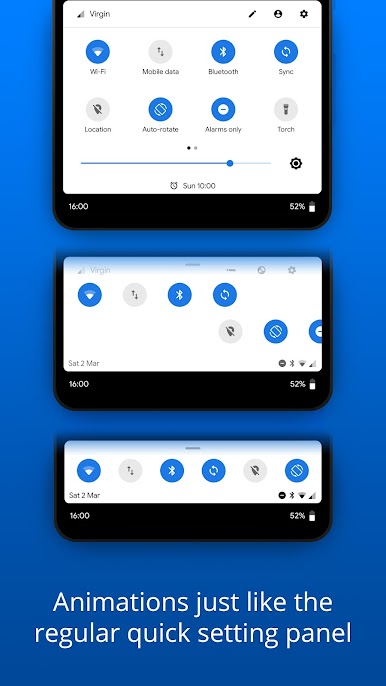
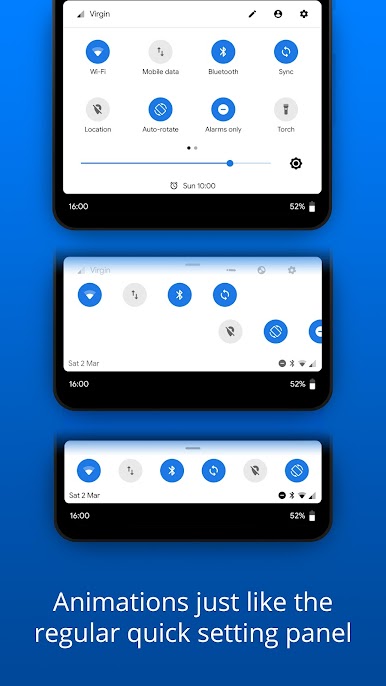
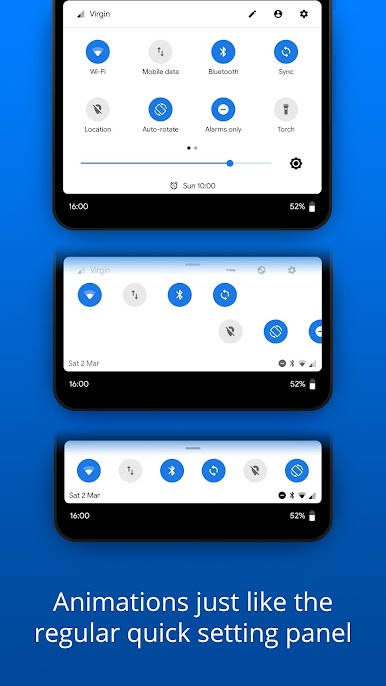
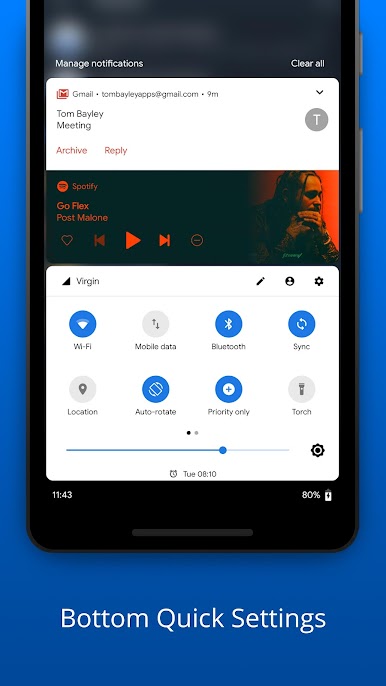
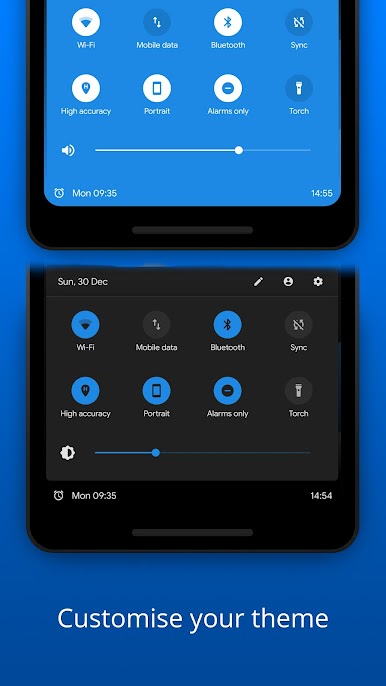
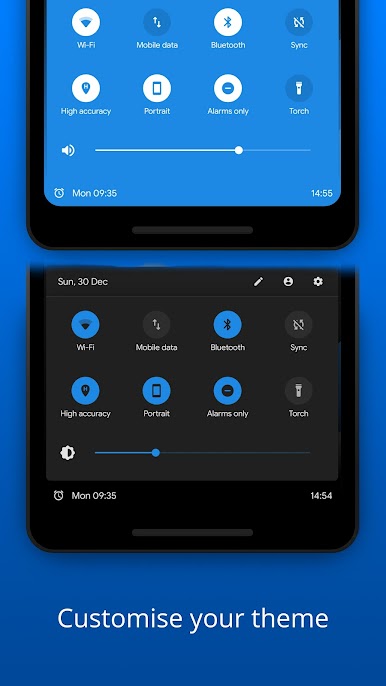
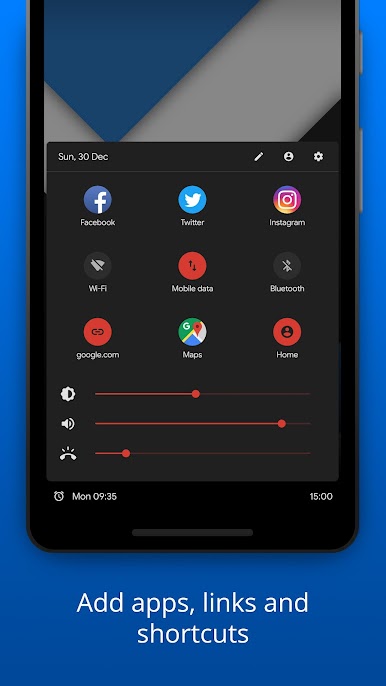
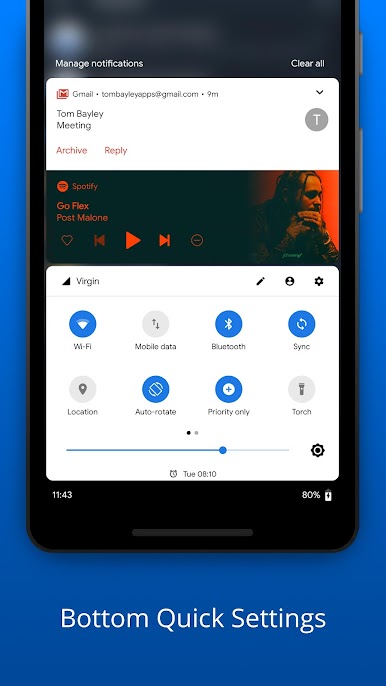
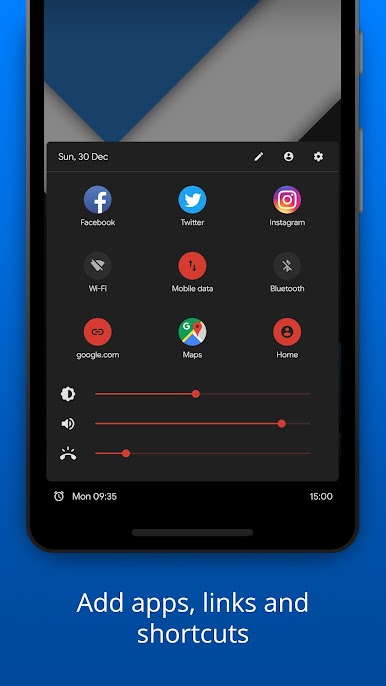
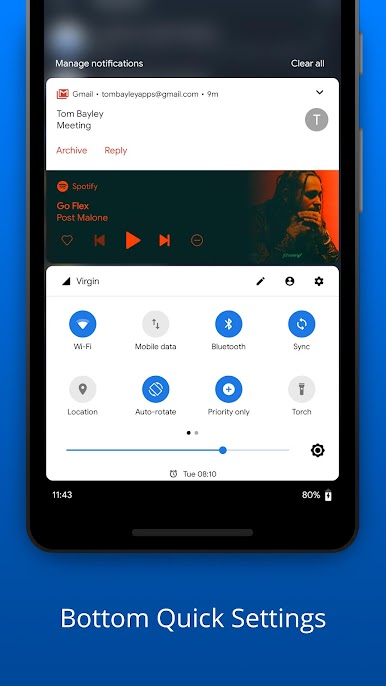
Die unteren Schnelleinstellungen bieten ein flüssiges, schnelles und natives Android-artiges Schnelleinstellungs- und Benachrichtigungsfeld am unteren Bildschirmrand, mit dem Sie Einstellungen wie WLAN, Bluetooth, Flash und vieles mehr umschalten sowie Verknüpfungen zu Apps und Websites hinzufügen können das panel auch!
Was ist der Unterschied zwischen MIUI-ify und Bottom Quick Settings?
Die Hauptunterschiede sind in den Play Store-Screenshots zu sehen. MIUI-ify ist sauberer, benutzerfreundlicher und folgt dem MIUI-Stil. Bottom Quick Settings folgt dem Stil von Android P / Q.
NOTIFICATION SHADE
- Kontrollieren Sie alle Benachrichtigungen
- Antworten, öffnen, entlassen, interagieren und verwalten
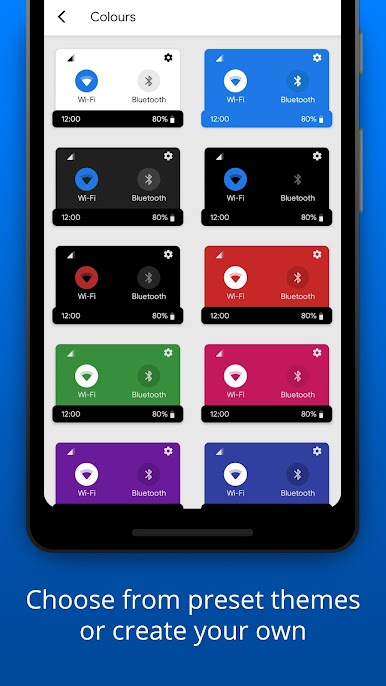
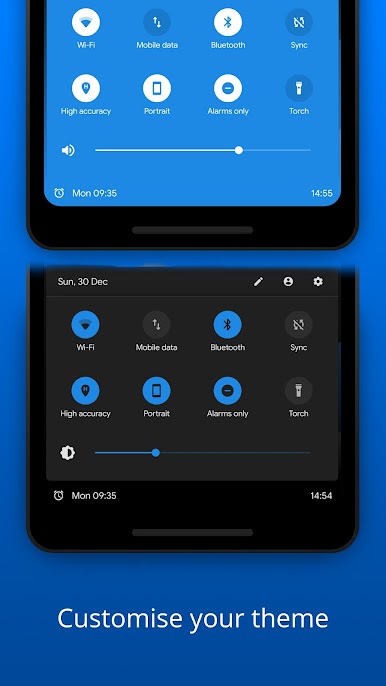
- Farbanpassung
- Dynamische Farben
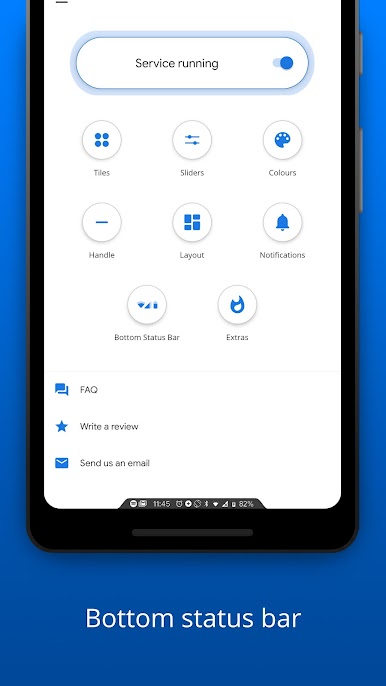
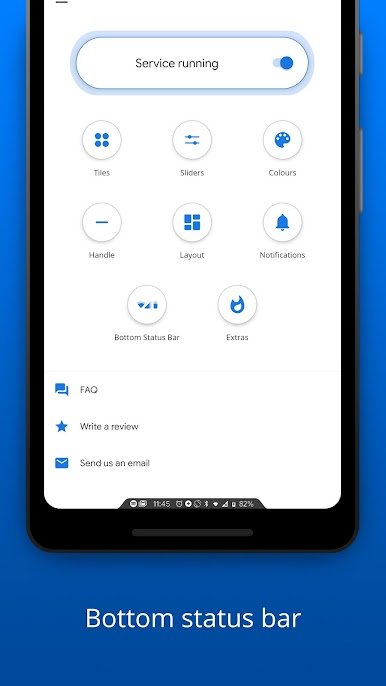
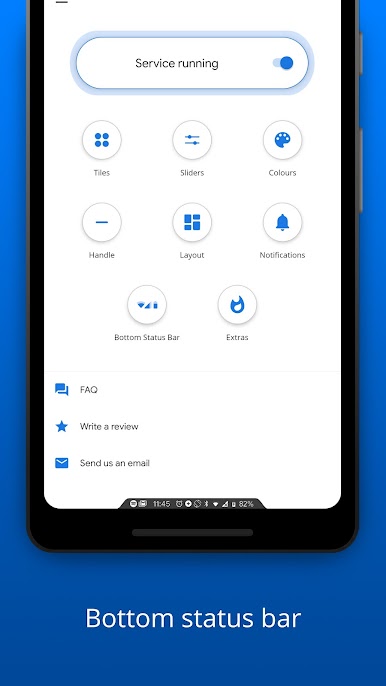
UNTENSTATUSLEISTE
- Verschieben Sie die Statusleiste Ihres Geräts an den unteren Bildschirmrand
- Volle Unterstützung für Benachrichtigungen und Systemeinstellungssymbole
- Farbige Personalisierung
- Blacklist: Blendet die Statusleiste in bestimmten Apps aus
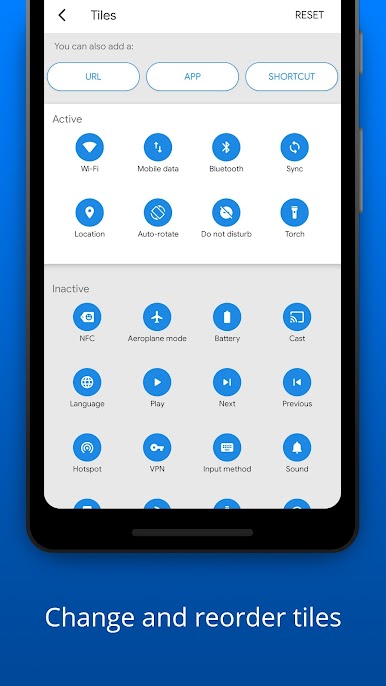
SCHNELLEINSTELLUNG VON FLIESEN
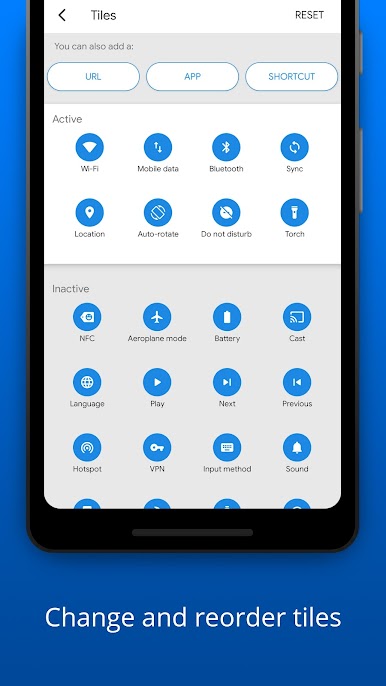
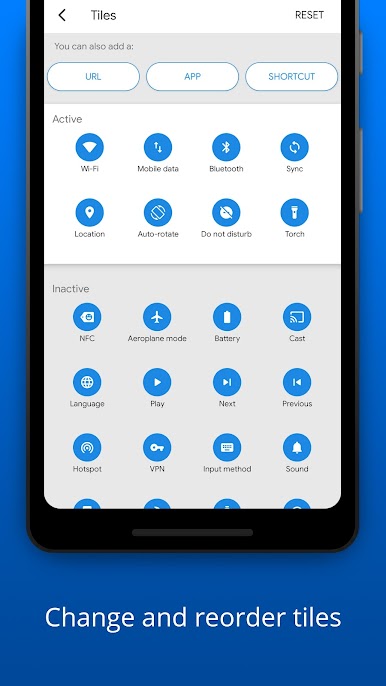
- Über 40 verschiedene Einstellungen
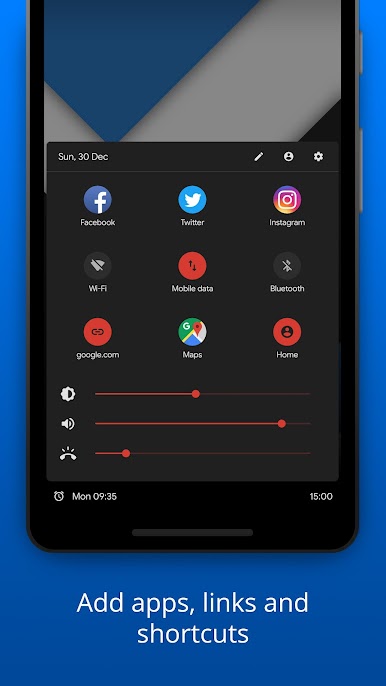
- Fügen Sie im Bedienfeld eine beliebige App oder URL als Verknüpfung hinzu
- Layout: Ändern Sie die Anzahl der Kachelzeilen und -spalten
- Schieberegler: Bildschirmhelligkeit, Klingelton, Alarm, Benachrichtigung und Medienlautstärke
- Android Q & Pie unter dem Motto
AUSLÖSERBEREICH
- Position und Größe sind anpassbar, sodass Navigationsgesten nicht gestört werden
- Optionen zum Ausblenden im Quer- und Vollbildmodus
- Blacklist: Blendet den Handle-Trigger in bestimmten Apps aus
ANDERE ANPASSUNGEN
- Verwischen Sie den Hintergrund
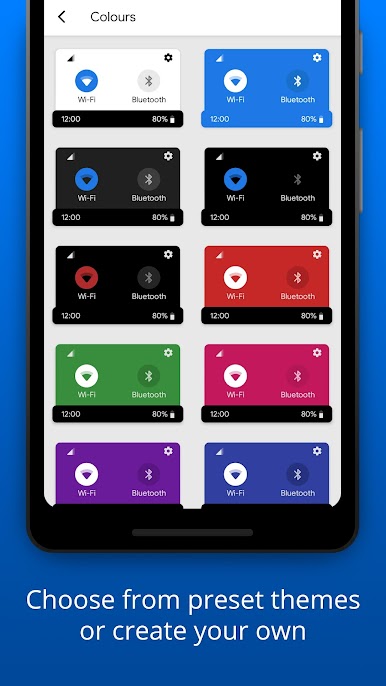
- Ändern Sie die Farben des Bedienfeldhintergrunds und der Symbole für die Schnelleinstellung
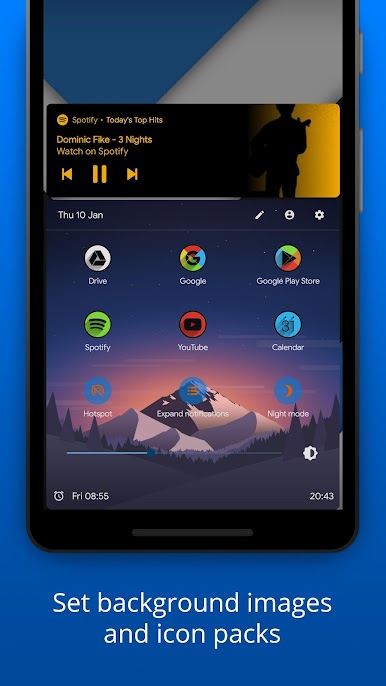
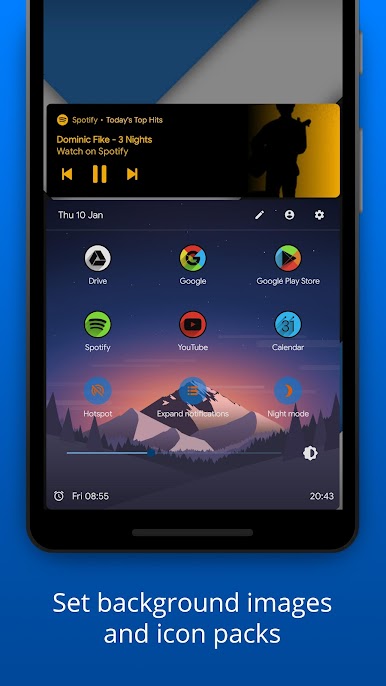
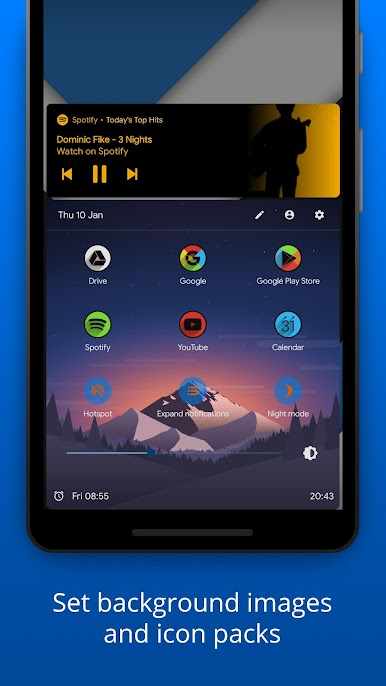
- Fügen Sie dem Panel ein Hintergrundbild hinzu
- Wählen Sie ein App Icon Pack
- Passen Sie die Farbe der Navigationsleiste an die Farbe der Fußzeile an
- Dunkler Modus
- Integration mit Tasker
SICHERN / WIEDERHERSTELLEN
- Sichern und Wiederherstellen Ihrer Anpassungen
- Geben Sie Ihre eigenen frei und verwenden Sie Anpassungen, die von anderen Benutzern in dieser Telegrammgruppe erstellt wurden: t.me/BottomQuickSettingsBackupSharing
Holen Sie sich zusätzliche Funktionen mit Root / ADB
- Möglichkeit, sichere Systemeinstellungen wie mobile Daten und Standort umzuschalten. Diese Einstellungen können aufgrund der Sicherheitsbeschränkungen von Android nur mit root oder einem einmaligen ADB-Befehl umgeschaltet werden
Einige der wichtigsten Schnelleinstellungen:
- W-lan
- Mobile Daten
- Bluetooth
- Ort
- Drehmodus
- Bitte nicht stören
- Flugzeug-Modus
- Nacht-Modus
- Synchronisieren
- Taschenlampe
- NFC
- Musiksteuerung
- WiFi-Hotspot
- Bildschirm-Timeout
- Immersiver Modus
- Koffein (Bildschirm wach halten)
- Farben umkehren
- Batteriesparmodus
- Und über 20 mehr!
iOS hat seit Jahren das Kontrollzentrum am unteren Bildschirmrand.
Mit den unteren Schnelleinstellungen und der Benachrichtigungsleiste erhalten Sie endlich denselben einfachen Zugriff und mehr mit einem Materialdesignstil!
Bottom Quick Settings verwendet Accessibility Services, um die benutzerdefinierten Schnelleinstellungen auf dem Bildschirm anzuzeigen.
LINKS
- Twitter: twitter.com/tombayleyapps
- Telegramm: t.me/joinchat/Kcx0ChNj2j5R4B0UpYp4SQ
- FAQ: tombayley.dev/apps/bottom-quick-settings/faq/
- E-Mail: support@tombayley.dev
Spiele Bottom Quick Settings auf dem PC. Der Einstieg ist einfach.
-
Lade BlueStacks herunter und installiere es auf deinem PC
-
Schließe die Google-Anmeldung ab, um auf den Play Store zuzugreifen, oder mache es später
-
Suche in der Suchleiste oben rechts nach Bottom Quick Settings
-
Klicke hier, um Bottom Quick Settings aus den Suchergebnissen zu installieren
-
Schließe die Google-Anmeldung ab (wenn du Schritt 2 übersprungen hast), um Bottom Quick Settings zu installieren.
-
Klicke auf dem Startbildschirm auf das Bottom Quick Settings Symbol, um mit dem Spielen zu beginnen