FRITZ!App Cam
Spiele auf dem PC mit BlueStacks - der Android-Gaming-Plattform, der über 500 Millionen Spieler vertrauen.

Seite geändert am: May 29, 2022
Übersicht
Mindestvoraussetzung:
• Smartphone oder Tablet mit min. einer Kamera, ab Android Version 4.0
• FRITZ!Box mit FRITZ!OS ab Version 5.50 (eine MyFRITZ!-Freigabe kann manuell erstellt werden)
• Für die Erstellung einer automatischen MyFRITZ!-Freigabe muss FRITZ!Box mit FRITZ!OS ab Version 6.0 verwendet werden
• Voraussetzung für die Live-Bildanzeige ist der Betrieb von FRITZ!Fon an einer FRITZ!Box mit FRITZ!OS 6.20 oder höher.
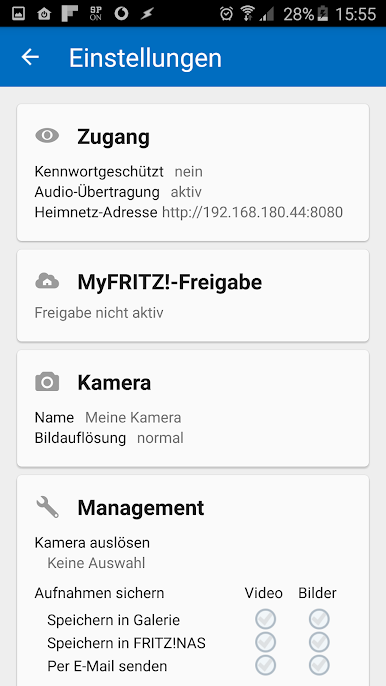
Erläuterungen zu den erforderlichen Berechtigungen dieser App:
• Zugriff auf die Kamera: selbsterklärend
• Telefonstat. u. -ID lesen: wird für individuelle Verschlüsselung der App-Einstellungen verwendet.
• Audio aufnehmen: für die Tonübertragung zum Browser und Kamera auslösen durch Geräusche
• Auf externen Speicher (SD-Karte) schreiben: Hier können Schnappschüsse abgelegt werden
• Internet-Zugang: Wird für den Web-Server benötigt
• WLAN-Verbindungen abrufen: Prüfen ob WLAN ein-/ausgeschaltet ist
• Zugriff auf Wake Lock: Um zu verhindern, dass die CPU in den Sleep Mode geht während die App läuft
• Beim Start ausführen: für den Fall eines Reboots im Dauerbetrieb (Überwachung)
• WLAN-Multicast-Empfang zulassen: für das zuverlässigere Auffinden der FRITZ!Box im Netzwerk
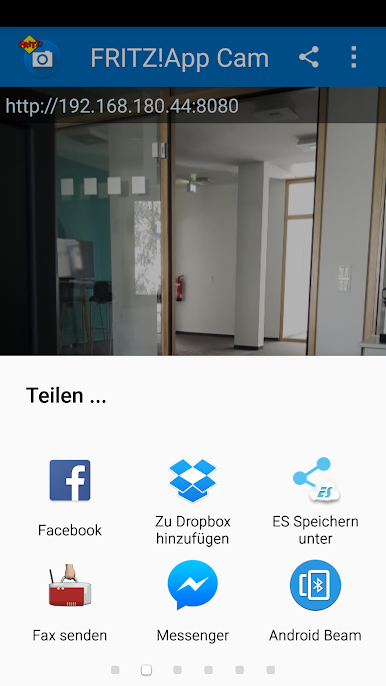
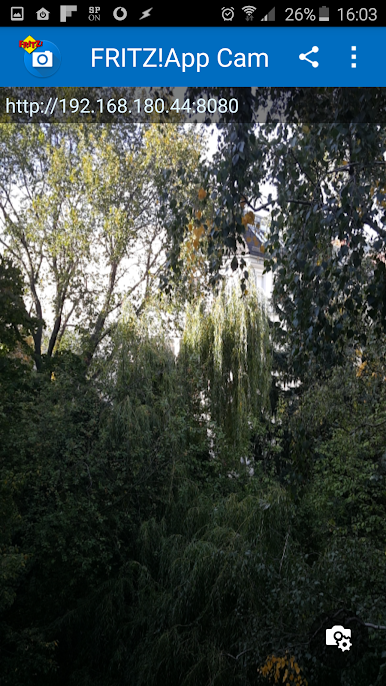
Spiele FRITZ!App Cam auf dem PC. Der Einstieg ist einfach.
-
Lade BlueStacks herunter und installiere es auf deinem PC
-
Schließe die Google-Anmeldung ab, um auf den Play Store zuzugreifen, oder mache es später
-
Suche in der Suchleiste oben rechts nach FRITZ!App Cam
-
Klicke hier, um FRITZ!App Cam aus den Suchergebnissen zu installieren
-
Schließe die Google-Anmeldung ab (wenn du Schritt 2 übersprungen hast), um FRITZ!App Cam zu installieren.
-
Klicke auf dem Startbildschirm auf das FRITZ!App Cam Symbol, um mit dem Spielen zu beginnen