
WiFi Automatic
Spiele auf dem PC mit BlueStacks - der Android-Gaming-Plattform, der über 500 Millionen Spieler vertrauen.

Seite geändert am: Apr 17, 2021
Spiele WiFi Automatic für PC
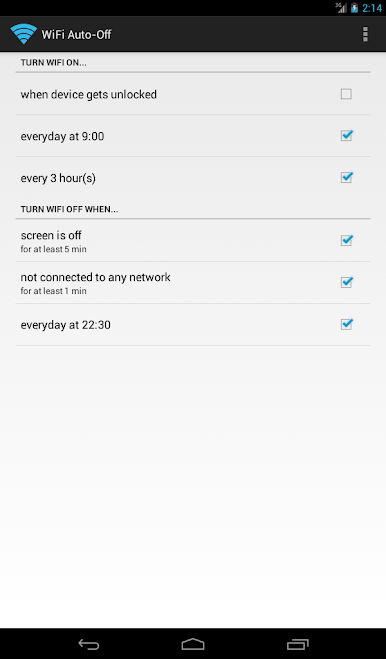
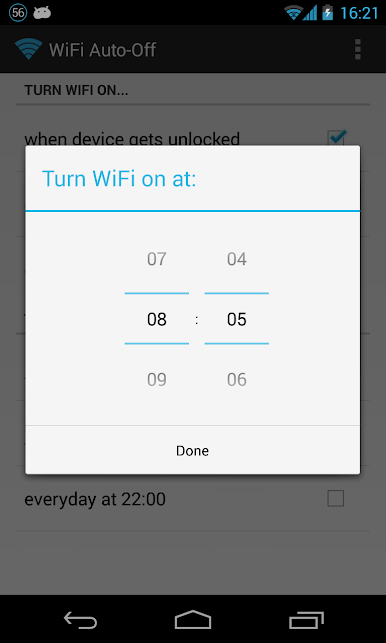
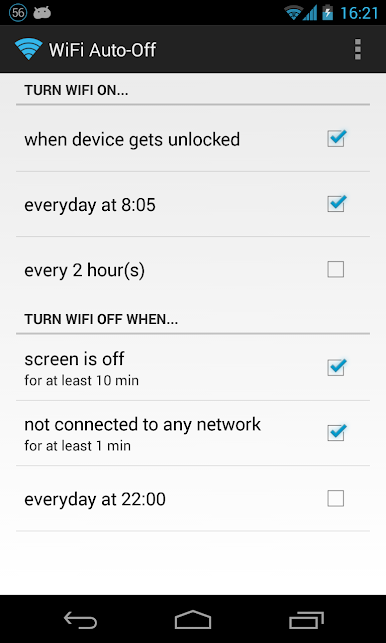
Außerdem gibt es Optionen zum automatischen Einschalten des WLANs, zum Beispiel sobald das Gerät entsperrt wird, zu bestimmten Uhrzeiten oder beim Betreten bestimmter Orte (letzteres nutz Mobilfunkzellenortung und funktioniert daher nur auf Geräten mit Mobilfunkverbindung). Dadurch ist die WLAN-Funktion immer eingeschaltet, wenn das Gerät verwendet wird.
WiFi Automatic ist Open-Source: https://github.com/j4velin/WiFi-Automatic
Eine WLAN Verbindung benötigt im Allgemeinen weniger Strom, als eine Mobilfunk-Datenverbindung - auf Telefonen macht es daher durchaus Sinn, WLAN immer eingeschaltet zu haben, sobald eine WLAN-Netzwerk in Reichweite ist.
--------------------
Permissions:
RECEIVE_BOOT_COMPLETED - is required to start the service again when rebooting your device
The following permissions are required to observe and change the WiFi state:
CHANGE_WIFI_STATE
ACCESS_NETWORK_STATE
ACCESS_WIFI_STATE
The following permissions are required to the "turn on WiFi when entering these locations" feature:
INTERNET
WRITE_EXTERNAL_STORAGE
ACCESS_COARSE_LOCATION
ACCESS_FINE_LOCATION
BILLING
Spiele WiFi Automatic auf dem PC. Der Einstieg ist einfach.
-
Lade BlueStacks herunter und installiere es auf deinem PC
-
Schließe die Google-Anmeldung ab, um auf den Play Store zuzugreifen, oder mache es später
-
Suche in der Suchleiste oben rechts nach WiFi Automatic
-
Klicke hier, um WiFi Automatic aus den Suchergebnissen zu installieren
-
Schließe die Google-Anmeldung ab (wenn du Schritt 2 übersprungen hast), um WiFi Automatic zu installieren.
-
Klicke auf dem Startbildschirm auf das WiFi Automatic Symbol, um mit dem Spielen zu beginnen