Einstellungen App
Spiele auf dem PC mit BlueStacks - der Android-Gaming-Plattform, der über 500 Millionen Spieler vertrauen.

Seite geändert am: Oct 25, 2025
Spiele Einstellungen App für PC
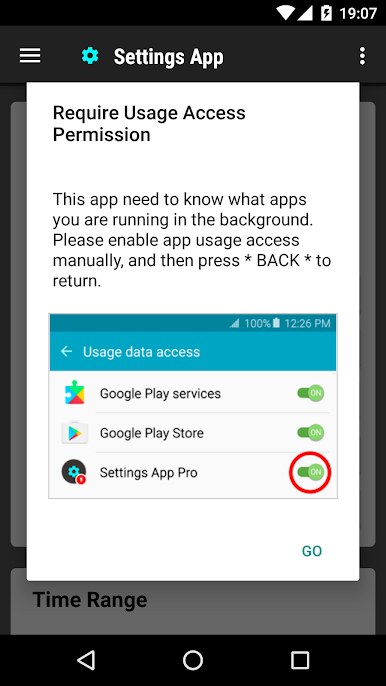
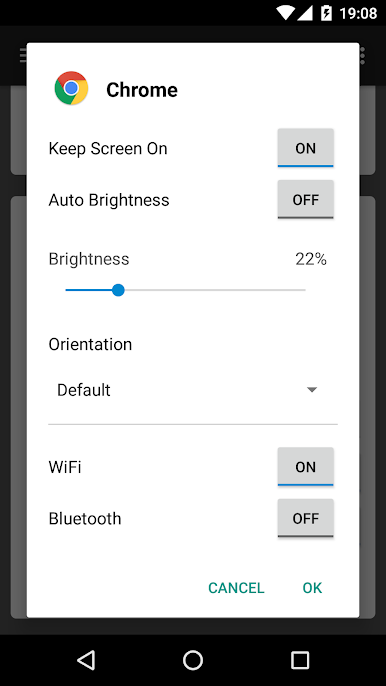
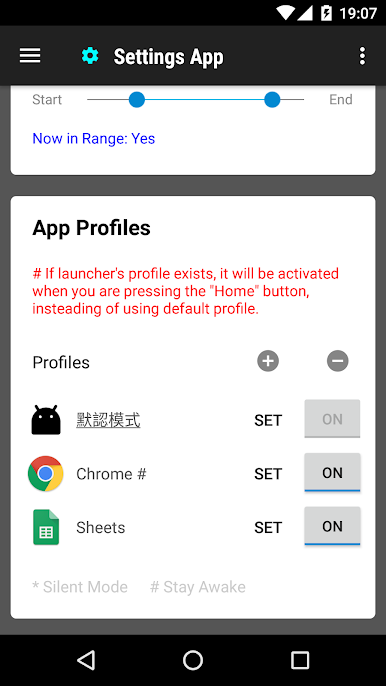
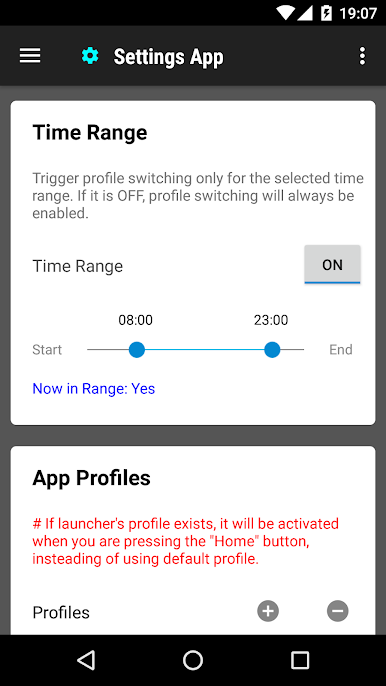
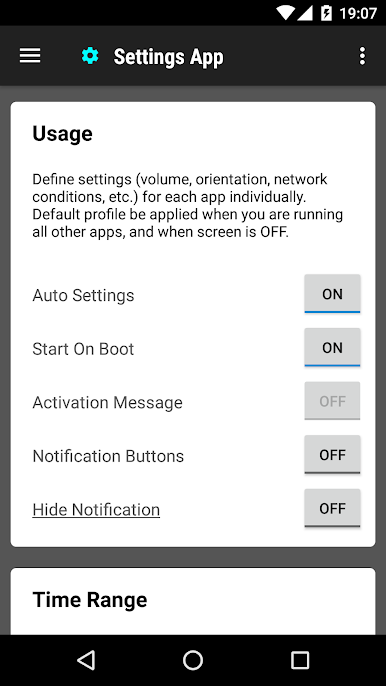
Sie können ein Profil für jede App erstellen. Wenn Sie die App starten, wird das entsprechende Profil angewendet. Danach können Sie die Einstellungen wie gewohnt anpassen. Das Profil dient als Einstellungsvorlage für Ihre App, und es wird nur angewendet, wenn Sie app START. Bitte richten Sie auch das Standardprofil ein. Es wird angewendet, wenn Sie alle anderen Apps ausführen und wenn Ihr Bildschirm ausgeschaltet ist.
Dies hilft Ihnen, Zeit und Akku zu sparen, da Sie die Systemfunktion nicht manuell ausschalten müssen. Sie können die Helligkeit des Bildschirms reduzieren, wenn es benötigt wird, und schalten Sie es wieder im Standardprofil aus. Es ist sicher, dass Sie nicht vergessen, einige Power unfreundliche Funktionen, wie WiFi und Bluetooth zu drehen.
Sie können das Verhalten Ihrer Apps konfigurieren, indem Sie das Profil in dieser App anpassen. Zum Beispiel, wenn Sie lesen Nachrichten und Video ansehen, möchten Sie vielleicht an eine bestimmte Orientierung anpassen und halten Sie den Bildschirm wach.
* Bitte verwenden Sie es nicht mit anderen Profilwerkzeugen, um Konflikte zu vermeiden
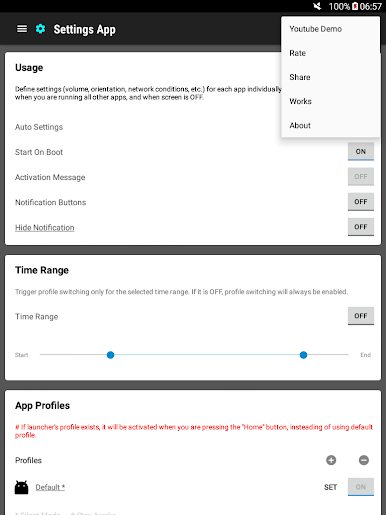
Spiele Einstellungen App auf dem PC. Der Einstieg ist einfach.
-
Lade BlueStacks herunter und installiere es auf deinem PC
-
Schließe die Google-Anmeldung ab, um auf den Play Store zuzugreifen, oder mache es später
-
Suche in der Suchleiste oben rechts nach Einstellungen App
-
Klicke hier, um Einstellungen App aus den Suchergebnissen zu installieren
-
Schließe die Google-Anmeldung ab (wenn du Schritt 2 übersprungen hast), um Einstellungen App zu installieren.
-
Klicke auf dem Startbildschirm auf das Einstellungen App Symbol, um mit dem Spielen zu beginnen