Comment Installer et Jouer à Last Fiefdom sur PC avec BlueStacks


Last Fiefdom est un jeu de stratégie dans lequel de puissants seigneurs s’affrontent pour s’accaparer d’un royaume en ruines. Le pays est en proie à la guerre et chaque souverain cherche à à s’emparer du trône. Votre mission est de construire une forteresse imprenable, dresser de puissants dragons et mener votre armée à la victoire.
Dans le jeu, vous commencez par construire votre propre citadelle et la défendre contre les ennemis. Vous pouvez améliorer ses murs, ajouter des défenses puissantes et préparer votre base à résister à de grandes attaques. En parallèle, vous entraînez des troupes, rassemblez des ressources et devenez plus fort avec chaque amélioration.
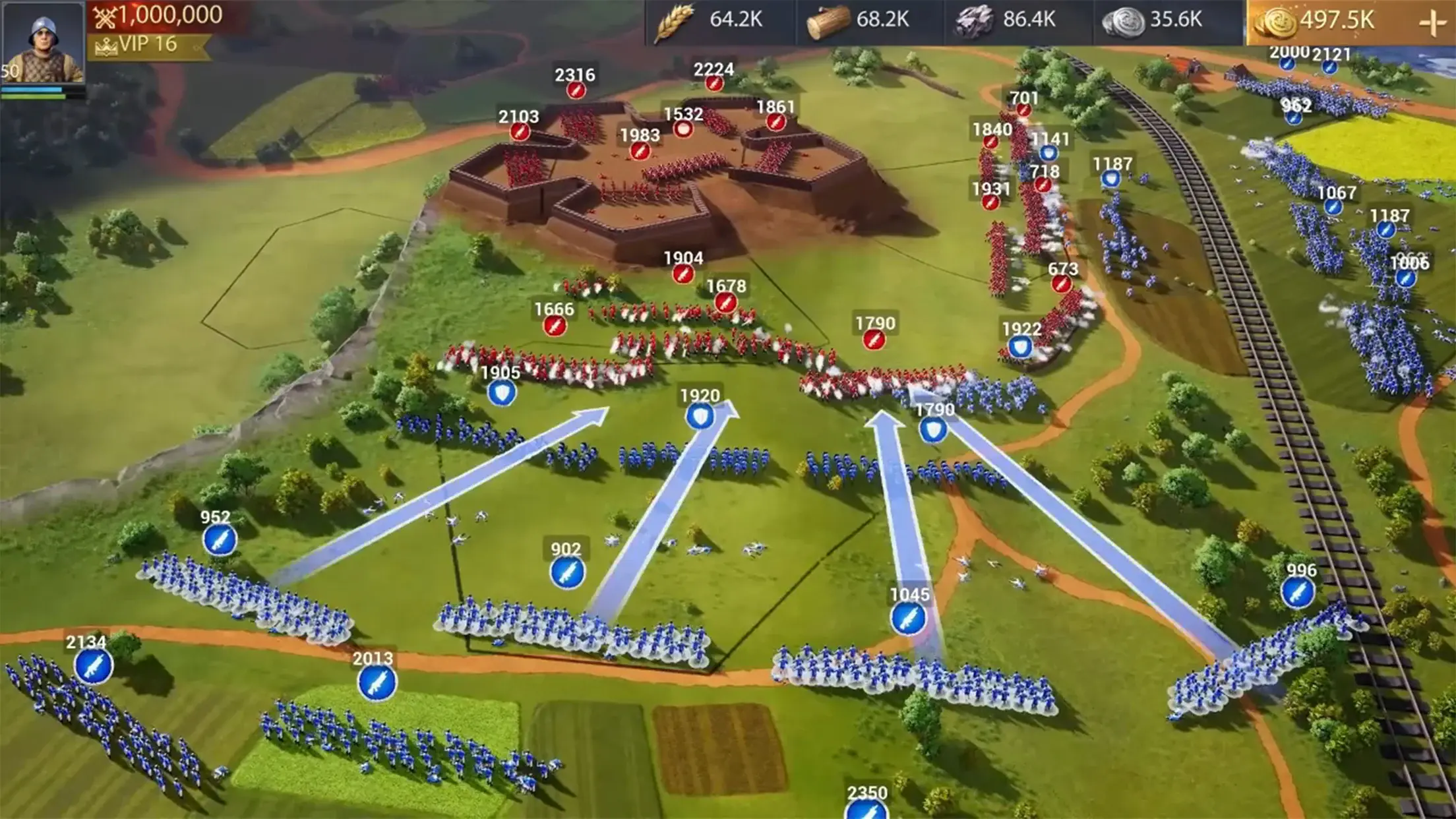
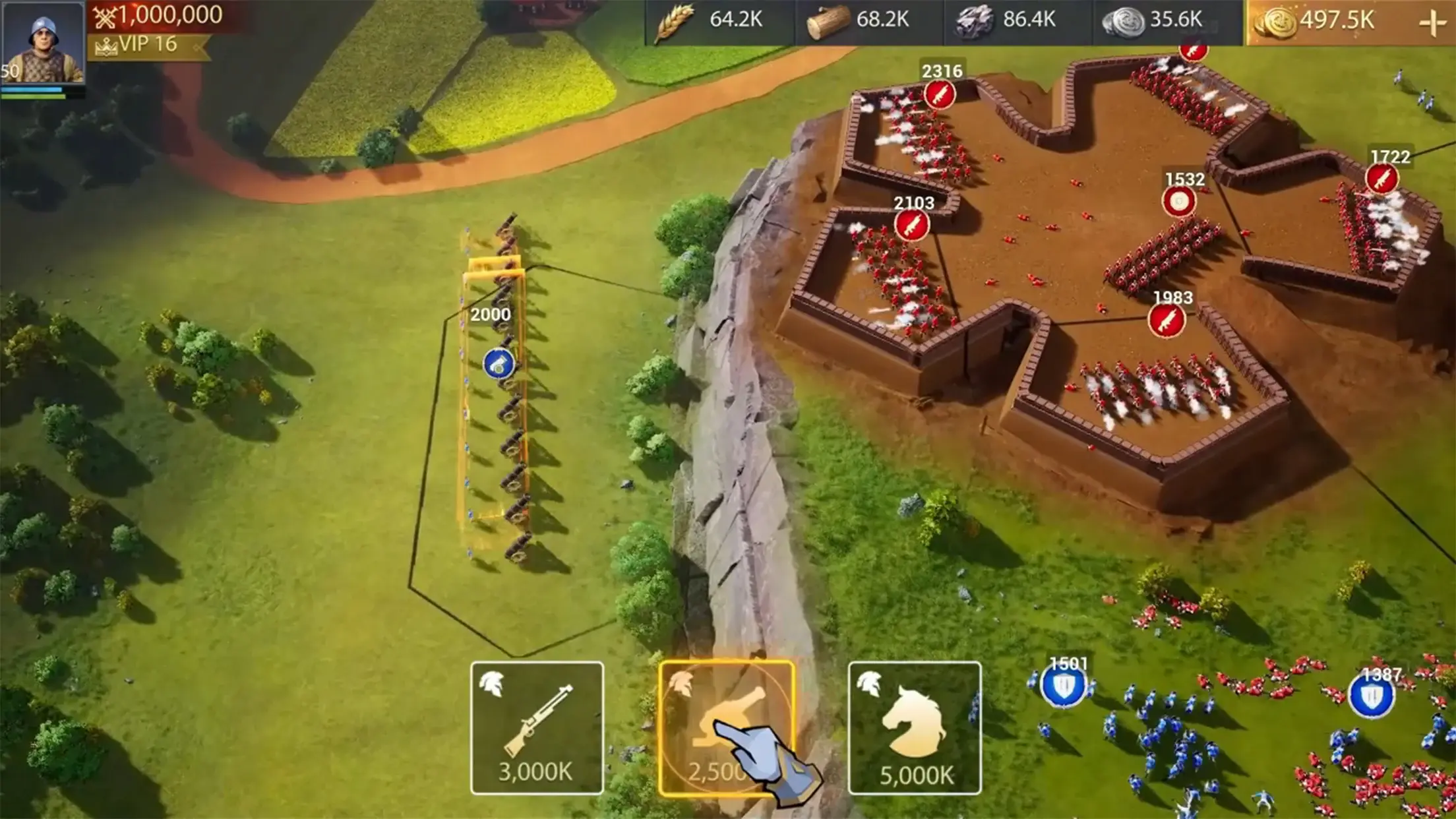
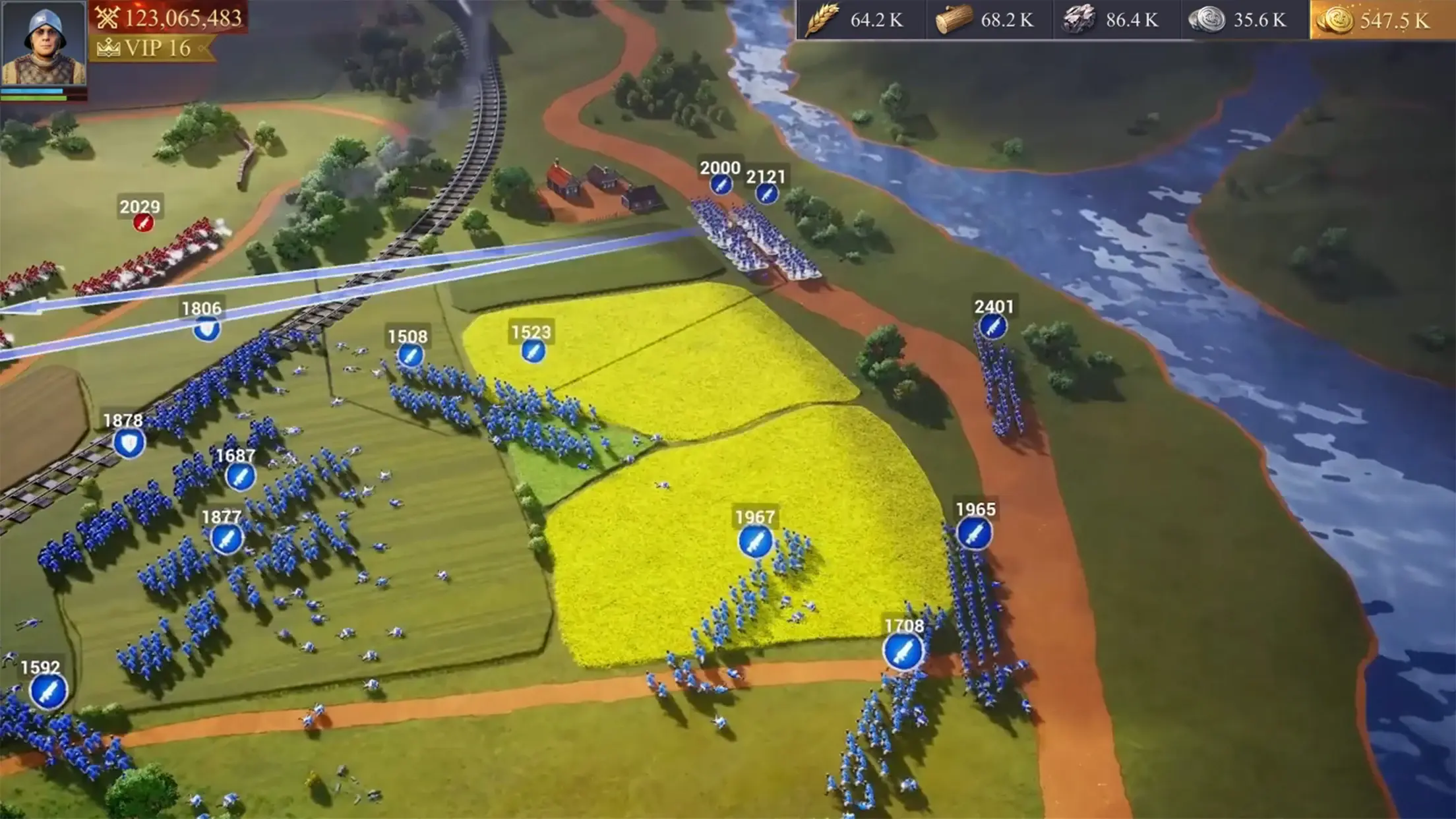
Last Fiefdom vous permet également de collaborer avec des joueurs du monde entier. Les alliances vous permettent de participer à des batailles gigantesques, notamment d’énormes combats de châteaux à 100 contre 100. Il est très important de bien planifier les attaques avec vos coéquipiers, car le bon timing et la bonne stratégie peuvent changer l’issue d’une bataille.
Vous pouvez également utiliser des espions et des tactiques pour affaiblir les royaumes ennemis avant le début d’un combat. Une planification minutieuse, des défenses solides et des dragons puissants vous aideront à gravir les échelons et à vous emparer de la couronne.
Comment Installer Last Fiefdom sur PC
- Alle sur la page du jeu et cliquez sur le bouton « Jouer à Last Fiefdom sur PC ».
- Téléchargez le fichier d’installation et ouvrez-le à partir du dossier de téléchargements de votre navigateur.
- Installez BlueStacks et lancez le programme sur votre PC ou Mac.
- Connectez-vous au Google Play Store, téléchargez Last Fiefdom et commencez à jouer.
Comment Installer Last Fiefdom sur Mac avec BlueStacks Air
- Télécharger BlueStacks Air : ouvrez la page du jeu et cliquez sur le bouton « Jouer à Last Fiefdom sur Mac » pour obtenir le programme d’installation.
- Installer BlueStacks Air : double-cliquez sur le fichier BlueStacksInstaller.pkg et suivez les étapes d’installation.
- Lancer et se connecter : ouvrez BlueStacks Air à partir du dossier Applications ou du Launchpad et connectez-vous avec votre compte Google.
- Installez Last Fiefdom : recherchez le jeu dans le Play Store et installez-le.
- Lancez le jeu : ouvrez Last Fiefdom et commencez votre aventure.
Comment Faire si Vous Avez Déjà Installé BlueStacks
- Allez sur la page du jeu et cliquez sur le bouton « Jouer à Last Fiefdom sur PC ».
- Ouvrez BlueStacks sur votre PC ou Mac.
- Installez Last Fiefdom depuis le BlueStacks Store ou le Google Play Store.
- Lancez le jeu et plongez directement dans la bataille.
Configuration Minimale
BlueStacks tourne parfaitement sur la plupart des ordinateurs modernes et fonctionne bien même sur de nombreuses configurations de moindre puissance. Pour jouer confortablement à Last Fiefdom, votre système doit répondre aux exigences suivantes :
- Système d’exploitation : Windows 7 ou plus récent, macOS 11 (Big Sur) ou plus récent
- Processeur : processeur Intel ou AMD, ou puce Apple Silicon (M1–M4)
- RAM : au moins 4 Go de RAM
- Stockage : 10 Go d’espace disque disponible
- Autorisations : droits d’administrateur sur votre ordinateur
- Pilotes graphiques : pilotes mis à jour par Microsoft ou le fabricant de votre matériel
Last Fiefdom est un excellent choix pour les joueurs qui aiment les grandes batailles et le travail d’équipe. Le jeu combine des mécaniques de construction de bases, d’entraînement de dragons et de guerres d’alliances dans une grande expérience multijoueur. Si vous aimez préparer vos attaques, défendre vos châteaux et travailler avec d’autres joueurs, ce jeu est fait pour vous.
Jouer à Last Fiefdom sur PC ou Mac avec BlueStacks vous permet de profiter d’une expérience encore meilleure. Un écran plus grand vous permet de voir plus clairement votre ville, vos armées et vos champs de bataille. Les commandes au clavier et à la souris peuvent également faciliter la gestion des troupes et les améliorations des bâtiments par rapport aux commandes tactiles sur mobile.