BlueStacks Desktop ile Diğer Android Emülatörlerinin Karşılaştırması 5 Önemli Fark
Yıllarca bilgisayarda Android uygulamaları çalıştırmak, telefon ekranını bir pencereye sığdırmaktan ibaretti. Aynı anda yalnızca tek bir uygulama kullanabiliyor, telefonunuzdaki Android sürümünün birkaç yıl gerisinde kalıyordunuz.
BlueStacks Desktop bu kalıbı yıkıyor. Android 16 tabanlı BlueStacks Desktop, bilgisayarınızı uygulamaların kendi pencerelerinde açıldığı, aynı anda yan yana çalışabildiği ve AI ajanınızın da bu uygulamalarla birlikte çalışabildiği bir Android masaüstüne dönüştürüyor. Bu, yalnızca daha iyi bir emülatör değil, tamamen yeni bir kategori.
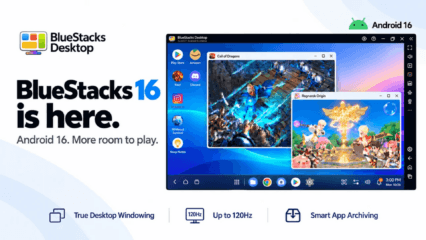
BlueStacks 16, BlueStacks Desktop üzerinden sunuluyor. Tek bir indirmeyle hem uygulamalar ve AI ajanları için tasarlanan Android 16 masaüstüne hem de aynı altyapı üzerine kurulu oyun deneyimine erişebilirsiniz.
BlueStacks Desktop’ı Diğer Emülatörlerden Ayıran 5 Özellik
1. En Yeni Android Sürümü: Android 16
Piyasadaki birçok emülatör hâlâ birkaç yıl önceki Android sürümlerini kullanıyor. BlueStacks Desktop ise Google Play’in yeni uygulamalar ve güncellemeler için hedef sürüm olarak belirlenmesini zorunlu tuttuğu Android 16 (API seviyesi 36) üzerine kurulu. Böylece uygulamalar bilgisayarınızda, en yeni telefon ve tabletler için geliştirildikleri Android sürümünde çalışabiliyor. Geliştiriciler de uygulamalarını kullanıcıların geçiş yaptığı güncel Android sürümünde test edebiliyor.
2. Çoklu Oturumun Yeni Hali: Her Uygulama Kendi Penceresinde
Standart emülatörlerde genellikle telefon ekranını andıran tek bir pencere içinde yalnızca bir uygulama çalıştırabilirsiniz. İkinci bir uygulamayı açmak istediğinizde ise kendi belleği, kurulumu ve oturum açma işlemiyle ayrı bir emülatör başlatmanız gerekir.
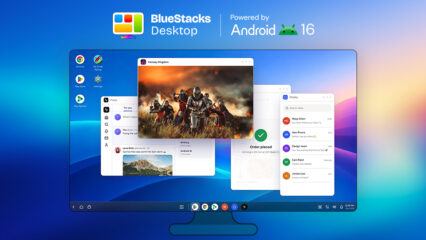
BlueStacks Desktop ile birçok uygulamayı tek bir Android ortamında, Windows programları gibi boyutunu değiştirebileceğiniz ayrı pencerelerde çalıştırabilirsiniz. Mesajlaşma uygulamanızı harita uygulamasının yanına, alışveriş listenizi de onların yanına yerleştirebilirsiniz. Üstelik tüm uygulamalar aynı anda çalışmaya devam eder.
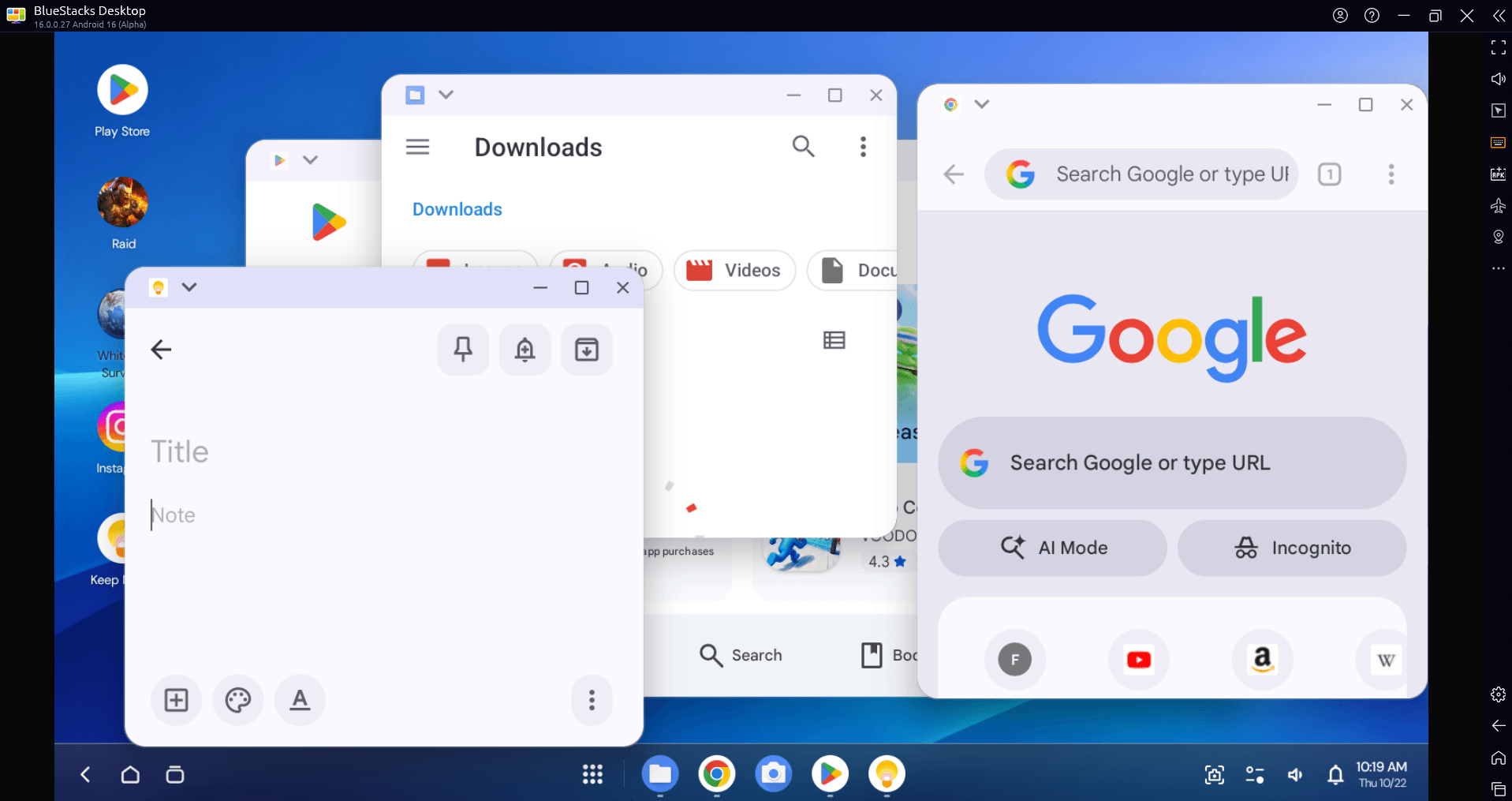
Üstelik bilgisayarınızın kaynaklarını daha verimli kullanır. Geleneksel çoklu oturum sistemlerinde her yeni uygulama için ayrı bir Android ortamı başlatılır. Bu da her oturumun ek RAM kullanması anlamına gelir. BlueStacks Desktop’ta ise yeni bir oturum açmanız gerekmez. Tek bir Android ortamında birden fazla uygulamayı ayrı pencerelerde çalıştırabilirsiniz. Yani yeni bir uygulama açmak, yalnızca yeni bir pencere açmak kadar kolaydır. Böylece RAM kullanımı azalır ve arka planda sistem kaynaklarını tüketen işlem sayısı düşer.
3. Telefon Ekranından Fazlası: Gerçek Bir Masaüstü Deneyimi
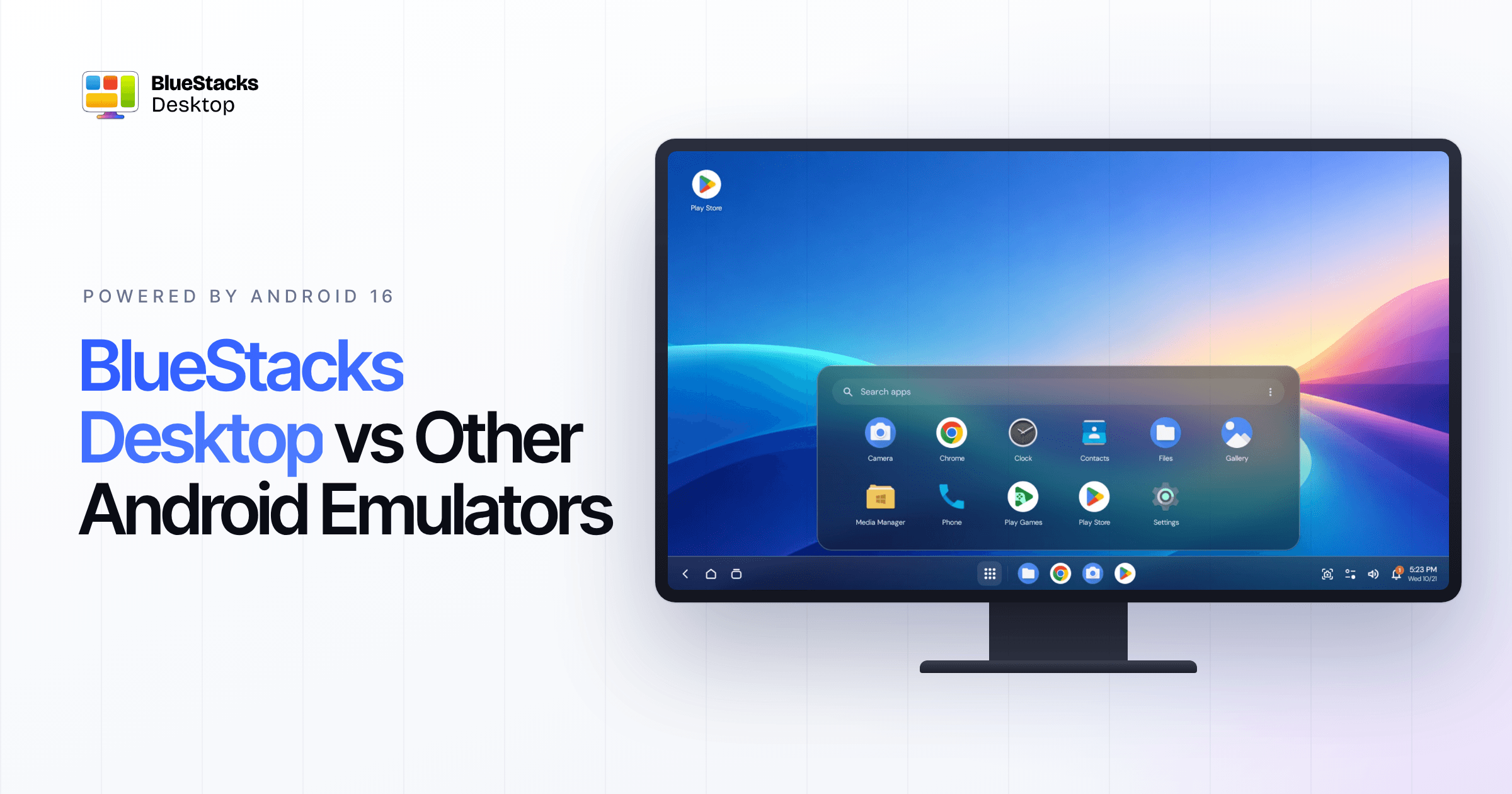
BlueStacks Desktop’ı açtığınızda sizi uygulama çekmecesi bulunan bir ana ekran, sabitlenmiş uygulamalara ve bildirimlere erişebileceğiniz bir görev çubuğu ve küçültüp büyütebileceğiniz, dilediğiniz gibi düzenleyebileceğiniz pencereler karşılar. Klavye ve fare desteği sayesinde yazı yazmak, metin kopyalamak ve tıklamak bilgisayarda çalışırken olduğu kadar doğal hissettirir. Google Play, Chrome ve Play Games de sisteme yerleşik olarak gelir.
4. AI Ajanları İçin Tasarlandı
BlueStacks Desktop’ın öne çıktığı noktalardan biri de AI ajanlarıyla çalışma desteği. Claude ve Codex gibi AI ajanları BlueStacks Desktop içinde uygulamaları açabilir, ekrana dokunabilir, metin yazabilir, sayfaları kaydırabilir, pencereler arasında geçiş yapabilir ve yaptıkları işlemlerin sonuçlarını size iletebilir.
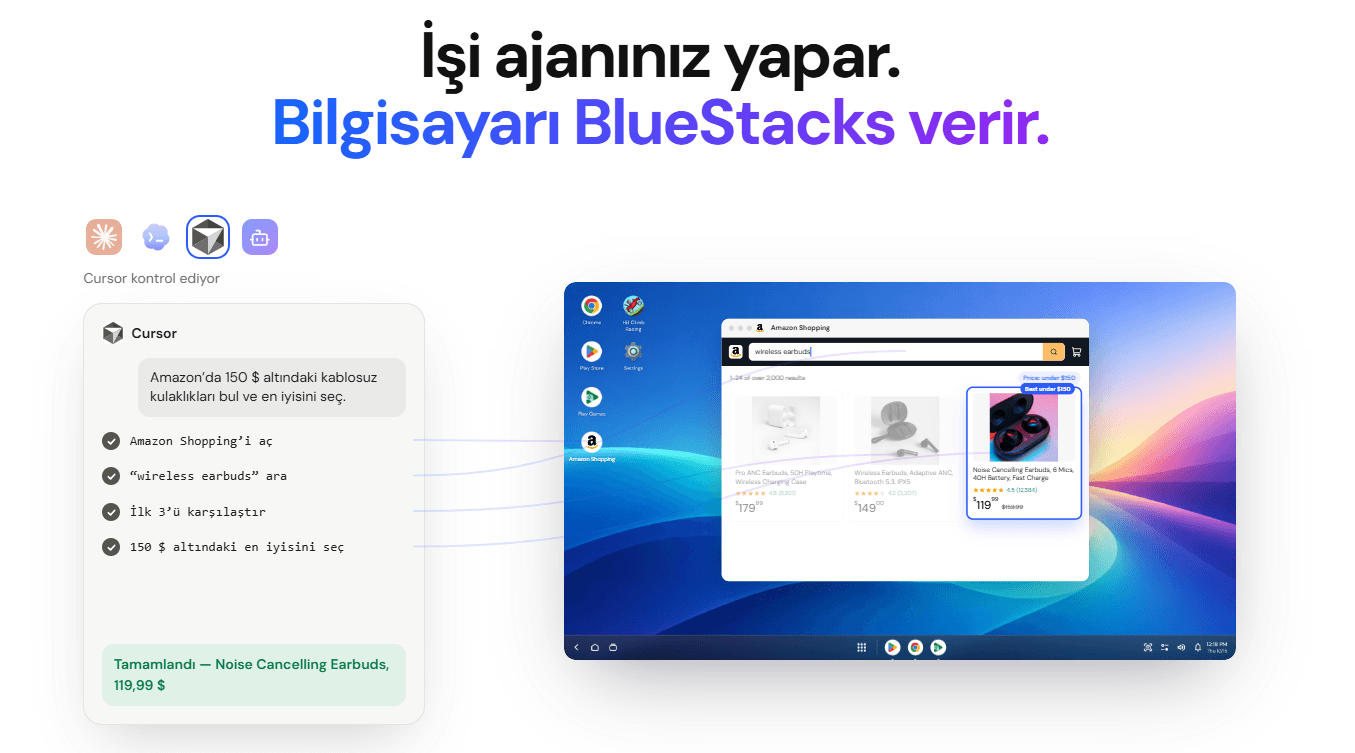
Platform, AI ajanlarının ihtiyaç duyduğu üç temel bileşeni tek bir yerde sunar: tarayıcı, dosyalar ve Android uygulamaları. Üstelik bunlar arasında web sitesi veya API desteği bulunmayan günlük uygulamalar da yer alır. Kullanmak istediğiniz AI ajanını siz seçersiniz; BlueStacks Desktop ise ona üzerinde çalışabileceği bir Android ortamı sağlar.
5. Profesyonel Araçlara Tek Tıkla Erişin
Kenar çubuğu üzerinden gerçek bir Android cihazda kullanabileceğiniz kontrollere kolayca erişebilirsiniz. Konum ayarlayabilir, uçak modunu açıp kapatabilir, tam ekran moduna geçebilir, ekranı döndürebilir, APK dosyaları yükleyebilir ve belleği boşaltabilirsiniz.
Geliştiriciler, Ayarlar bölümünden ADB’yi etkinleştirerek uygulama sürümlerini yükleyebilir, günlük kayıtlarını (log) inceleyebilir ve test süreçlerini otomatikleştirebilir.
Oyuncular ise oyun kontrolleri de dahil olmak üzere BlueStacks’in tüm oyun araçlarından yararlanabilir. Ayrıca desteklenen oyunlarda 120 Hz’e kadar yenileme hızı sunan ekran desteğinden ve oyunlardaki ilerlemeyi kaybetmeden depolama alanı açmayı sağlayan Akıllı Uygulama Arşivleme (Smart App Archiving) özelliğinden faydalanabilir.
BlueStacks Desktop ve Standart Android Emülatörleri Karşılaştırması
| Standart Android emülatörleri | BlueStacks Desktop | |
| Android sürümü | Genellikle Android 9 ile 15 arası | Android 16 |
| Ekrandaki uygulamalar | Her emülatör penceresinde tek uygulama | Her biri yeniden boyutlandırılabilir ayrı pencerede birden fazla uygulama |
| Daha fazla uygulama çalıştırma | Her ek uygulama için yeni bir emülatör oturumu gerekir. Bu da daha fazla RAM kullanımı demektir. | Aynı Android ortamında yeni bir pencere açılır. Yeni oturum gerekmez ve RAM kullanımı azalır. |
| Arayüz | Telefon veya tablet ekranını taklit eden bir pencere | Ana ekran, uygulama çekmecesi, görev çubuğu ve bildirimler içeren tam bir masaüstü |
| Temel amaç | Mobil oyunlar | İş, çoklu görev, AI ajanları ve oyun |
| AI ajanı desteği | AI ajanlarıyla çalışmak üzere tasarlanmamıştır. | Claude ve Codex gibi AI ajanlarıyla çalışmak üzere tasarlanmıştır. |
| Tarayıcı, dosyalar ve uygulamalar | Ayrı araçlar | Hepsi tek bir ortamda |
| Cihaz kontrolleri | Ses, ekran görüntüsü ve APK yükleme gibi temel işlevler sunan araç çubuğu | Konum, uçak modu, tam ekran, ekran döndürme, APK yükleme ve bellek temizleme gibi kontrolleri içeren kenar çubuğu |
| Geliştirici erişimi | ADB erişimi var, ancak eski Android sürümlerinde | Uygulama yükleme, günlük kayıtlarını inceleme ve testleri otomatikleştirme için ADB desteği |
| Oyun özellikleri | Tuş atama, makrolar ve yüksek FPS modları | Tuş atama ve yüksek FPS dahil tüm oyun araçları, 120 Hz’e kadar yenileme hızı, Akıllı Uygulama Arşivleme ve aynı oturumda birden fazla oyunu yan yana çalıştırma |
Tablo, iki yaklaşım arasındaki temel farkı açıkça gösteriyor. Standart Android emülatörleri bilgisayarınızda bir telefon veya tablet deneyimini taklit ederken BlueStacks Desktop, Android’i doğrudan bir masaüstü ortamına taşıyor.
BlueStacks Desktop Kimler İçin Uygun?
- Profesyoneller: Yalnızca mobil cihazlarda kullanılabilen uygulamaları büyük ekranda, yan yana ve fiziksel klavye ve fareyle kullanmak isteyenler.
- Ürün ve UX ekipleri: Uygulamalarını rakipleriyle karşılaştırmak için birden fazla telefon kullanmak yerine tüm uygulamaları tek ekranda incelemek isteyenler.
- Geliştiriciler ve QA ekipleri: Uygulamaları test etmek, hataları ayıklamak ve test süreçlerini otomatikleştirmek için bilgisayarlarında Android 16 kullanmaya ihtiyaç duyanlar.
- Yapay zeka odaklı ekipler: AI ajanlarının Android uygulamaları içinde gerçek görevleri yerine getirmesini isteyenler.
- Oyuncular: En güncel Android sürümünü, daha akıcı oyun performansını ve aynı anda birden fazla oyunu açık tutabilme imkânını isteyenler.
BlueStacks Desktop’ı Hemen İndirin
BlueStacks Desktop, Windows için ücretsiz olarak indirilebiliyor; Mac desteği de yolda. Tek ihtiyacınız 12 GB veya daha fazla RAM’e sahip bir bilgisayar. BlueStacks Desktop’ı indirin ve gerçek bir masaüstünde Android kullanmanın nasıl bir his olduğunu keşfedin.
Amacınız oyun oynamak mı? Oyunlar için optimize edilmiş aynı Android 16 altyapısını kullanan BlueStacks 16’yı indirin.