‎NEXT+‎
‎NEXT+‎

‎NEXT+‎

أدوات الفيديو

| HM_support team‏

العب على الكمبيوتر مع BlueStacks أو عبر السحابة الخاصة بنا

  • نظرة عامة
  • كيفية التحميل

تم تعديل الصفحة في: أغسطس 18, 2026

شغّل ‎NEXT+‎ على الكمبيوتر العادي أو جهاز ماك

دع BlueStacks يحول جهاز الكمبيوتر، جهاز الماك أو اللاب تول إلى الجهاز المثالي لـ ‎NEXT+‎، وهو تطبيق أدوات الفيديو الممتع من HM_support team‏.

حول التطبيق

‎NEXT+‎ هو مشغّل IPTV عملي يجمع محتواك في واجهة مرتّبة وسهلة التنقّل. الفكرة بسيطة: أنت تضيف بيانات مزوّدك القانوني، وهو يتكفّل بعرض القنوات والأفلام والمسلسلات بطريقة مريحة تخلّيك تلاقي الشيء اللي تبغاه بسرعة. التجربة سلسة وخفيفة، سواء كنت تتابع بثًا مباشرًا أو ترجع لمسلسل تركته بالنص. ينتمي ‎NEXT+‎ إلى فئة أدوات الفيديو، ويركّز على التنظيم وجودة التشغيل بدل الحشو. وإذا تحب المشاهدة على شاشة أكبر، يشتغل بسلاسة عبر BlueStacks من غير خطوات معقّدة.

ميزات التطبيق

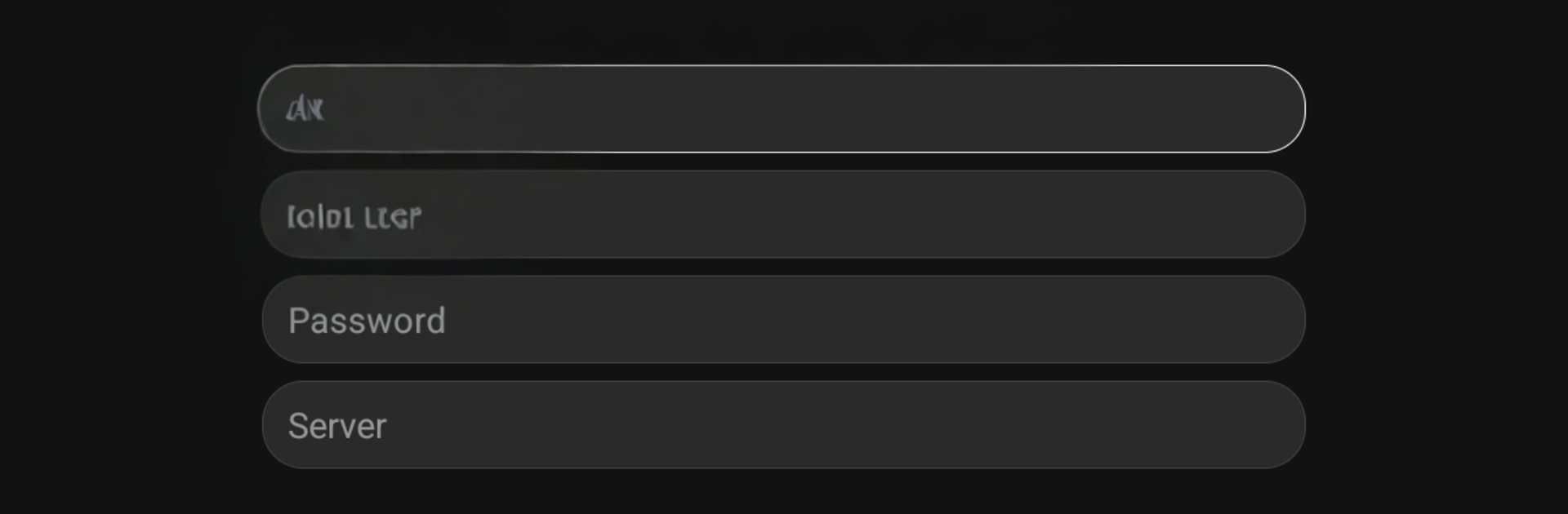
  • تسجيل مرن: أدخل عنوان الخادم/المضيف واسم المستخدم وكلمة المرور الخاصة بخدمة IPTV المصرّح بها.
  • أقسام مرتّبة: تبويب واضح للبث المباشر، والأفلام، والمسلسلات لتنتقل بين الأنواع بسرعة.
  • المفضّلة وسجل المشاهدة: خزّن ما تحب وارجع بسهولة لما شاهدته من قبل.
  • متابعة المشاهدة: كمّل من آخر لقطة توقّفت عندها بدون ما تعيد البحث.
  • تشغيل سريع وسلس: بدء فوري تقريبًا واستقرار في البث لتستمتع بالمحتوى بلا إزعاج.
  • واجهة نظيفة: تصميم بسيط وواضح يخلّي كل شيء في مكانه، من دون إعدادات معقّدة.
  • دعم الشاشات المتعدّدة: يتكيّف مع أحجام العرض المختلفة ويقدّم تجربة ثابتة على كل شاشة.
  • دليل البرامج الإلكتروني (EPG): عرض جداول القنوات ومواعيدها إذا كان مزوّدك يوفّر هذه البيانات.
  • إعادة البث (Catch-up): ارجع للحلقات أو البثوص السابقة عند توفرها من مزوّد الخدمة.
  • ملاحظة قانونية: ‎NEXT+‎ مشغّل وسائط فقط؛ لا يقدّم أو يبيع قنوات أو قوائم تشغيل أو اشتراكات. إضافة المحتوى القانوني مسؤوليتك. الصور الظاهرة هي أمثلة لواجهة الاستخدام لا أكثر.

هل أنت مستعد لتجربة ‎NEXT+‎ على شاشة أكبر، والشعور بالروعة؟ بتنزيل BlueStacks الآن.
كيفية تحميل وتشغيل‎NEXT+‎ على الكمبيوتر

  • حمّل BlueStacks وثبته على الكمبيوتر العادي أو جهاز الماك

  • أكمل تسجيل الدخول إلى Google للوصول إلى متجر Play ، أو قم بذلك لاحقًا

  • ابحث عن ‎NEXT+‎ في شريط البحث أعلى الزاوية اليمنى

  • انقر لتثبيت ‎NEXT+‎ من نتائج البحث

  • أكمل تسجيل الدخول إلى Google (إذا تخطيت الخطوة 2) لتثبيت ‎NEXT+‎

  • انقر على أيقونة ‎NEXT+‎ على الشاشة الرئيسية لبدء اللعب

video
Watch Video

الحد الأدنى لمتطلبات النظام

باستخدام BlueStacks 5 ، يمكنك البدء على جهاز كمبيوتر يفي بالمتطلبات التالية.

  • نظام التشغيل

    مايكرويوفت ويندوز 7 أو نسخة أحدث, ماك أو إس 11 (بيغ سور) أو أحدث

  • المعالج

    إنتل، إيه إم دي، أو معالج أبل سيليكون

  • الرامات

    4 جيجا على الأقل

  • محرك القرص الصلب

    10 جيجابايت مساحة قرص فارغة

ملاحظة:

* يجب أن تكون مسؤولاً على جهاز الكمبيوتر الخاص بك.برامج تشغيل رسومات محدثة من Microsoft أو بائع مجموعة الشرائح.

‎NEXT+‎ - أسئلة وأجوبة

  • كيف يتم تشغيل ‎NEXT+‎ على Windows PC و Mac؟

    قم بتشغيل ‎NEXT+‎ على الكمبيوتر الشخصي أو جهاز Mac باتباع هذه الخطوات البسيطة.

    • انقر فوق "تنزيل ‎NEXT+‎ على الكمبيوتر" لتنزيل BlueStacks
    • قم بتثبيته وتسجيل الدخول إلى متجر Google Play
    • قم بتشغيل التطبيق وتشغيله.
  • لماذا يعتبر BlueStacks هو النظام الأساسي الأسرع والأكثر أمانًا لممارسة الألعاب على جهاز الكمبيوتر؟

    تحترم BlueStacks خصوصيتك وهي دائمًا آمنة ومأمونة للاستخدام. لا يحمل أي برامج ضارة أو برامج تجسس أو أي نوع من البرامج الإضافية التي قد تضر بجهاز الكمبيوتر الخاص بك.

    تم تصميمه لتحسين السرعة والأداء للحصول على تجربة ألعاب سلسة.

  • ما هي متطلبات ‎NEXT+‎ للكمبيوتر الشخصي؟

    الحد الأدنى لمتطلبات تشغيل ‎NEXT+‎ على جهاز الكمبيوتر الخاص بك

    • نظام التشغيل: Microsoft Windows 7 والإصدارات الأحدث
    • المعالج: معالج Intel أو AMD.
    • ذاكرة الوصول العشوائي: يجب أن يحتوي جهاز الكمبيوتر الخاص بك على 2 غيغابايت على الأقل من ذاكرة الوصول العشوائي. (لاحظ أن مساحة القرص 2 جيجابايت أو أكثر لا تعد بديلاً عن ذاكرة الوصول العشوائي)
    • محرك الأقراص الثابتة: مساحة خالية على القرص تبلغ 5 جيجابايت.
    • يجب أن تكون مسؤولاً على جهاز الكمبيوتر الخاص بك.