X-Plane Primary Flight Display
Graj na PC z BlueStacks – Platforma gamingowa Android, która uzyskała zaufanie ponad 500 milionów graczy!

Strona zmodyfikowana w dniu: Feb 9, 2024
Graj X-Plane Primary Flight Display na PC
Wymaga komputera z systemem X Plane w wersji 10.40 lub nowszej. Nie jest wymagana żadna wtyczka.
Zgodny z X Plane 11.
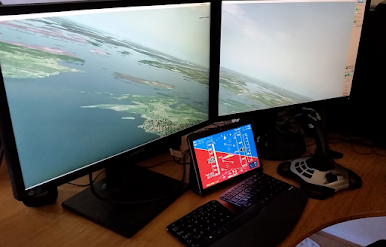
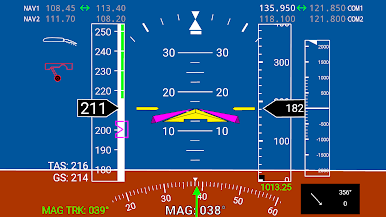
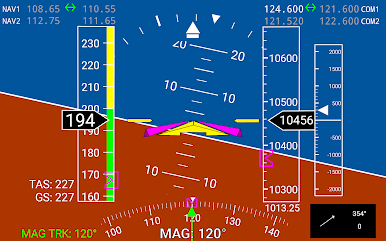
Uwolnij miejsce na ekranie i pozwól Androidowi stać się Twoim głównym wyświetlaczem lotu.
Funkcje:
- Prosty w użyciu, wystarczy uruchomić, a automatycznie się połączy. Nie jest wymagana żadna wtyczka.
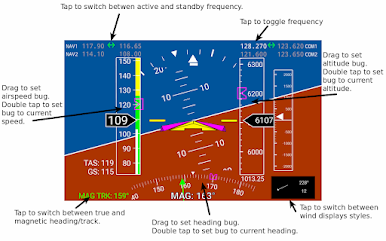
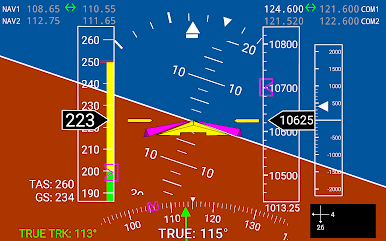
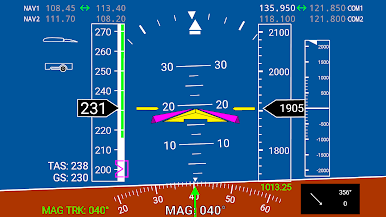
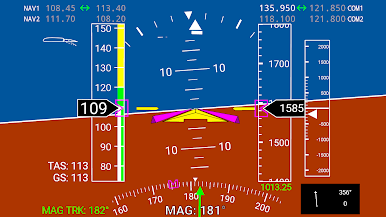
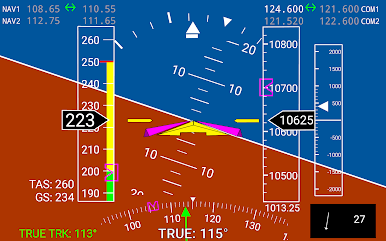
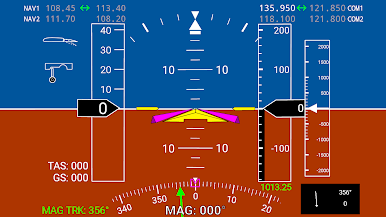
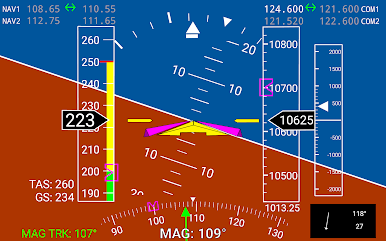
- Wyświetla wysokość, położenie, IAS, TAS, GS, kurs, trasę, wiatr, ustawienia wysokościomierza i dyrektora lotu.
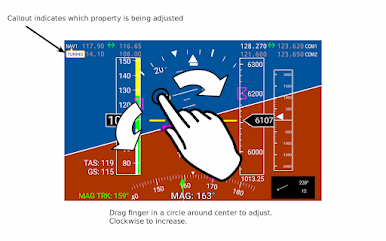
- Ustaw kurs, prędkość i błędy wysokości, dotykając lub przeciągając.
- Przełączanie między kursem magnetycznym a rzeczywistym kursem/trasą.
- 3 różne wyświetlacze wiatru, przełączaj się między nimi dotknięciem palca.
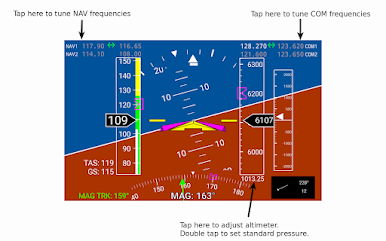
- Wyświetlanie częstotliwości NAV i COM.
- Przełączanie między częstotliwościami NAV i COM.
- Dostosowywanie częstotliwości NAV i COM.
- Dostosowywanie ustawień wysokościomierza.
- Użyj hPa lub inHg jako jednostek wysokościomierza.
- Wskaźnik klap. Pokazuje zarówno bieżącą ilość klap, jak i żądaną ilość.
- Wskaźnik chowanego podwozia. Wskazuje, jak bardzo cofnięto bieg i czy bieg jest zablokowany.
Jeśli masz problemy z połączeniem, wypróbuj następujące rozwiązania:
1. Upewnij się, że urządzenie z Androidem jest podłączone do sieci Wi-Fi, a nie do danych mobilnych.
2. Wyłącz inteligentny przełącznik sieciowy na urządzeniu z Androidem.
3. Upewnij się, że urządzenie z Androidem jest podłączone do tej samej podsieci co komputer. Może to stanowić problem w przypadku konfiguracji z wzmacniaczami WiFi lub wieloma punktami dostępu/routerami. Na przykład, jeśli urządzenie z Androidem łączy się z routerem WiFi, który łączy się z modemem, a komputer łączy się bezpośrednio z modemem, ta aplikacja NIE BĘDZIE działać. Komputer musi połączyć się z routerem.
4. Wypróbuj kilka różnych urządzeń z Androidem. Jeśli żadne z nich nie może się połączyć, prawdopodobnie jest to problem z siecią. Jeśli niektóre z nich mogą się połączyć, prawdopodobnie masz niezgodne urządzenie.
5. Wyłącz zapory sieciowe zarówno na komputerze X-Plane, jak i na urządzeniu z Androidem.
6. Sprawdź ustawienia routera, aby nie były ustawione na filtrowanie ruchu multicast.
7. Upewnij się, że w ustawieniach routera włączono proxy IGMP.
WAŻNE!
Nie wszystkie urządzenia obsługują niezbędne funkcje sieciowe. Aby sprawdzić, czy Twoje urządzenie jest zgodne, użyj tej aplikacji:
https://play.google.com/store/apps/details?id=st.crosscheck.xplanepfdcheck
Ta aplikacja nie jest w żaden sposób powiązana z twórcami X-Plane ani przez nich popierana.
Zagraj w X-Plane Primary Flight Display na PC. To takie proste.
-
Pobierz i zainstaluj BlueStacks na PC
-
Zakończ pomyślnie ustawienie Google, aby otrzymać dostęp do sklepu Play, albo zrób to później.
-
Wyszukaj X-Plane Primary Flight Display w pasku wyszukiwania w prawym górnym rogu.
-
Kliknij, aby zainstalować X-Plane Primary Flight Display z wyników wyszukiwania
-
Ukończ pomyślnie rejestrację Google (jeśli krok 2 został pominięty) aby zainstalować X-Plane Primary Flight Display
-
Klinij w ikonę X-Plane Primary Flight Display na ekranie startowym, aby zacząć grę