Представляем BlueStacks 16 — первый эмулятор Android 16 для ПК
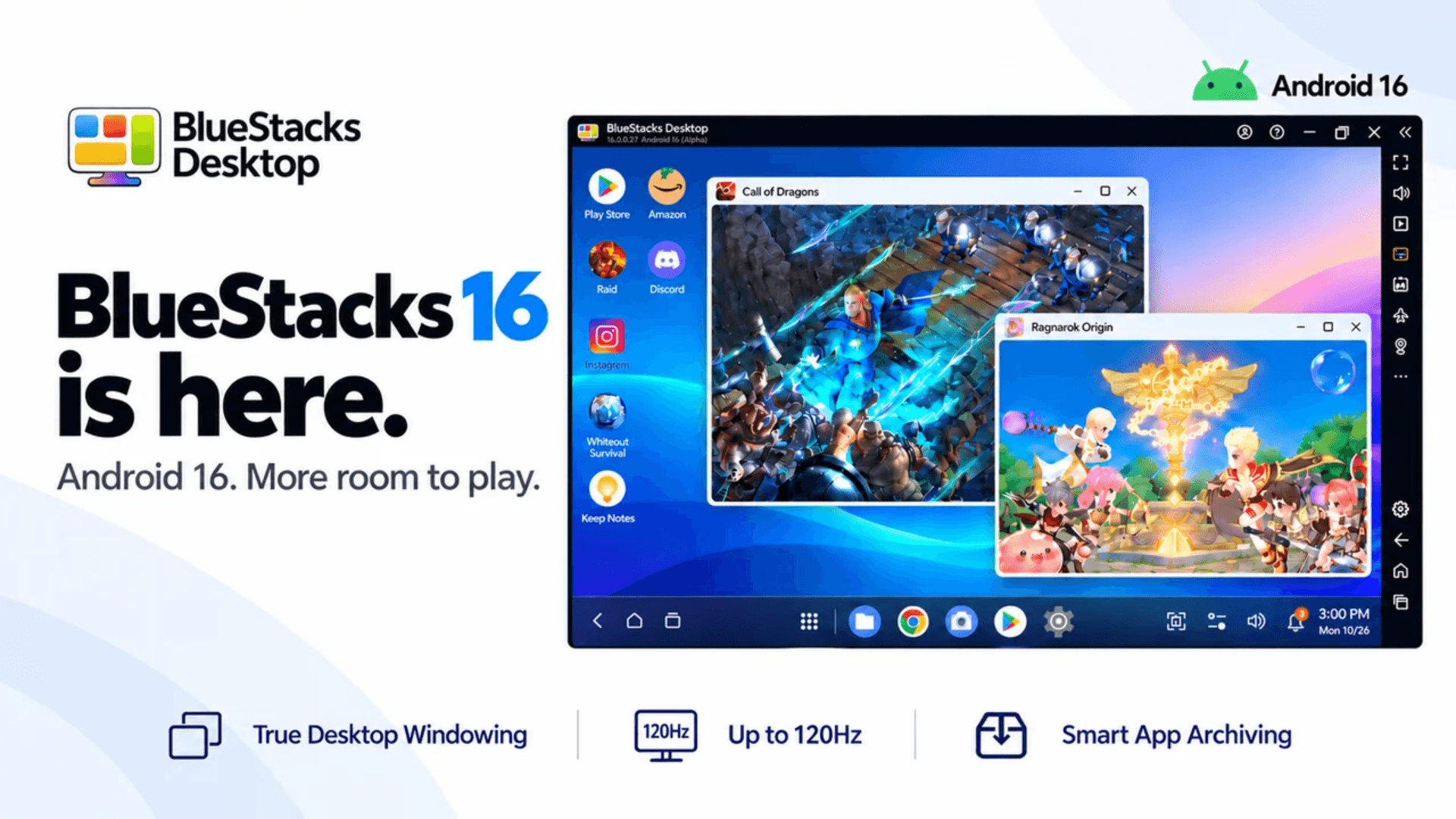
BlueStacks — компания, которая помогла миллионам пользователей по всему миру запустить игры для Android на ПК. Мы стояли у истоков создания эмуляторов и одними из первых переносили туда новые мобильные системы. Продолжаем традицию, и представляем вам BlueStacks 16 — первый эмулятор с поддержкой Android 16 для компьютеров.
Мы занимались портированием системы Android 16 целенаправленно, ввиду новых требований Google Play. С 31 августа 2026 года сервис требует, чтобы разработчики указывали Android 16 (API 36) как целевую версию для новых приложений и обновлений. А поскольку наш эмулятор поддерживает эту систему, можно не переживать за совместимость игр и их техническую часть — всё будет работать хорошо.
Впрочем, поддержка Android 16 — не единственная особенность BlueStacks 16. Мы также переработали систему управления окнами — теперь вы сможете размещать игры и приложения на рабочем столе ещё удобнее, и эффективнее использовать ресурсы компьютера.
True Desktop Windowing: несколько окон в одном экземпляре BlueStacks
BlueStacks одной из первых предложил функцию Multi-Instance, которая позволяет запускать несколько игр одновременно в отдельных экземплярах эмулятора. В BlueStacks 16 мы развили эту идею и представили True Desktop Windowing.
Теперь для разных игр и приложений не нужно запускать отдельные экземпляры BlueStacks. Вместо этого они откроются в самостоятельных окнах внутри единой среды эмулятора. Такой подход снижает расход оперативной памяти и сокращает количество фоновых процессов. Благодаря этому компьютер тратит меньше ресурсов, а игры работают стабильнее.
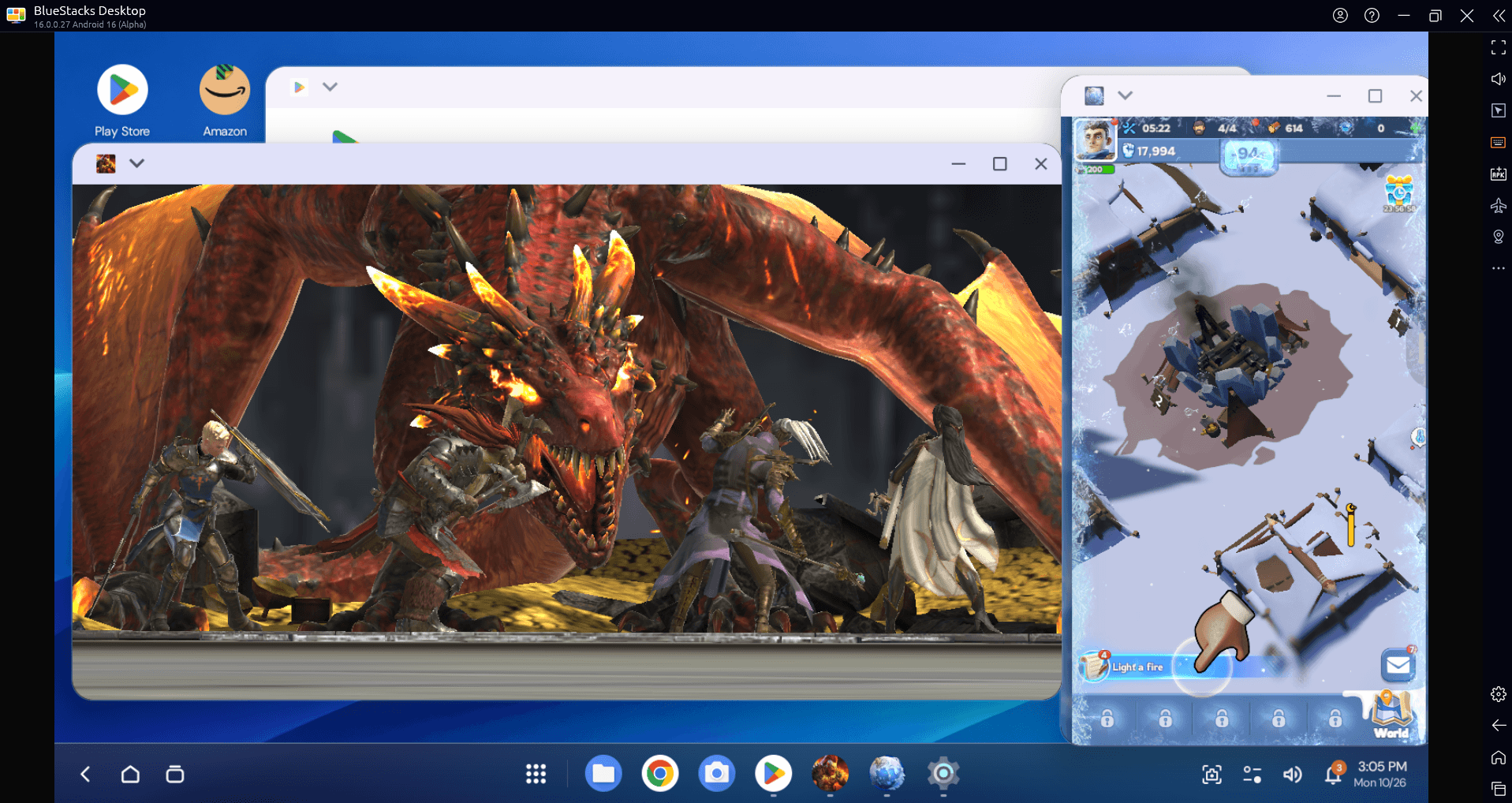
Окна можно свободно перемещать по рабочему столу и изменять их размер. Например, вы можете открыть RPG в центре экрана, а рядом разместить гайд по сборке персонажа. Или оставить idle-игру на виду, чтобы следить за прогрессом между матчами в другой игре.
Если игра поддерживает вертикальную ориентацию, её можно разместить в узком окне, а остальную часть монитора использовать, например, для общения в мессенджере. Так вы сможете держать несколько приложений перед глазами и переключаться между задачами без лишних действий.
Совместимость с новыми играми с первого дня их выхода
BlueStacks 16 переносит Android 16 на компьютер и позволяет запускать совместимые новинки сразу после релиза. Вам не придётся покупать новый смартфон ради игры, для запуска которой требуется актуальная версия Android.
Если вы ищете эмулятор Android 16 для Windows 11, BlueStacks 16 предлагает современную программную основу и преимущества компьютерного гейминга: большой экран, удобное управление и возможность использовать ресурсы ПК.
При этом новая версия подходит не только для будущих релизов, но и для игр, к которым вы возвращаетесь каждый день. Android 16 служит основой для их запуска, а BlueStacks дополняет её привычным управлением и удобной системой окон.
Игры на большом экране с удобным управлением
Большой монитор помогает лучше ориентироваться в играх. В стратегиях вы сможете видеть больше территории на карте, в шутерах — раньше замечать противников, а в RPG — рассматривать детали игрового мира. Кроме того, на большом экране проще читать меню и следить за ходом масштабных сражений.
BlueStacks 16 также позволяет использовать привычные устройства управления. Вы можете целиться мышью, перемещать персонажа с помощью клавиатуры или подключить совместимый геймпад.
Вам больше не придётся закрывать пальцами часть экрана или опасаться случайных нажатий. Управление станет точнее и удобнее, особенно во время продолжительных игровых сессий. В сочетании с гибкой настройкой окон это позволяет организовать игровое пространство под разные игровые жанры и личные предпочтения.
Плавный игровой процесс с высокой частотой кадров и поддержкой до 120 Гц
В динамичных играх важен каждый кадр. BlueStacks 16 поддерживает частоту обновления до 120 Гц и позволяет играть с высоким FPS в подходящих для этого проектах. Так движения камеры, перемещения противников и масштабные командные сражения будут выглядеть плавнее, а за происходящим на экране станет проще следить, особенно в играх, где важна скорость реакции.
Преимущества высокой частоты кадров наиболее заметны на мониторах с высокой частотой обновления. Они помогают уменьшить размытие при быстром движении и делают игровой процесс более комфортным.
Smart App Archiving: освобождайте место без потери прогресса
Современные игры занимают всё больше места на диске. Если вы часто устанавливаете новые проекты, свободное пространство может быстро закончиться. Чтобы решить эту проблему, в BlueStacks 16 появилась функция Smart App Archiving. Она позволяет архивировать совместимые игры, к которым вы временно потеряли интерес. При этом файлы игры удаляются, а данные приложения сохраняются.
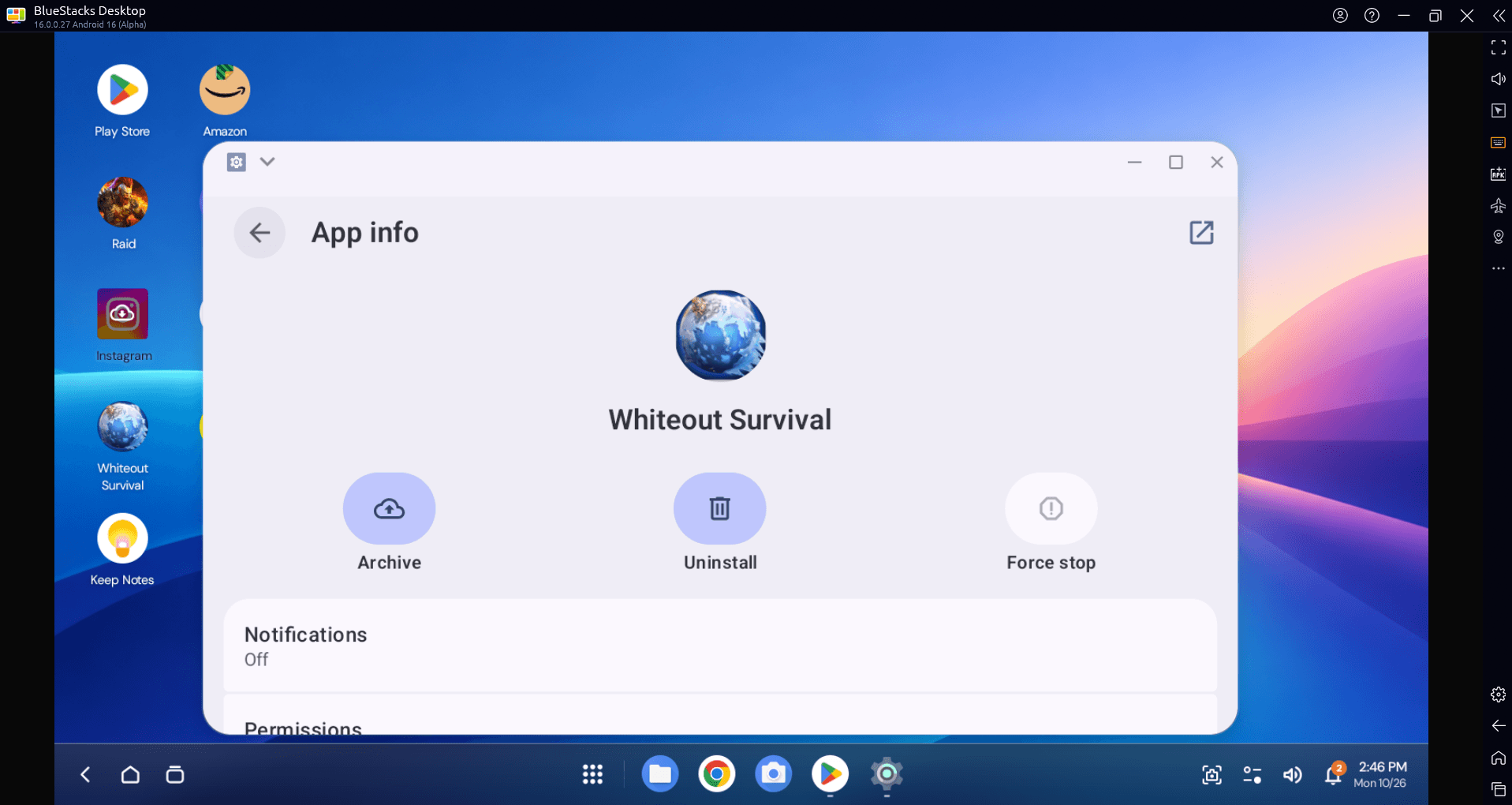
Когда вы захотите вернуться к игре, её можно будет восстановить без полной переустановки и продолжить с прежнего места. Так вы сможете освободить пространство для новых релизов и сохранить прогресс в любимых играх.
Как установить BlueStacks 16
Чтобы попробовать новый эмулятор Android 16, перейдите на официальную страницу BlueStacks 16 и нажмите кнопку «Скачать BlueStacks 16». Затем установите программу на компьютер.
После установки запустите любимую игру, настройте расположение окон и оцените возможности Android 16 на большом экране.