Jak połączyć BlueStacks Desktop z Claude lub Codex
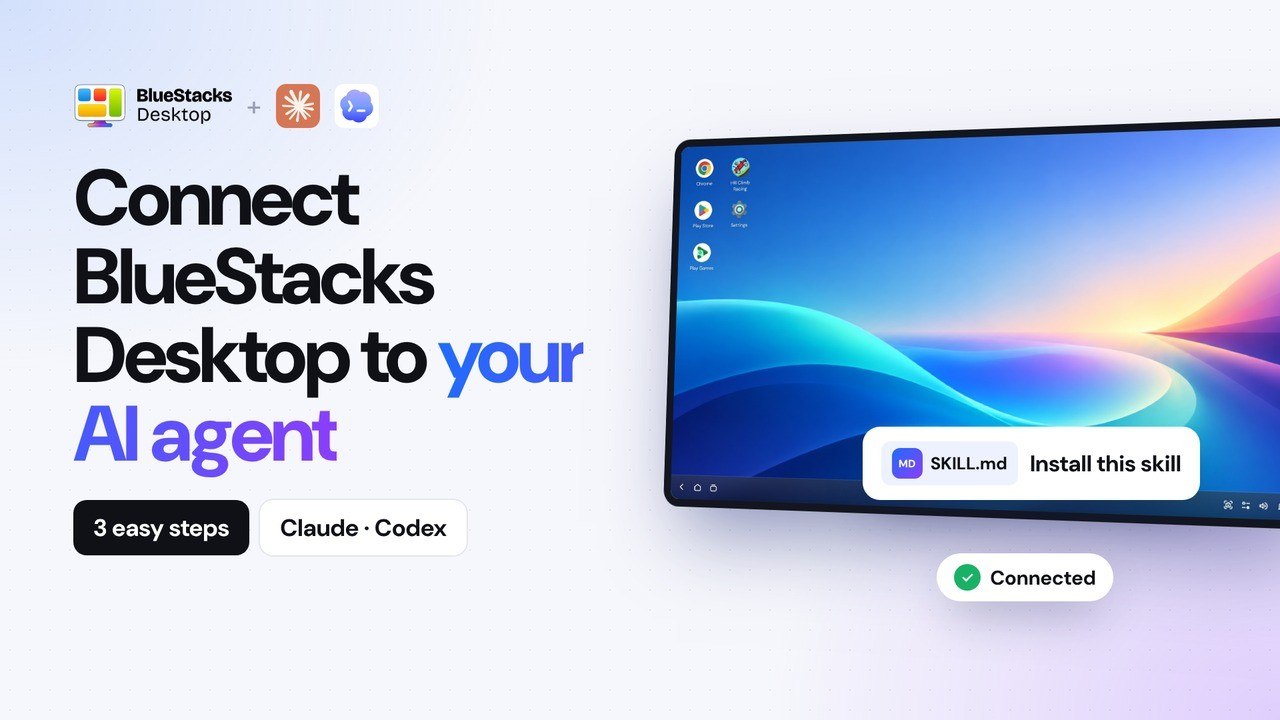

BlueStacks Desktop zapewnia Twojemu agentowi AI własne środowisko Android 16 na komputerze PC. Agent może otwierać w nim aplikacje, klikać, pisać i wykonywać zadania – dokładnie tak, jak zrobiłbyś to Ty. Niniejszy przewodnik przeprowadzi Cię przez proces łączenia agenta z modelem Claude lub Codex w czterech krótkich krokach. Najpierw wykonaj wspólną procedurę konfiguracji, a następnie postępuj zgodnie z instrukcjami przeznaczonymi dla Twojego agenta.
Zanim zaczniesz, będziesz potrzebować
- Komputera z systemem Windows i co najmniej 12 GB pamięci RAM
- Claude lub Codex zainstalowane na tym samym komputerze (poza środowiskiem BlueStacks)
- Dostępu do wybranego agenta:
- Claude: plany Pro, Max, Team lub Enterprise, z dostępną opcją współpracy (Cowork)
- Codex: konto ChatGPT Plus z dostępem do modelu Codex
Krok 1: Pobierz BlueStacks Desktop oraz umiejętność agenta AI
Na stronie BlueStacks Desktop kliknij „Pobierz BlueStacks Desktop” i uruchom instalator. Następnie, tuż poniżej kliknij „Pobierz umiejętność agenta AI” (Download AI agent skill) i zapisz plik w łatwo dostępnym miejscu, na przykład w folderze „Pobrane”.
Krok 2: Włącz ADB
Otwórz BlueStacks Desktop, a następnie przejdź do Ustawienia → Zaawansowane.
Włącz opcję Połącz z Androidem pod adresem 127.0.0.1, a następnie kliknij Zapisz zmiany. Spowoduje to włączenie połączenia Android Debug Bridge (ADB), którego agent używa do interakcji z aplikacjami w BlueStacks.
Nie zamykaj programu BlueStacks Desktop, gdy używasz go razem z Claude lub Codexem.

Krok 3: Dodaj umiejętność do swojego agenta
Postępuj zgodnie z instrukcjami dla używanego przez Ciebie agenta.
Otwórz aplikację komputerową Claude i rozpocznij nowy czat w trybie „Cowork” z dostępem do swojego komputera. Dołącz pobrany plik z umiejętnością (skill) i wyślij polecenie: „Zainstaluj tę umiejętność”. Korzystasz z ChatGPT? Kroki są takie same: dołącz plik i poproś o zainstalowanie umiejętności.

Krok 4: Poproś swojego agenta, aby korzystał z BlueStacks
Możesz przystąpić do wykonania zadania. Wyślij jeden z poniższych promptów do modelu Claude lub Codex albo wypróbuj własny.
- Otwórz Sklep Play w programie BlueStacks i zainstaluj aplikację Spotify.
- Zrób zrzut ekranu pulpitu w programie BlueStacks.
- Otwórz przeglądarkę Chrome w programie BlueStacks i wyszukaj informacje o dzisiejszej pogodzie.

Jeśli Twój agent poprosi Cię o zalogowanie się do aplikacji lub zatwierdzenie dostępu, wykonaj tę czynność i pozwól mu kontynuować działanie.