BlueStacks Desktop kontra inne emulatory Androida 5 różnic, które mają znaczenie
Przez lata uruchamianie Androida na komputerze oznaczało jedno: ekran smartfona zamknięty w ciasnym oknie, obsługę tylko jednej aplikacji naraz oraz korzystanie z wersji systemu, która w porównaniu z tą na Twoim prawdziwym telefonie była o kilka lat w tyle.
BlueStacks Desktop zmienia ten schemat. Dzięki systemowi Android 16 przekształca Twój komputer w pełnoprawne środowisko Androida, w którym każda aplikacja ma własne okno, wszystkie mogą działać jednocześnie obok siebie, a Twój osobisty agent AI może z nich korzystać razem z Tobą. To nie jest po prostu „lepszy emulator” – to zupełnie nowa kategoria rozwiązań.
BlueStacks 16 jest integralną częścią BlueStacks Desktop – jeden pakiet instalacyjny zapewnia dostęp do nowoczesnego środowiska Android 16 dla aplikacji i agentów AI, oferując jednocześnie zaawansowane funkcje gamingowe oparte na tym samym fundamencie.

Pięć cech wyróżniających BlueStacks Desktop
1. Najnowszy Android, już dziś
Większość dostępnych na rynku emulatorów wciąż korzysta z wersji systemu Android sprzed kilku lat. BlueStacks Desktop opiera się na systemie Android 16 (poziom API 36) – wersji, której Google Play obecnie wymaga w przypadku nowych aplikacji oraz aktualizacji. Oznacza to, że aplikacje działają na komputerze dokładnie tak samo, jak na najnowszych smartfonach i tabletach, a twórcy oprogramowania mogą przeprowadzać testy w środowisku Androida, na które przechodzą ich użytkownicy.
2. Wiele instancji w nowym wydaniu: każda aplikacja we własnym oknie
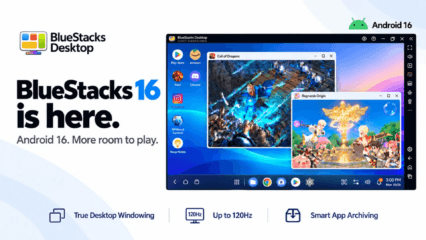
Typowe emulatory wyświetlają tylko jedną aplikację naraz w oknie imitującym smartfon. Chcesz otworzyć kolejny program? Musisz uruchomić drugą instancję emulatora – z osobną pamięcią, konfiguracją i koniecznością ponownego logowania. BlueStacks Desktop całkowicie to zmienia, pozwalając na korzystanie z wielu aplikacji w ramach jednego, wspólnego systemu Android. Każda z nich działa w osobnym oknie, którego rozmiar możesz dowolnie zmieniać – dokładnie tak, jak w systemie Windows. Dzięki temu bez problemu ustawisz obok siebie komunikator, mapę oraz listę zakupów, a wszystkie te programy będą działać jednocześnie.

To rozwiązanie jest również znacznie mniej obciążające dla komputera. W tradycyjnym trybie wielu instancji (multi-instance) każda kolejna aplikacja wymaga załadowania pełnej kopii systemu Android, co drastycznie zwiększa zużycie pamięci RAM. BlueStacks Desktop eliminuje ten problem – jedno środowisko Androida obsługuje wiele zadań jednocześnie. Każdy kolejny program otwiera się po prostu w nowym oknie. W efekcie komputer zużywa znacznie mniej pamięci, a liczba procesów działających w tle i rywalizujących o zasoby systemowe zostaje ograniczona do minimum.
3. Prawdziwy komputer stacjonarny, a nie telefon w obudowie
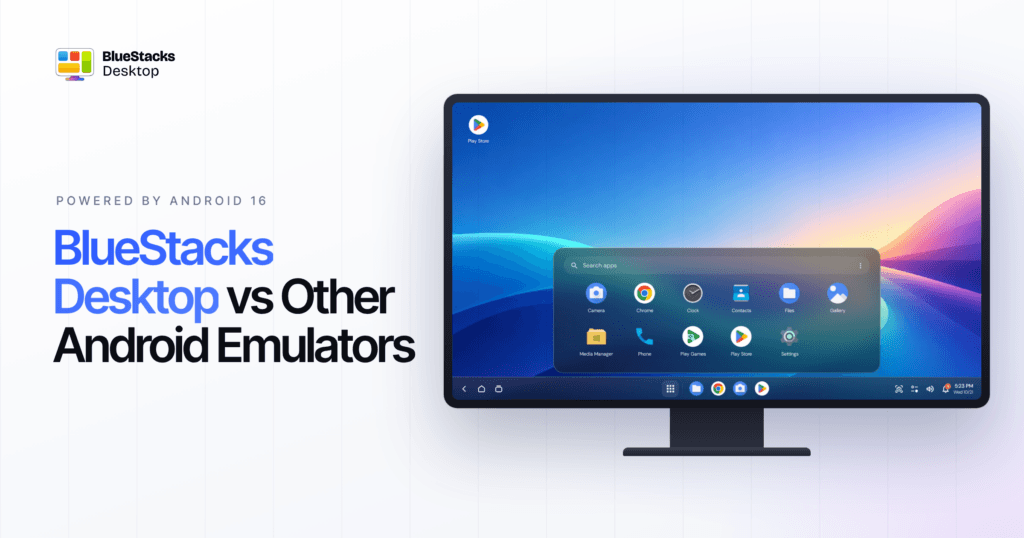
Po uruchomieniu BlueStacks Desktop trafiasz na ekran główny, na którym znajdziesz szufladę aplikacji, powiadomienia oraz pasek zadań z przypiętymi programami. Wszystkie okna możesz dowolnie minimalizować, maksymalizować i rozmieszczać na ekranie. Pełna obsługa myszy i klawiatury sprawia, że pisanie, klikanie czy kopiowanie tekstu stają się całkowicie naturalne. Dodatkowo usługi Google Play, przeglądarka Chrome oraz platforma Play Games są już fabrycznie wbudowane w system.

4. Stworzone z myślą o agentach AI
W tym aspekcie BlueStacks Desktop nie ma sobie równych. W jego środowisku mogą działać zaawansowani agenci AI (tacy jak Claude czy Computer Use), którzy potrafią samodzielnie otwierać aplikacje, klikać, wpisywać tekst, przewijać ekran i przełączać się między oknami. Platforma skupia w jednym miejscu trzy kluczowe dla sztucznej inteligencji elementy: przeglądarkę, pliki oraz aplikacje na Androida – w tym codzienne narzędzia, które nie posiadają własnych stron internetowych ani interfejsów API. Ty dostarczasz agenta, a BlueStacks Desktop zapewnia mu gotowe środowisko operacyjne do wykonywania zadań.
5. Profesjonalne narzędzia na wyciągnięcie ręki
Pasek boczny zapewnia błyskawiczny dostęp do najważniejszych funkcji urządzenia: pozwala zmienić lokalizację, włączyć tryb samolotowy, przejść na pełny ekran, obrócić obraz, zainstalować plik APK czy oczyścić pamięć podręczną. Programiści mogą w ustawieniach aktywować protokół ADB, co umożliwia wygodne instalowanie kompilacji aplikacji, odczytywanie logów oraz automatyzację testów. Z kolei gracze otrzymują dostęp do pełnego ekosystemu narzędzi BlueStacks – w tym zaawansowanej konfiguracji sterowania – a także obsługę wysokiej częstotliwości odświeżania (do 120 Hz w wybranych tytułach) oraz funkcję „Smart App Archiving”, która pozwala zwolnić miejsce na dysku bez utraty zapisanych postępów.
BlueStacks Desktop a typowe emulatory systemu Android
Typowe emulatory systemu Android BlueStacks Desktop
| Wersja systemu Android | Zazwyczaj od Androida 9 do 15 | Android 16 |
| Aplikacje na ekranie | Jedna aplikacja na okno emulatora | Wiele aplikacji, każda we własnym oknie o zmiennym rozmiarze |
| Uruchamianie większej liczby aplikacji | Uruchom kolejną pełną instancję emulatora dla każdej dodatkowej aplikacji, za każdym razem zwiększając ilość pamięci RAM | Otwórz kolejne okno w tym samym systemie Android – bez tworzenia nowej instancji, mniejsze zużycie pamięci RAM |
| Interfejs | Ekran telefonu lub tabletu w ramce | Pełny pulpit: ekran główny, szuflada aplikacji, pasek zadań, powiadomienia |
| Główny cel | Gry mobilne | Praca, wielozadaniowość, agenci AI oraz gry |
| Wsparcie agentów AI | Nieprzeznaczone dla agentów | Stworzone z myślą o agentach takich jak Claude i Codex |
| Przeglądarka, pliki i aplikacje – razem | Osobne narzędzia | Jedno środowisko |
| Elementy sterujące urządzeniem | Pasek narzędzi z podstawowymi funkcjami, takimi jak regulacja głośności, zrzuty ekranu i instalacja plików APK | Lokalizacja, tryb samolotowy, pełny ekran, obracanie ekranu, instalacja plików APK, czyszczenie pamięci – wszystko w jednym panelu bocznym |
| Dostęp dla programistów | Dostęp przez ADB, ale w starszych wersjach systemu Android | Dostęp przez ADB, ale w starszych wersjach systemu Android |
| Dodatki dla graczy | Mapowanie klawiszy, makra i tryby wysokiej liczby klatek na sekundę (high-FPS) | Pełny zestaw narzędzi do gier (mapowanie klawiszy, wysoka liczba klatek na sekundę), a także do 120 Hz, inteligentna archiwizacja aplikacji i możliwość grania w wiele gier jednocześnie w jednym miejscu |
Schemat jest jasny: podczas gdy typowy emulator jedynie naśladuje telefon, BlueStacks Desktop zapewnia systemowi Android pełnoprawne środowisko komputerowe, na jakie od zawsze zasługiwał.
Dla kogo jest przeznaczone
- Profesjonaliści, którzy korzystają z aplikacji dostępnych wyłącznie na urządzenia mobilne i chcą mieć do nich dostęp na dużym ekranie – obok siebie, z użyciem fizycznej klawiatury i myszy.
- Zespoły produktowe i UX, które porównują swoje aplikacje z rozwiązaniami konkurencji na jednym ekranie, zamiast na biurku zastawionym telefonami.
- Programiści oraz zespoły ds. zapewniania jakości (QA), które potrzebują systemu Android 16 na komputerze PC, aby przeprowadzać testy, debugowanie i automatyzację.
- Zespoły stawiające na sztuczną inteligencję (AI), które chcą, aby ich agenci AI wykonywali rzeczywiste zadania wewnątrz aplikacji na Androida.
- Gracze, którym zależy na najnowszej wersji systemu Android, płynniejszej animacji oraz możliwości uruchomienia kilku gier jednocześnie.
Zdobądź to już dziś
BlueStacks Desktop można pobrać bezpłatnie na system Windows; wersja na komputery Mac pojawi się już wkrótce. Wystarczy komputer z co najmniej 12 GB pamięci RAM. Pobierz BlueStacks Desktop i przekonaj się, jak działa system Android na prawdziwym komputerze stacjonarnym.
Chcesz grać? Wybierz BlueStacks 16 – ten sam silnik oparty na systemie Android 16, zoptymalizowany pod kątem gier.