Как подключить BlueStacks Desktop к Claude или Codex
BlueStacks Desktop предоставляет ИИ-агентам собственную среду Android 16 на вашем компьютере. Благодаря этому они могут самостоятельно открывать приложения, нажимать на кнопки, вводить текст и выполнять другие задачи практически так же, как это делаете вы.
В этом гайде расскажем, как
подключить BlueStacks Desktop к Claude или Codex за четыре шага. Сначала нужно подготовить эмулятор, а затем настроить подключение к выбранному ИИ-агенту.
Что понадобится для подключения
Перед началом настройки убедитесь, что у вас есть:
- компьютер с Windows и минимум 12 ГБ оперативной памяти;
- Claude или Codex на том же компьютере. ИИ-агент должен работать непосредственно в Windows, а не внутри BlueStacks;
- доступ к выбранному ИИ-агенту. Если это Claude, то должны быть подписка Pro, Max, Team или Enterprise с доступом к функции Cowork. Если это Codex, то нужна минимум подписка ChatGPT Plus с доступом к Codex.
Шаг 1. Скачайте BlueStacks Desktop и файл навыка для ИИ-агента
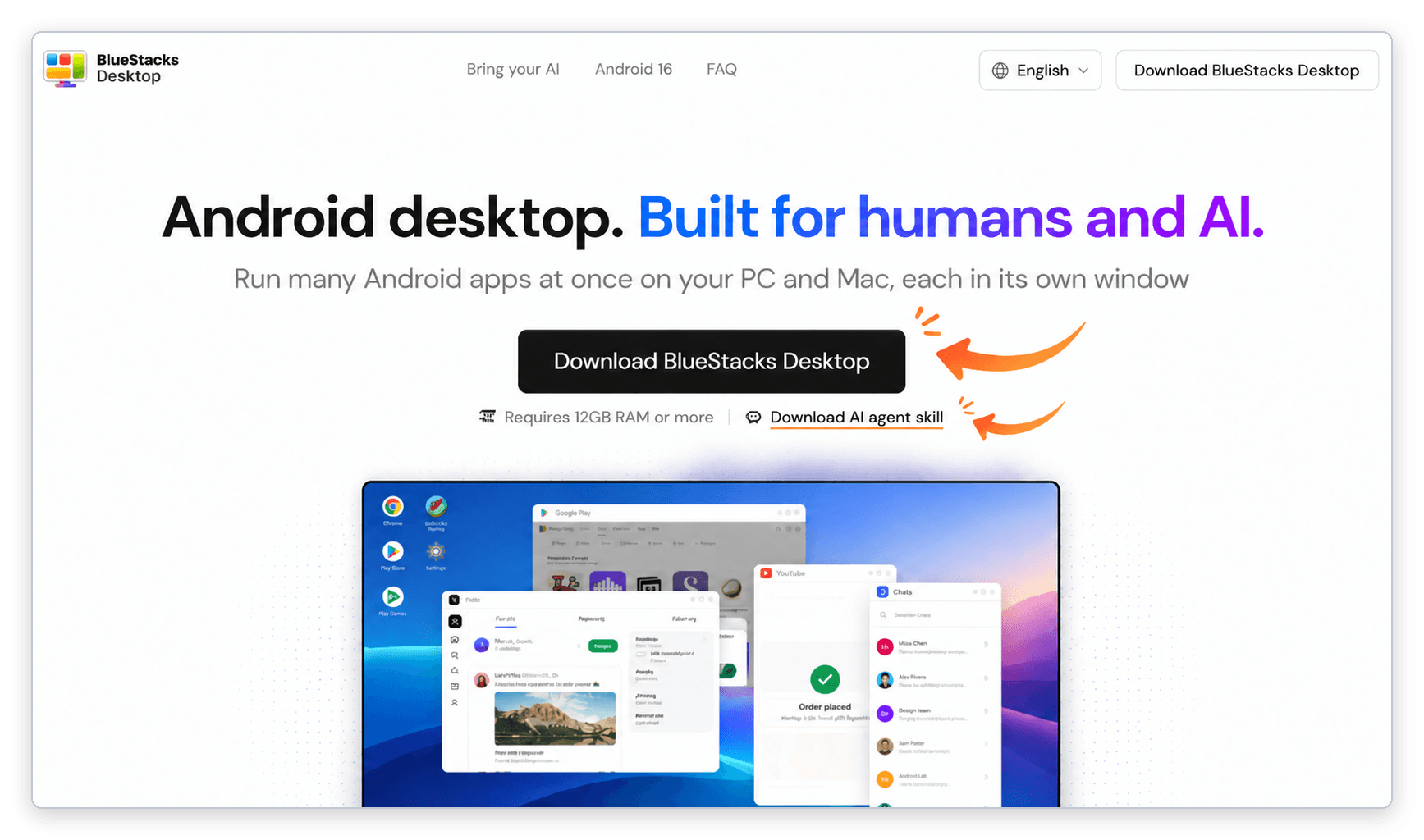
Перейдите на официальный сайт BlueStacks Desktop и нажмите кнопку Download BlueStacks Desktop. После загрузки запустите установщик и установите программу на компьютер.
Затем вернитесь на сайт и нажмите кнопку Download AI agent skill под кнопкой загрузки эмулятора. Сохраните файл навыка в удобном месте, например в папке «Загрузки». Он понадобится для настройки подключения ИИ-агента к BlueStacks Desktop.
Шаг 2. Включите ADB в настройках BlueStacks Desktop
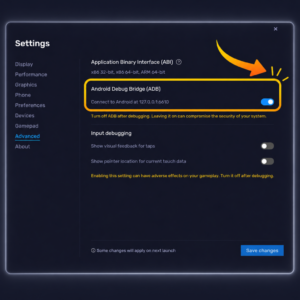
Откройте BlueStacks Desktop и перейдите в раздел Settings → Advanced («Настройки → Дополнительно»).
Найдите параметр Connect to Android at 127.0.0.1 и включите его. Затем нажмите Save changes («Сохранить изменения»).
Эта настройка активирует подключение через Android Debug Bridge (ADB). С его помощью ИИ-агент сможет взаимодействовать с приложениями внутри BlueStacks Desktop: открывать их, нажимать на элементы интерфейса и выполнять другие действия.
Важно: не закрывайте BlueStacks Desktop во время работы с Claude или Codex.
Шаг 3. Добавьте навык в Claude или Codex
Теперь нужно установить файл навыка, который вы скачали на первом шаге. Порядок действий зависит от выбранного ИИ-агента.
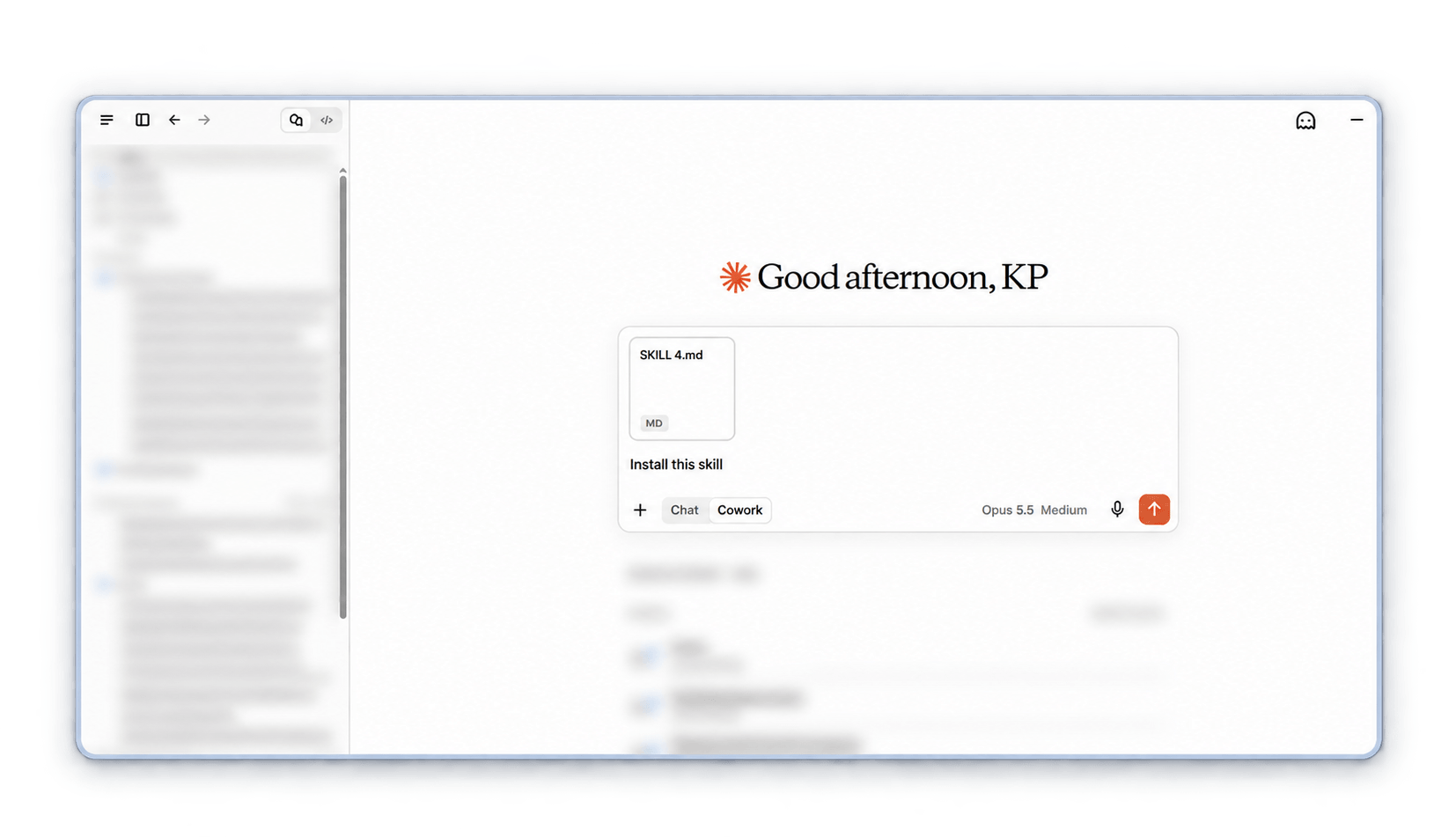
Если вы используете Claude, откройте приложение на компьютере и создайте новый чат в режиме Cowork с доступом к вашему ПК. Прикрепите файл навыка и отправьте команду:
Install this skill. («Установи этот навык»)
Если вы используете ChatGPT с доступом к Codex, выполните аналогичные действия: прикрепите файл навыка в чат и попросите ИИ-агента установить его.
После этого ИИ-агент сможет использовать навык для взаимодействия с BlueStacks Desktop.
Шаг 4. Поручите ИИ-агенту задачу в BlueStacks Desktop
Теперь можно проверить, как работает подключение. Откройте чат с Claude или Codex и отправьте одну из следующих команд:
- «Открой Play Store в BlueStacks Desktop и установи Spotify»
- «Сделай скриншот экрана BlueStacks Desktop»
- «Открой Chrome в BlueStacks Desktop и найди прогноз погоды на сегодня»
Вы также можете придумать собственную задачу. Например, попросить ИИ-агента открыть приложение, найти нужную информацию или выполнить последовательность действий в интерфейсе Android.
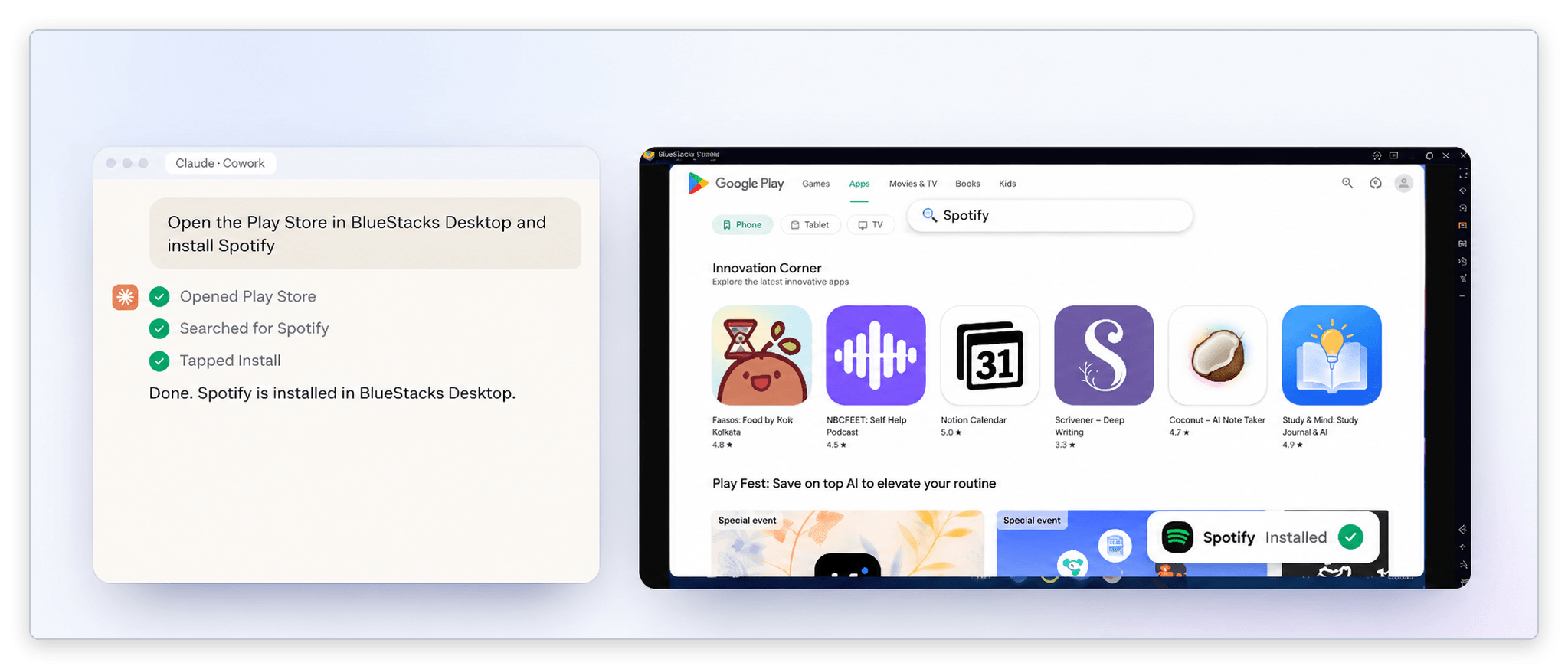
Если для выполнения команды потребуется войти в аккаунт приложения или предоставить дополнительные разрешения, ИИ-агент сообщит об этом. Выполните нужные действия, после чего он сможет продолжить работу.