DroidCamX HD (Classic)
BlueStacksを使ってPCでプレイ - 5憶以上のユーザーが愛用している高機能Androidゲーミングプラットフォーム

概要
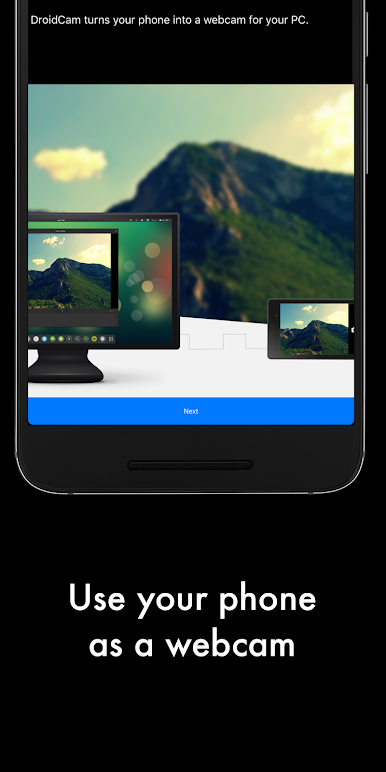
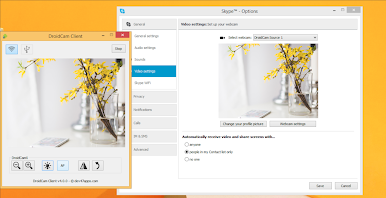
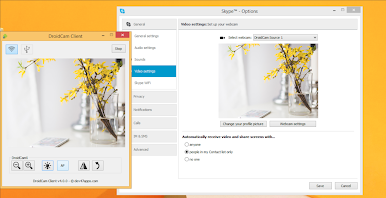
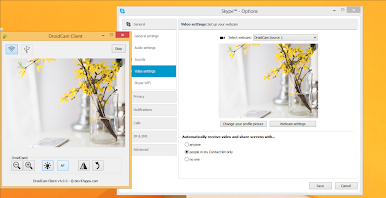
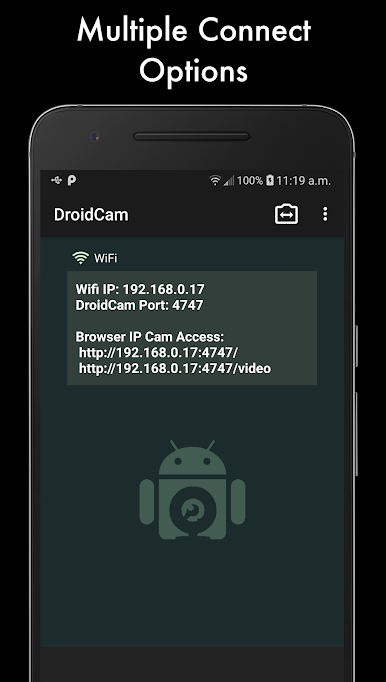
-コンピュータで「DroidCamWebcam」を使用して、サウンドと画像を含めてチャットします。
-WifiまたはUSB *経由で接続します。
-HDモードで720p / 1080pビデオをサポートします。
-より安定したビデオの設定の「スムーズFPS」オプション。
-バックグラウンドでDroidCamXを使用して他の(カメラ以外の)アプリを使用します。
-バッテリーを節約するために、画面をオフにして作業を続けます。
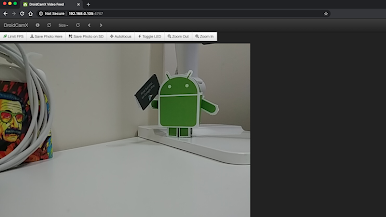
-IP Webcam MJPEGアクセス(ブラウザーまたは別のデバイスからカメラにアクセス)。
-カメラコントロール:オートフォーカス、ズーム、フラッシュライトなど。
-アプリの実行中に携帯電話またはコンピューターで静止画像フレームをキャプチャします。
-WindowsクライアントのProコントロール:ミラー、フリップ、明るさ、コントラストなど。
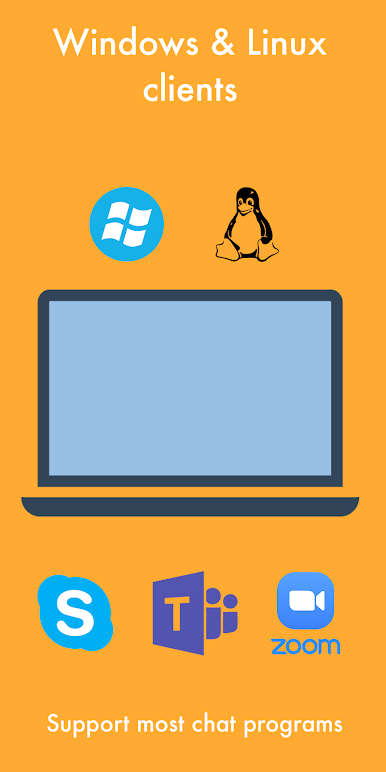
このアプリは、コンピューターと電話を接続するPCクライアントで動作します。 WindowsおよびLinuxクライアントが利用可能です。ダウンロード、インストール、および使用法の詳細については、コンピューターでwww.dev47apps.comにアクセスしてください。
* USB接続には追加の設定が必要な場合があります。
注:Playストアがアプリのダウンロードまたは確認に失敗した場合は、Playストアアカウントで注文ステータスを確認して、もう一度お試しください。キャッシュとアカウント同期の問題を回避するには、パソコンのhttps://play.google.com/storeにあるウェブバージョンを使用してください。
DroidCamX HD (Classic)をPCでプレイ
-
BlueStacksをダウンロードしてPCにインストールします。
-
GoogleにサインインしてGoogle Play ストアにアクセスします。(こちらの操作は後で行っても問題ありません)
-
右上の検索バーにDroidCamX HD (Classic)を入力して検索します。
-
クリックして検索結果からDroidCamX HD (Classic)をインストールします。
-
Googleサインインを完了してDroidCamX HD (Classic)をインストールします。※手順2を飛ばしていた場合
-
ホーム画面にてDroidCamX HD (Classic)のアイコンをクリックしてアプリを起動します。