このページには広告が含まれます
Google Classroom
教育 | Google LLC
BlueStacksを使ってPCでプレイ - 5憶以上のユーザーが愛用している高機能Androidゲーミングプラットフォーム

PCでGoogle Classroomをプレイ
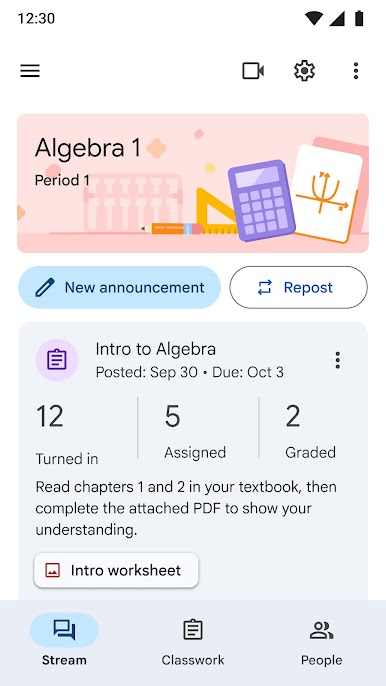
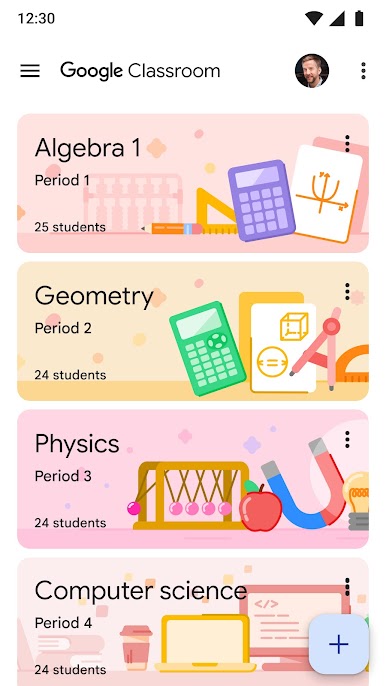
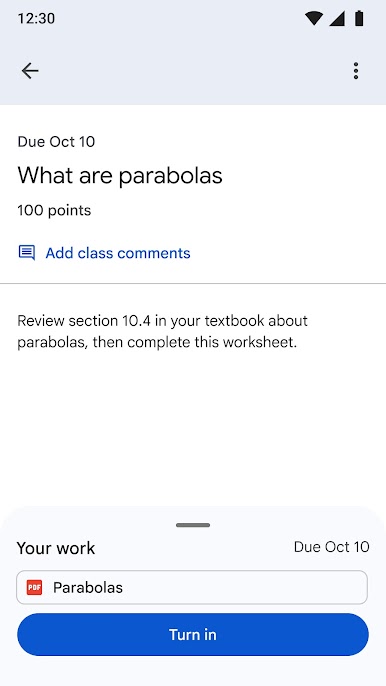
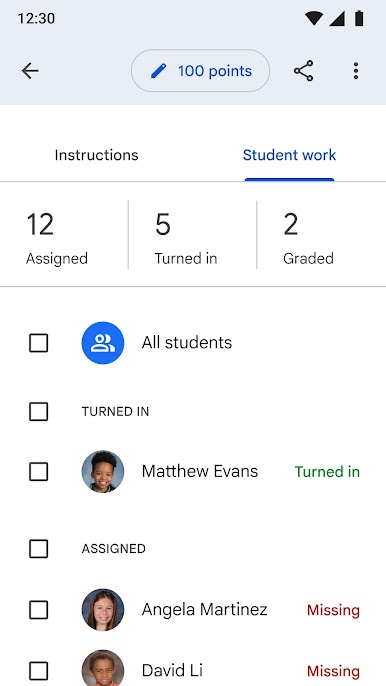
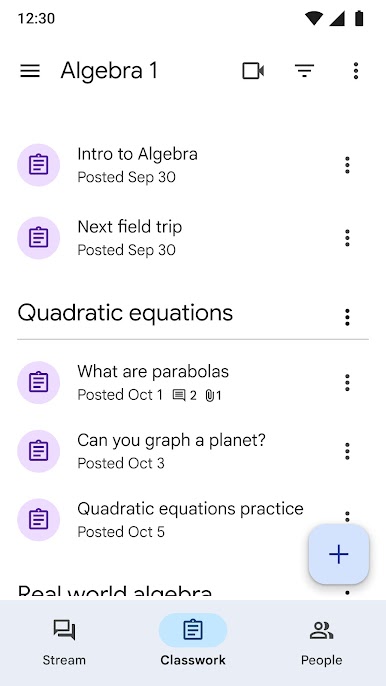
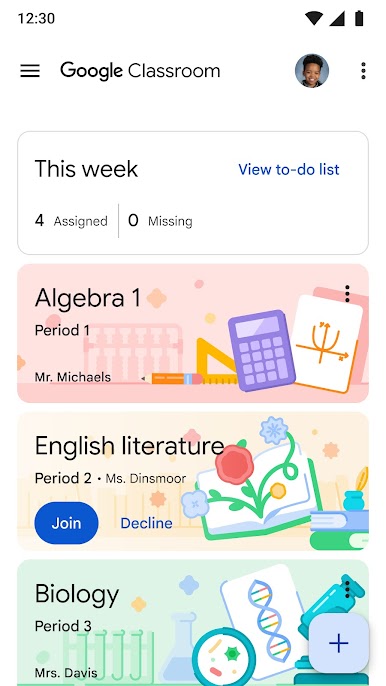
Classroom を使用すると、学校内でも学校外でも生徒と教師がつながりやすくなります。また、時間と紙を節約でき、クラスの作成、課題の出題、連絡のやり取り、情報の管理も容易になります。
Classroom を利用することのさまざまなメリット:
• 設定が簡単 - 教師はクラスに生徒を直接追加できるほか、クラスへの参加用コードを生徒に知らせることもできます。設定は数分で完了します。
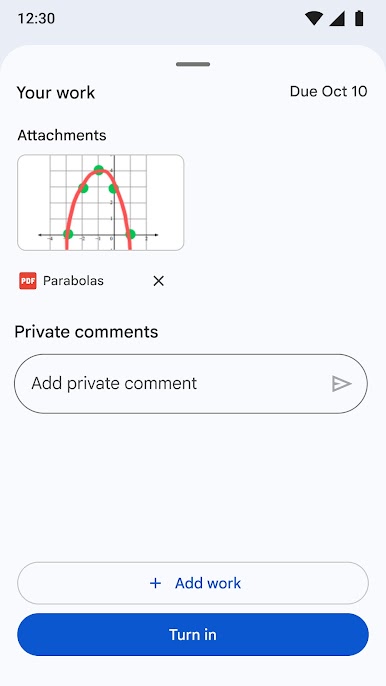
• 時間の節約 - ペーパーレスのシンプルなワークフローにより、教師は Classroom から課題の作成、チェック、採点のすべてを簡単に行えます。
• 管理の効率化 - 生徒は課題ページで各自のすべての課題を確認できます。また、クラスの教材(ドキュメント、写真、動画など)はすべて、Google ドライブのフォルダに自動的に保存されます。
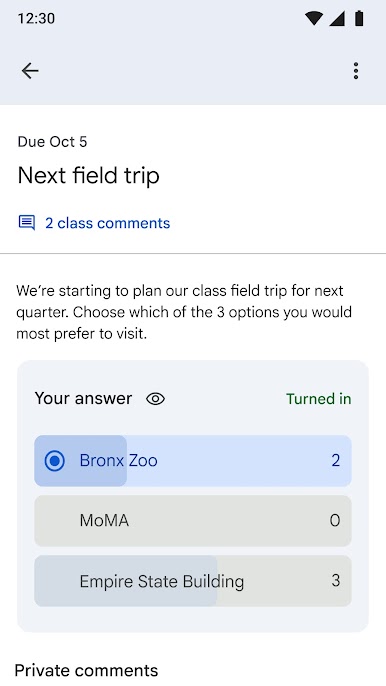
• コミュニケーションの改善 - 教師は簡単にお知らせを送信したり、クラスのディスカッションを開始したりできます。生徒はストリームでリソースを共有し合ったり、質問に回答したりできます。
• 安全 - Google Workspace for Education の他のサービスと同様に、Classroom に広告が表示されることはなく、学校のコンテンツや生徒のデータが広告目的で使用されることも一切ありません。
権限に関する注意:
カメラ: ユーザーが写真や動画を撮影して Classroom に投稿できるようにするために必要です。
ストレージ: ユーザーが写真、動画、ローカル ファイルを Classroom に添付できるようにするために必要です。また、オフライン サポートを有効にするためにも必要です。
アカウント: ユーザーが Classroom で使用するアカウントを選択できるようにするために必要です。
Classroom を利用することのさまざまなメリット:
• 設定が簡単 - 教師はクラスに生徒を直接追加できるほか、クラスへの参加用コードを生徒に知らせることもできます。設定は数分で完了します。
• 時間の節約 - ペーパーレスのシンプルなワークフローにより、教師は Classroom から課題の作成、チェック、採点のすべてを簡単に行えます。
• 管理の効率化 - 生徒は課題ページで各自のすべての課題を確認できます。また、クラスの教材(ドキュメント、写真、動画など)はすべて、Google ドライブのフォルダに自動的に保存されます。
• コミュニケーションの改善 - 教師は簡単にお知らせを送信したり、クラスのディスカッションを開始したりできます。生徒はストリームでリソースを共有し合ったり、質問に回答したりできます。
• 安全 - Google Workspace for Education の他のサービスと同様に、Classroom に広告が表示されることはなく、学校のコンテンツや生徒のデータが広告目的で使用されることも一切ありません。
権限に関する注意:
カメラ: ユーザーが写真や動画を撮影して Classroom に投稿できるようにするために必要です。
ストレージ: ユーザーが写真、動画、ローカル ファイルを Classroom に添付できるようにするために必要です。また、オフライン サポートを有効にするためにも必要です。
アカウント: ユーザーが Classroom で使用するアカウントを選択できるようにするために必要です。
Google ClassroomをPCでプレイ
-
BlueStacksをダウンロードしてPCにインストールします。
-
GoogleにサインインしてGoogle Play ストアにアクセスします。(こちらの操作は後で行っても問題ありません)
-
右上の検索バーにGoogle Classroomを入力して検索します。
-
クリックして検索結果からGoogle Classroomをインストールします。
-
Googleサインインを完了してGoogle Classroomをインストールします。※手順2を飛ばしていた場合
-
ホーム画面にてGoogle Classroomのアイコンをクリックしてアプリを起動します。