Copy My Data データコピー&引き継ぎ Wi-Fi
BlueStacksを使ってPCでプレイ - 5憶以上のユーザーが愛用している高機能Androidゲーミングプラットフォーム

PCでCopy My Data データコピー&引き継ぎ Wi-Fiをプレイ
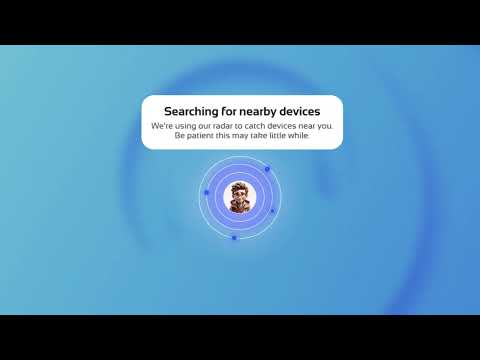
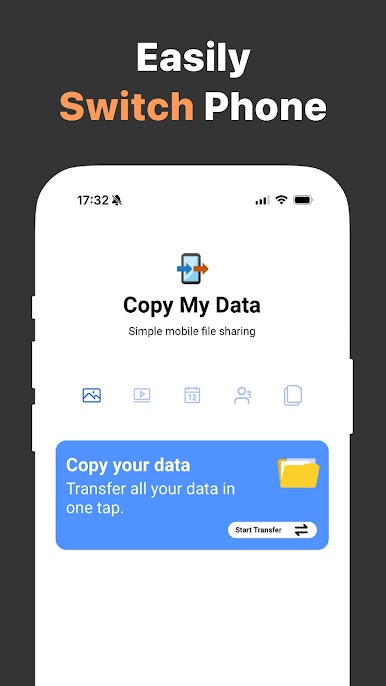
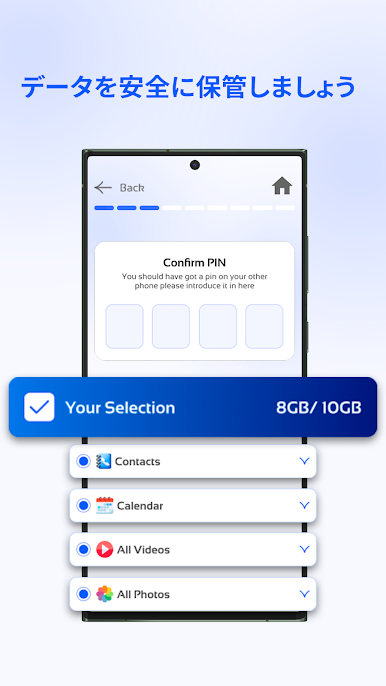
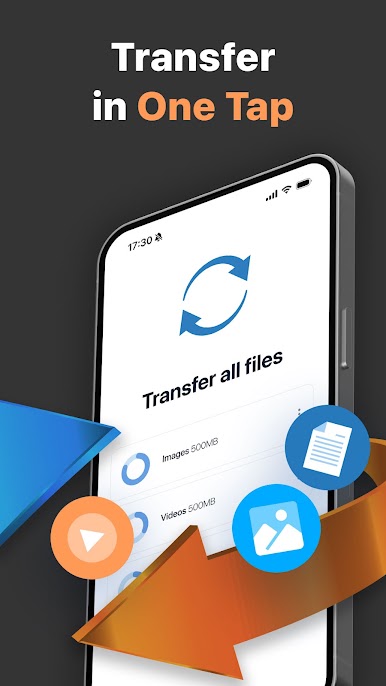
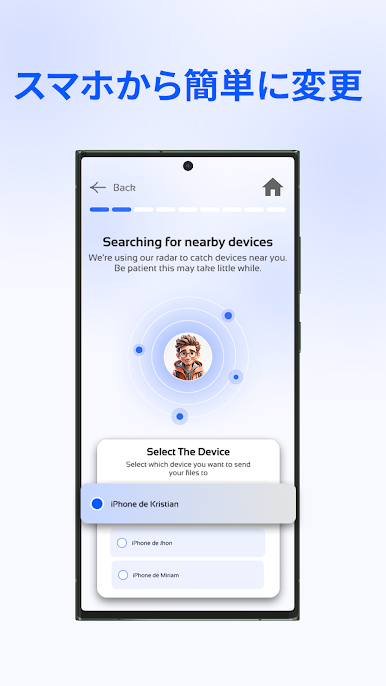
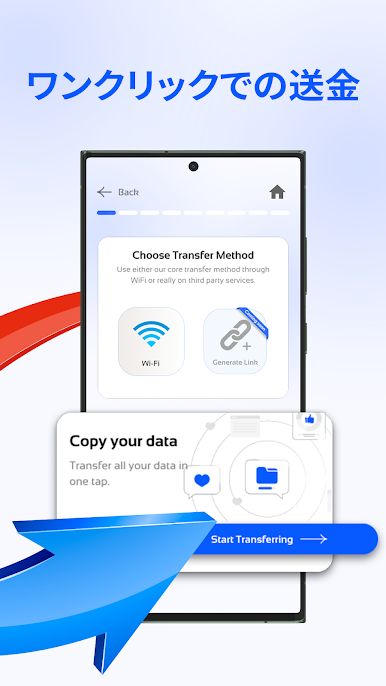
同じWi-Fiネットワークにつなぐだけで、QRコードを読み取って2台のスマホを接続。Android⇔Androidはもちろん、Android⇔iOS間のデータ転送にも対応しているので、機種変更やOS乗り換えのときも安心です。
【主な機能】
・連絡先、カレンダーの予定をまとめてコピー
・写真や動画、音楽ファイルを高品質のまま転送
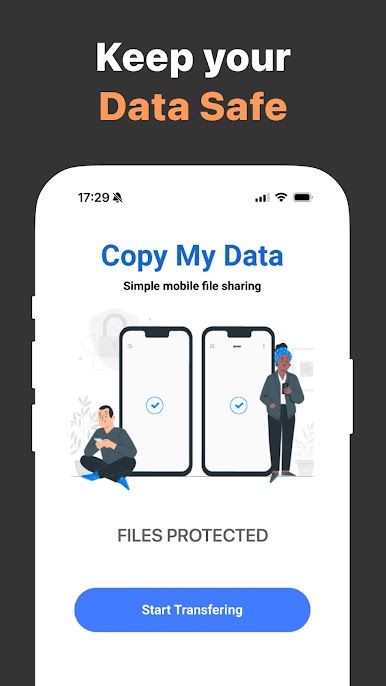
・Wi-Fi経由のローカル転送で、安全にデータ移行
・電話クローンのように、古いスマホのデータを新しいスマホへまとめてコピー
・バックアップ 用として、サブ端末やタブレットへデータをコピー
【かんたんステップでデータをコピー】
両方のスマホに「Copy My Data」をインストール
同じWi-Fiネットワークに接続
アプリを開き、QRコードで端末同士をペアリング
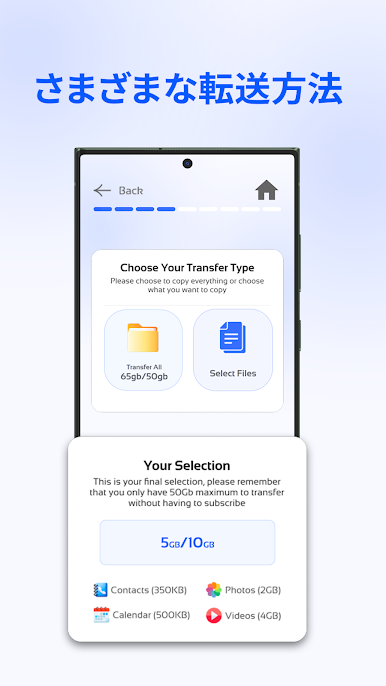
コピーしたいデータ(連絡先・写真・動画・カレンダーなど)を選択
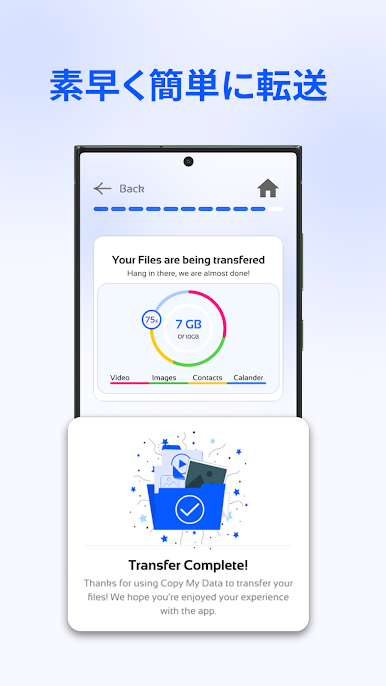
「コピー開始」をタップするだけで転送完了
【こんなときに便利】
・新しいスマホに買い替えるときに、連絡先や写真を一括で引き継ぎたい
・家族のスマホにアルバム写真や動画をコピーしたい
・古いスマホのデータをバックアップ しておきたい
・AndroidからiPhone / iOS端末に乗り換えるときのデータ移行に困っている
【対応しているデータ】
連絡先、カレンダー予定、画像・写真、動画、音楽ファイルなど、日常でよく使うphoneデータをまとめてtransferできます。大容量のファイルでもWi-Fi転送なのでスピーディーにコピー可能です。
【安全・安心のローカル転送】
Copy My Dataは、インターネット経由ではなく同じWi-Fiネットワーク内でスマホ同士を直接接続してデータをコピーします。クラウドに保存しないため、個人情報や大切な写真・動画も安心して転送できます。
Copy My Data (コピー my data) は、スマホの機種変更やOS引き継ぎで「データをコピーする」作業をシンプルにしたい人のためのデータコピー&引き継ぎアプリです。Wi-Fiで手軽にphoneデータをtransferし、確実にbackupしておきましょう。


Copy My Data データコピー&引き継ぎ Wi-FiをPCでプレイ
-
BlueStacksをダウンロードしてPCにインストールします。
-
GoogleにサインインしてGoogle Play ストアにアクセスします。(こちらの操作は後で行っても問題ありません)
-
右上の検索バーにCopy My Data データコピー&引き継ぎ Wi-Fiを入力して検索します。
-
クリックして検索結果からCopy My Data データコピー&引き継ぎ Wi-Fiをインストールします。
-
Googleサインインを完了してCopy My Data データコピー&引き継ぎ Wi-Fiをインストールします。※手順2を飛ばしていた場合
-
ホーム画面にてCopy My Data データコピー&引き継ぎ Wi-Fiのアイコンをクリックしてアプリを起動します。