このページには広告が含まれます
Microsoft OneDrive
仕事効率化 | Microsoft Corporation
BlueStacksを使ってPCでプレイ - 5憶以上のユーザーが愛用している高機能Androidゲーミングプラットフォーム

PCでMicrosoft OneDriveをプレイ
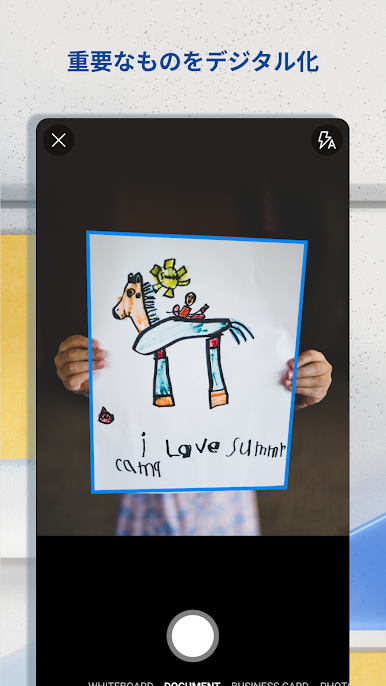
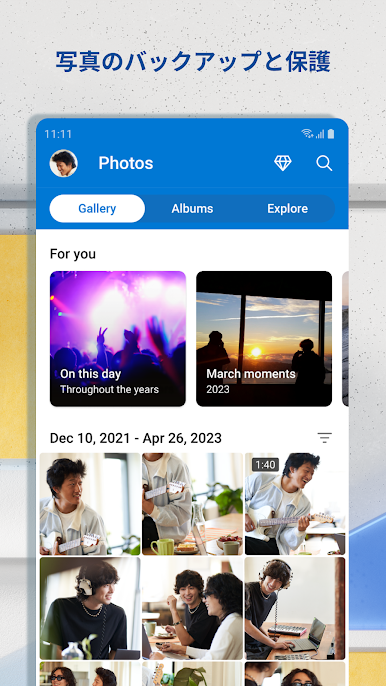
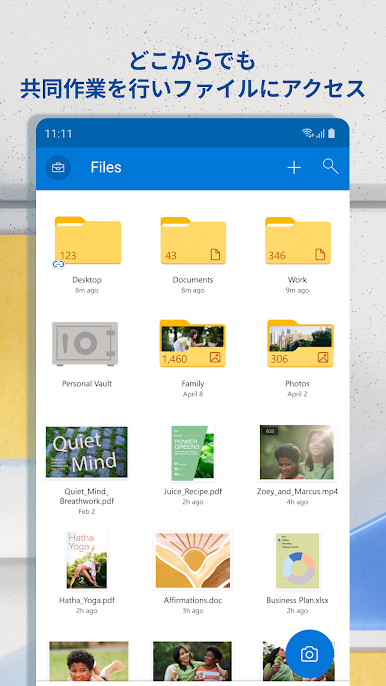
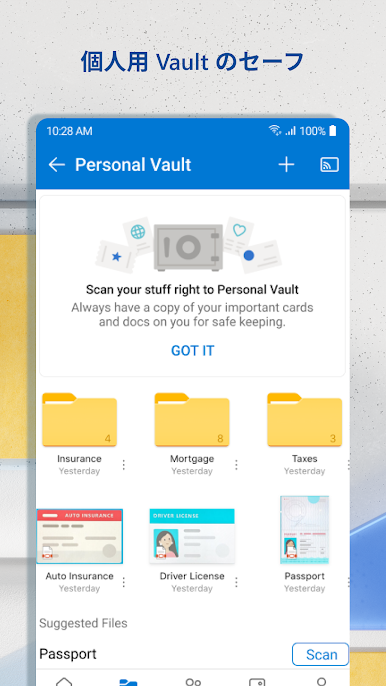
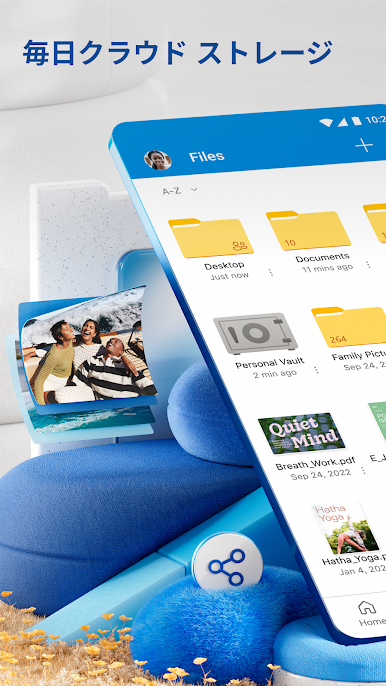
Microsoft OneDrive のクラウド ストレージは、写真、ビデオ、ファイルを保護し、すべてのデバイスで保護、同期、アクセスできるようにします。OneDrive アプリを使用すると、写真、ビデオ、ファイルを表示したり、友人や家族と、安全に共有したりできます。アプリを使用して、スマートフォンの写真やビデオを自動的にバックアップすることもできます。5 GB の無料のクラウド ストレージから始めることも、Microsoft 365 サブスクリプションにアップグレードして 1 TB のストレージを入手することもできます。
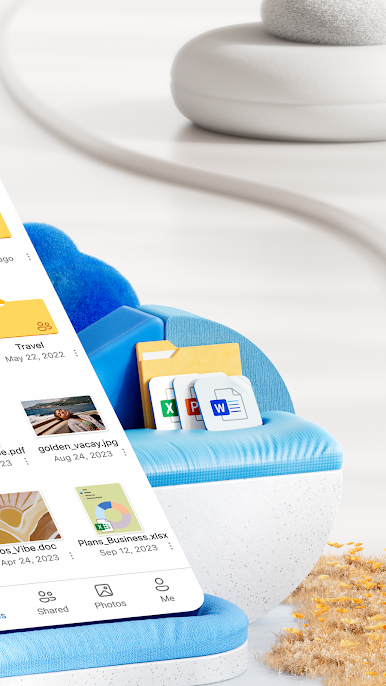
• Word、Excel、PowerPoint、OneNote などの アプリケーションで OneDrive のファイルをすばやく開いて保存できます。
• 自動タグ付け機能により写真が簡単に見つかります。
• 共有ドキュメントが編集された時に通知を受け取ります。
• お気に入りの写真やビデオのアルバムを共有できます。
• 最も重要なファイルにオフラインでアクセスできます。
注:
OneDrive for Business にサインインするには、所属する組織が対象となる SharePoint Online または Office 365 ビジネス サブスクリプション プランに加入している必要があります。オンプレミス ディレクトリのアカウントでサインインすることはできません。カメラ アップロード、検索、並べ替え、OneDrive for Business アカウントを追加する機能は、Android 4.0 以降を実行しているデバイスのみで利用可能です。
• Word、Excel、PowerPoint、OneNote などの アプリケーションで OneDrive のファイルをすばやく開いて保存できます。
• 自動タグ付け機能により写真が簡単に見つかります。
• 共有ドキュメントが編集された時に通知を受け取ります。
• お気に入りの写真やビデオのアルバムを共有できます。
• 最も重要なファイルにオフラインでアクセスできます。
注:
OneDrive for Business にサインインするには、所属する組織が対象となる SharePoint Online または Office 365 ビジネス サブスクリプション プランに加入している必要があります。オンプレミス ディレクトリのアカウントでサインインすることはできません。カメラ アップロード、検索、並べ替え、OneDrive for Business アカウントを追加する機能は、Android 4.0 以降を実行しているデバイスのみで利用可能です。

Microsoft OneDriveをPCでプレイ
-
BlueStacksをダウンロードしてPCにインストールします。
-
GoogleにサインインしてGoogle Play ストアにアクセスします。(こちらの操作は後で行っても問題ありません)
-
右上の検索バーにMicrosoft OneDriveを入力して検索します。
-
クリックして検索結果からMicrosoft OneDriveをインストールします。
-
Googleサインインを完了してMicrosoft OneDriveをインストールします。※手順2を飛ばしていた場合
-
ホーム画面にてMicrosoft OneDriveのアイコンをクリックしてアプリを起動します。