
このページには広告が含まれます
WiFi Monitor: network analyzer
ツール | Alexander Kozyukov
BlueStacksを使ってPCでプレイ - 5憶以上のユーザーが愛用している高機能Androidゲーミングプラットフォーム

PCでWiFi Monitor: network analyzerをプレイ
WiFi モニター は、WiFi ネットワークの状態を分析し、そのパラメータ (信号強度、周波数、接続速度など) を追跡できる強力なツールです。 )。無線ルーターの設定やWi-Fi利用状況の監視に便利です。 WLAN に接続されているデバイスの検出を支援するスキャナーとしても使用できます。
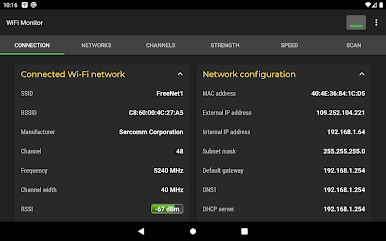
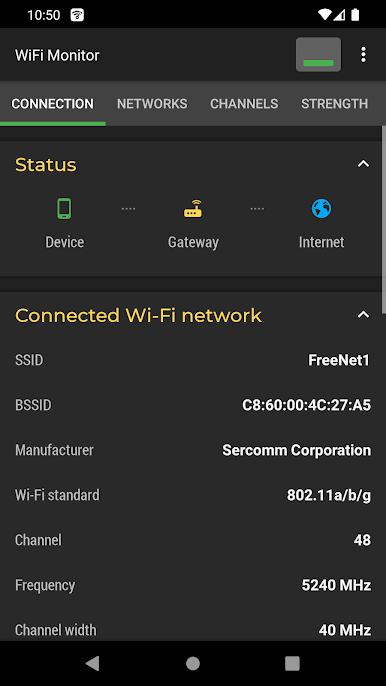
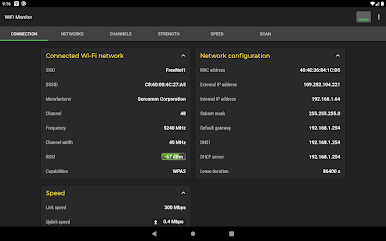
「接続」タブは、接続されている WiFi ホットスポットに関する情報を追跡するのに役立ちます。
• 名前 (SSID) と識別子 (BSSID)
• ルーターのメーカー
• 接続速度
• ルーターの信号強度
• 周波数とチャンネル番号
• ping情報
• ホットスポットセキュリティオプション
・スマートフォンのMACアドレスとIPアドレス
• サブネット マスク、デフォルト ゲートウェイ、および DNS アドレス。
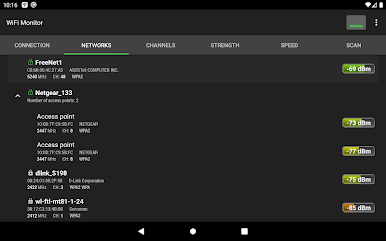
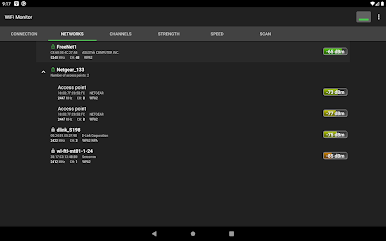
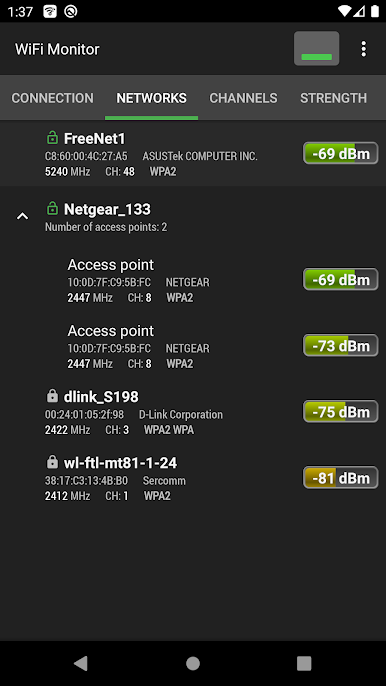
[ネットワーク] タブでは、タイプ、機器メーカー、信号レベル、セキュリティ プロトコルのパラメータによって、利用可能なすべての WiFi ネットワークを分析できます。同じ名前(SSID)のアクセスポイントはグループ化されます。
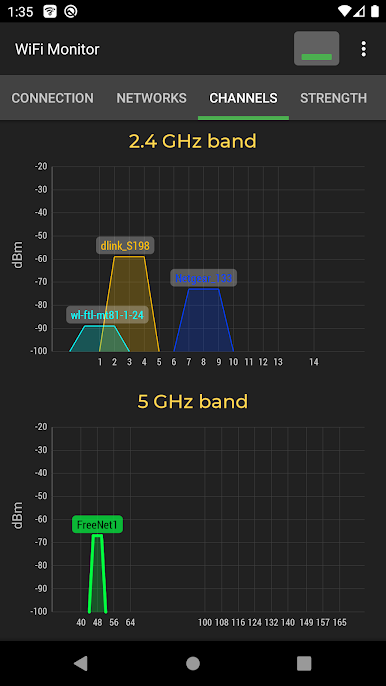
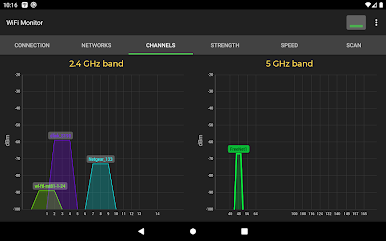
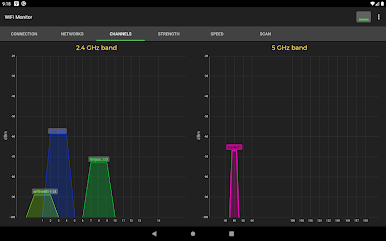
「チャンネル」タブには、周波数に応じたホットスポット信号レベルが表示されます。同じ周波数を使用するルーターでは、Wi-Fi 接続の品質が低下します。
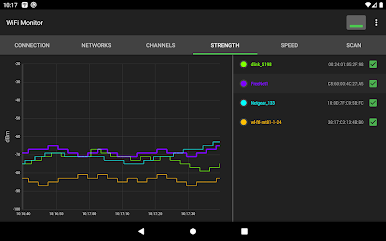
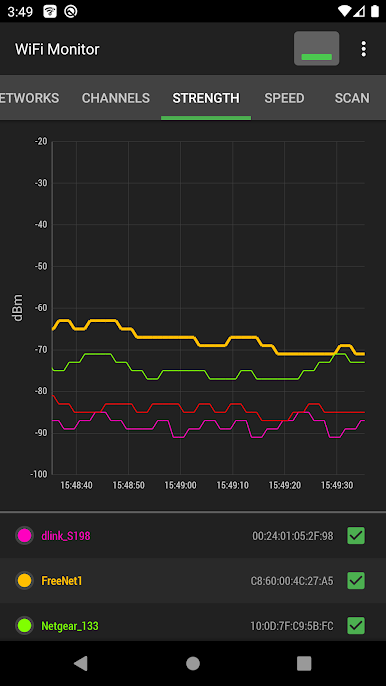
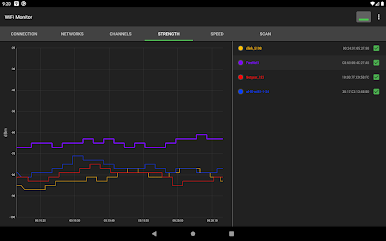
「強度」グラフは、利用可能な WiFi ホットスポットの受信電力レベルを比較し、そのダイナミクスを追跡するのに役立ちます。ルーターの信号強度が高いほど、ワイヤレス接続の品質が高くなります。
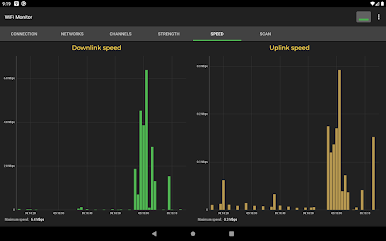
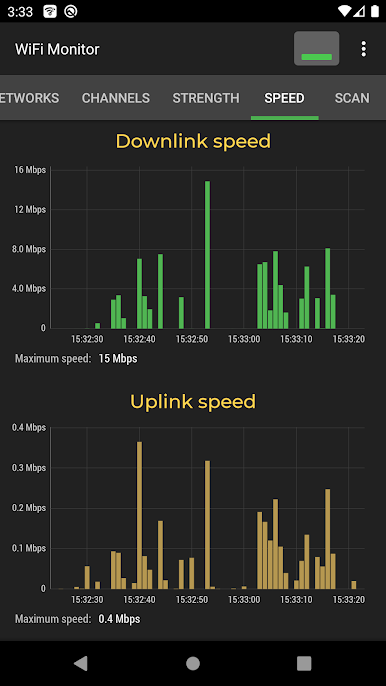
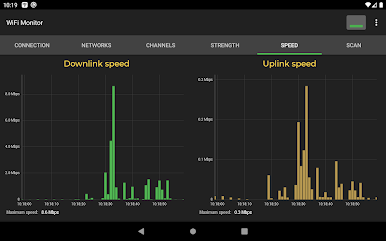
「速度」グラフには、接続されたネットワーク内で送受信されたデータの実際の量が表示されます。これは、ホットスポットの使用状況を分析するのに役立ちます。
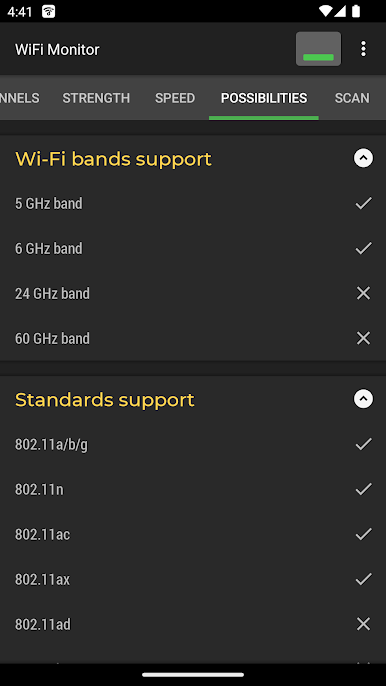
「可能性」タブには、デバイスがサポートする Wi-Fi 規格、周波数帯域、テクノロジーに関する情報が含まれています。
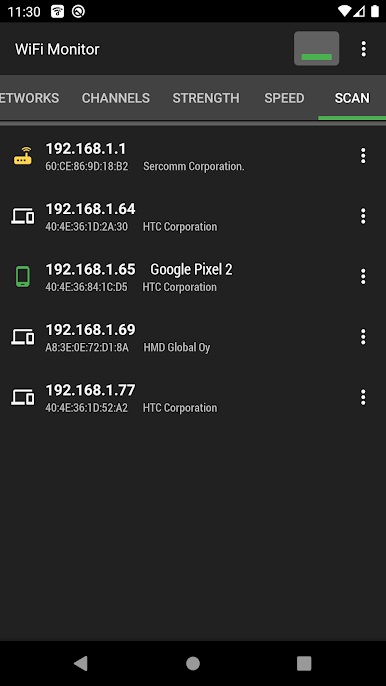
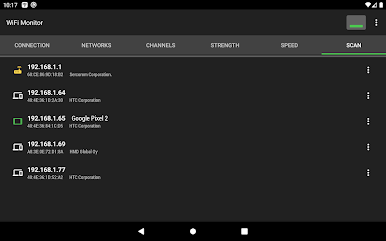
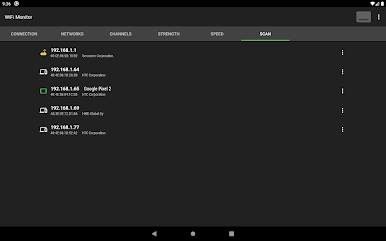
「スキャン」セクションでは、接続されたネットワーク内のデバイスの検索を実行し、そのパラメータを表示します。スキャナーが WLAN 内の外部デバイスについて報告した場合は、ルーター設定でそれらのデバイスをブロックします。
収集したデータはログ ファイルに保存し、他のアプリケーションにエクスポートできます。
https://signalmonitoring.com/en/wifi-monitoring-description
「接続」タブは、接続されている WiFi ホットスポットに関する情報を追跡するのに役立ちます。
• 名前 (SSID) と識別子 (BSSID)
• ルーターのメーカー
• 接続速度
• ルーターの信号強度
• 周波数とチャンネル番号
• ping情報
• ホットスポットセキュリティオプション
・スマートフォンのMACアドレスとIPアドレス
• サブネット マスク、デフォルト ゲートウェイ、および DNS アドレス。
[ネットワーク] タブでは、タイプ、機器メーカー、信号レベル、セキュリティ プロトコルのパラメータによって、利用可能なすべての WiFi ネットワークを分析できます。同じ名前(SSID)のアクセスポイントはグループ化されます。
「チャンネル」タブには、周波数に応じたホットスポット信号レベルが表示されます。同じ周波数を使用するルーターでは、Wi-Fi 接続の品質が低下します。
「強度」グラフは、利用可能な WiFi ホットスポットの受信電力レベルを比較し、そのダイナミクスを追跡するのに役立ちます。ルーターの信号強度が高いほど、ワイヤレス接続の品質が高くなります。
「速度」グラフには、接続されたネットワーク内で送受信されたデータの実際の量が表示されます。これは、ホットスポットの使用状況を分析するのに役立ちます。
「可能性」タブには、デバイスがサポートする Wi-Fi 規格、周波数帯域、テクノロジーに関する情報が含まれています。
「スキャン」セクションでは、接続されたネットワーク内のデバイスの検索を実行し、そのパラメータを表示します。スキャナーが WLAN 内の外部デバイスについて報告した場合は、ルーター設定でそれらのデバイスをブロックします。
収集したデータはログ ファイルに保存し、他のアプリケーションにエクスポートできます。
https://signalmonitoring.com/en/wifi-monitoring-description
WiFi Monitor: network analyzerをPCでプレイ
-
BlueStacksをダウンロードしてPCにインストールします。
-
GoogleにサインインしてGoogle Play ストアにアクセスします。(こちらの操作は後で行っても問題ありません)
-
右上の検索バーにWiFi Monitor: network analyzerを入力して検索します。
-
クリックして検索結果からWiFi Monitor: network analyzerをインストールします。
-
Googleサインインを完了してWiFi Monitor: network analyzerをインストールします。※手順2を飛ばしていた場合
-
ホーム画面にてWiFi Monitor: network analyzerのアイコンをクリックしてアプリを起動します。