ボリュームコントロールPro:サイレントカメラ化、音量やサウンドモードをアプリごとに自動切り替え。
BlueStacksを使ってPCでプレイ - 5憶以上のユーザーが愛用している高機能Androidゲーミングプラットフォーム

概要
アプリ起動・電源接続・イヤホン接続をトリガーにして設定しておいた各種音量やサウンドモード、全ての音の無音化などを自動コントロールします。
端末設定では変更が出来ない種類の音量も変更が可能です。
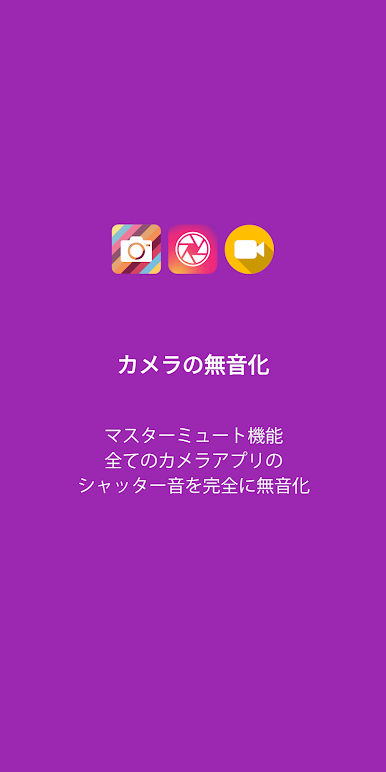
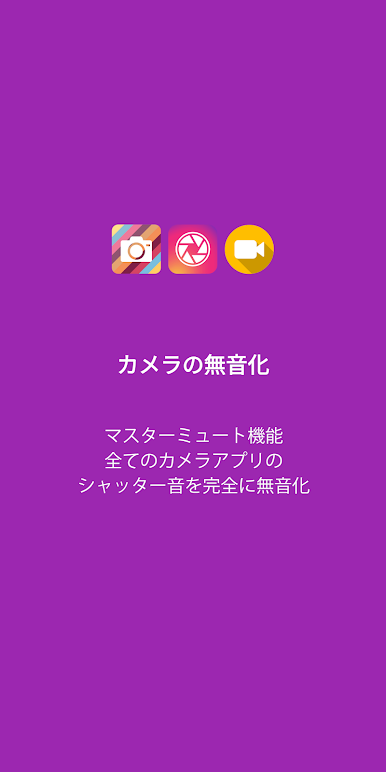
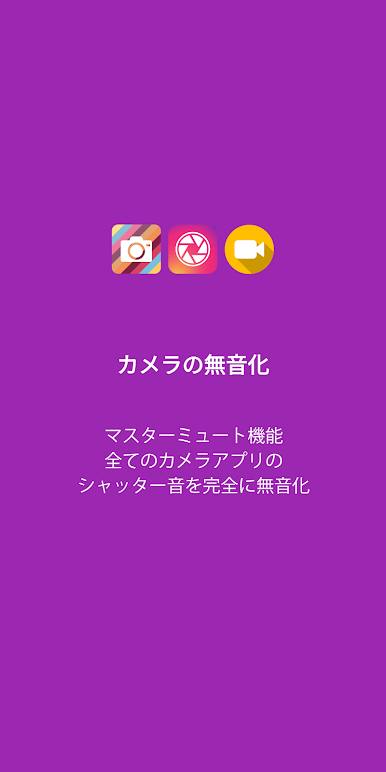
さらに、全ての音の無音化(マスターミュート)機能で標準カメラアプリのシャッター音も無音化出来ます。
お気に入りの標準カメラが高画質な無音カメラに変身します。
【無音化の方法とご注意】
このアプリは端末のマスターミュート設定を切り替えることで端末の全ての音を無音化します。
手動で無音化をオンにした場合、手動でオフにするまで端末全体の音が無音化されます。
手動で無音化をオンにしたままでアプリをアンインストールすると、再度インストールして無音化を解除する必要がありますので、アンインストール前に無音化を解除しておくようご注意下さい。
【機能】
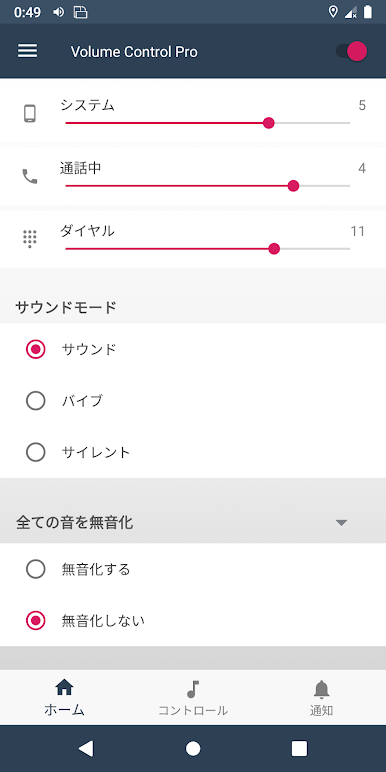
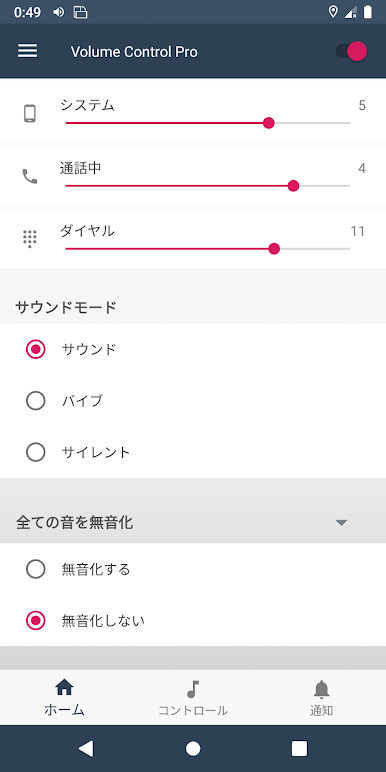
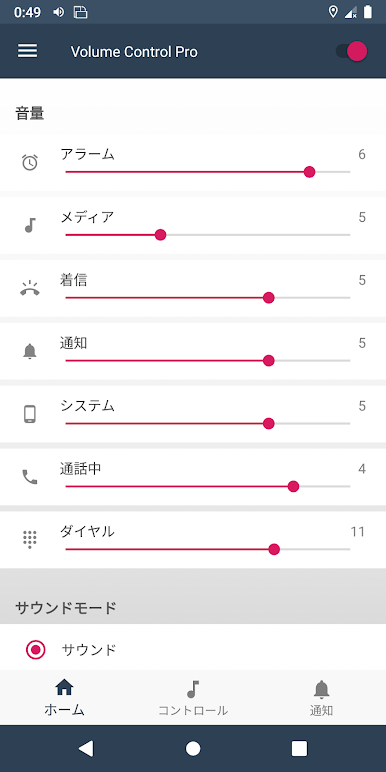
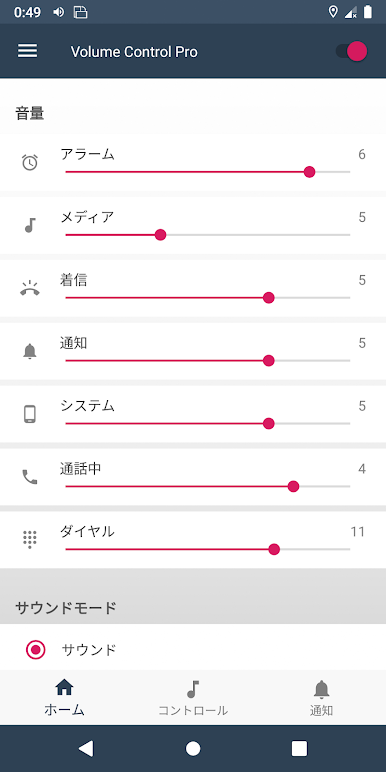
►各種音量コントロール
アラーム/メディア/着信/通知/システム/通話中/ダイヤル
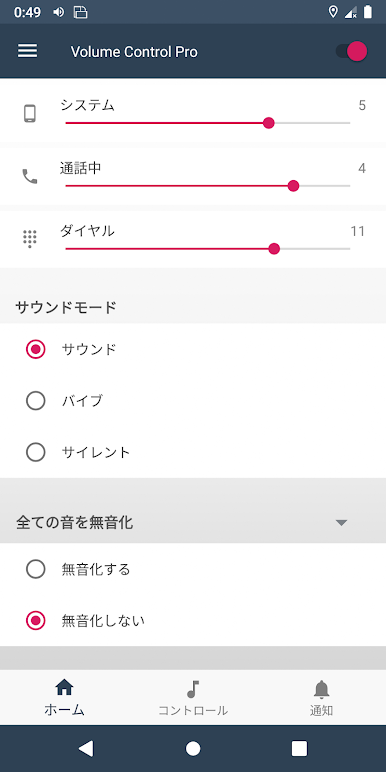
►サウンドモード
サウンド/バイブ/サイレント
►全ての音を無音化
端末全体の音を無効化することでカメラのシャッター音やスクリーンショットオンも完全に無音化します。
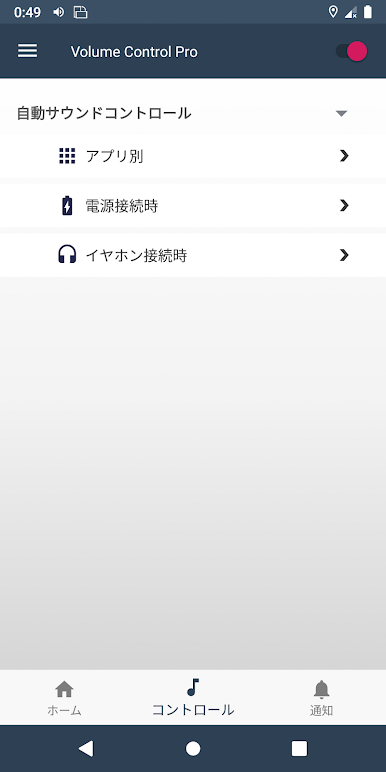
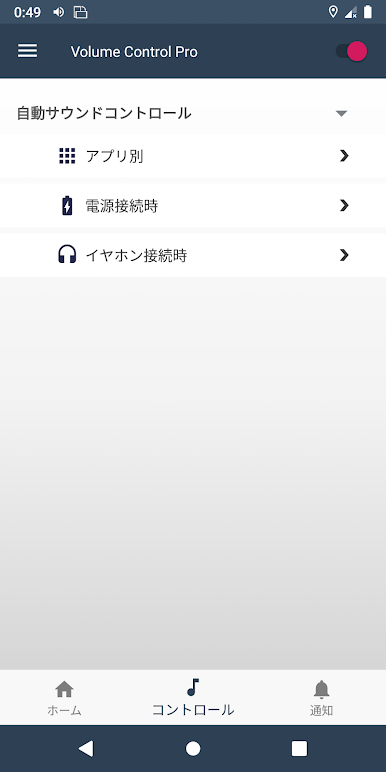
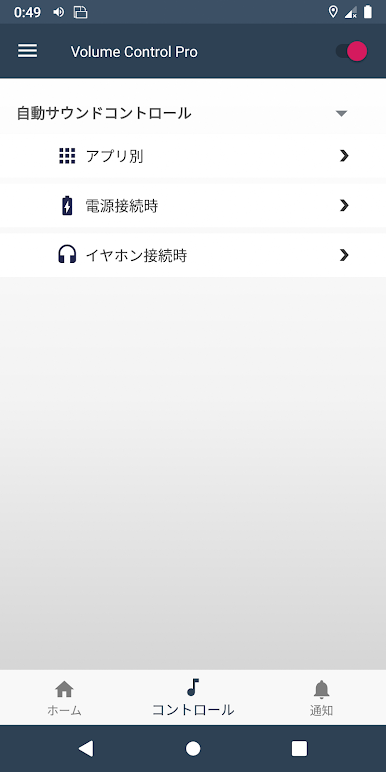
►自動サウンドコントロール
アプリの起動や電源等への接続時に、設定したサウンド状態に自動的に切り替わります。
アプリの終了や電源等への接続解除時に、切り替わる前のサウンド状態に自動的に戻ります。
複数の自動コントロールは同時には実行されません。
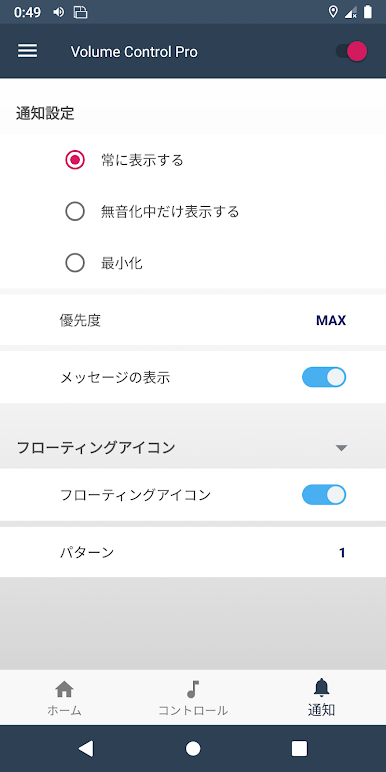
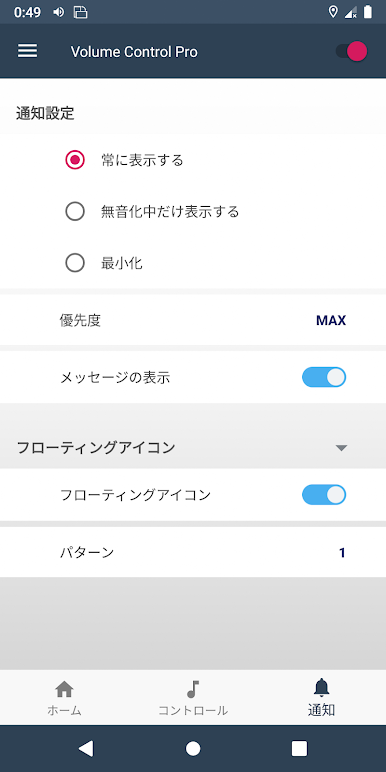
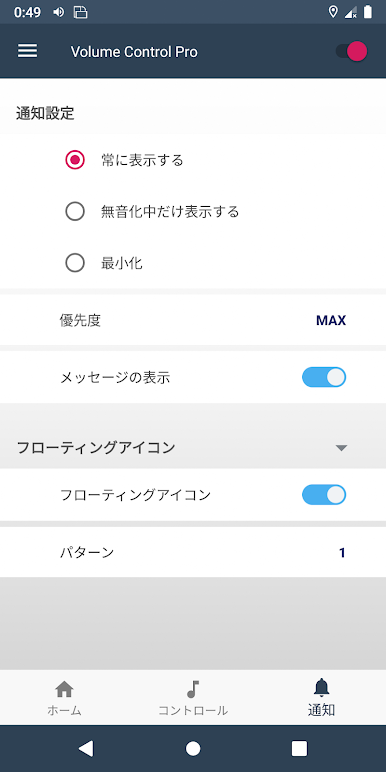
►通知設定
ステータスバーからのコントロールの表示レベルの設定
►フローティングアイコン
全ての音の無音化が動作中の時に他のアプリに重ねてアイコンを表示することで無音化動作状態を分かり易くします。
HUAWEI端末では標準で端末再起動時にアプリが自動再起動しない設定になっている端末があります。
そのような端末の場合は以下の設定を行って下さい。
端末設定→電池→アプリ起動→自動起動させたいアプリを「手動で管理」に変更する
【プライバシーポリシー】
ボリュームコントロールProはいかなるデータも収集・保存・転送等することはありません。



ボリュームコントロールPro:サイレントカメラ化、音量やサウンドモードをアプリごとに自動切り替え。をPCでプレイ
-
BlueStacksをダウンロードしてPCにインストールします。
-
GoogleにサインインしてGoogle Play ストアにアクセスします。(こちらの操作は後で行っても問題ありません)
-
右上の検索バーにボリュームコントロールPro:サイレントカメラ化、音量やサウンドモードをアプリごとに自動切り替え。を入力して検索します。
-
クリックして検索結果からボリュームコントロールPro:サイレントカメラ化、音量やサウンドモードをアプリごとに自動切り替え。をインストールします。
-
Googleサインインを完了してボリュームコントロールPro:サイレントカメラ化、音量やサウンドモードをアプリごとに自動切り替え。をインストールします。※手順2を飛ばしていた場合
-
ホーム画面にてボリュームコントロールPro:サイレントカメラ化、音量やサウンドモードをアプリごとに自動切り替え。のアイコンをクリックしてアプリを起動します。