BlueStacks DesktopをClaudeまたはCodexに接続する方法
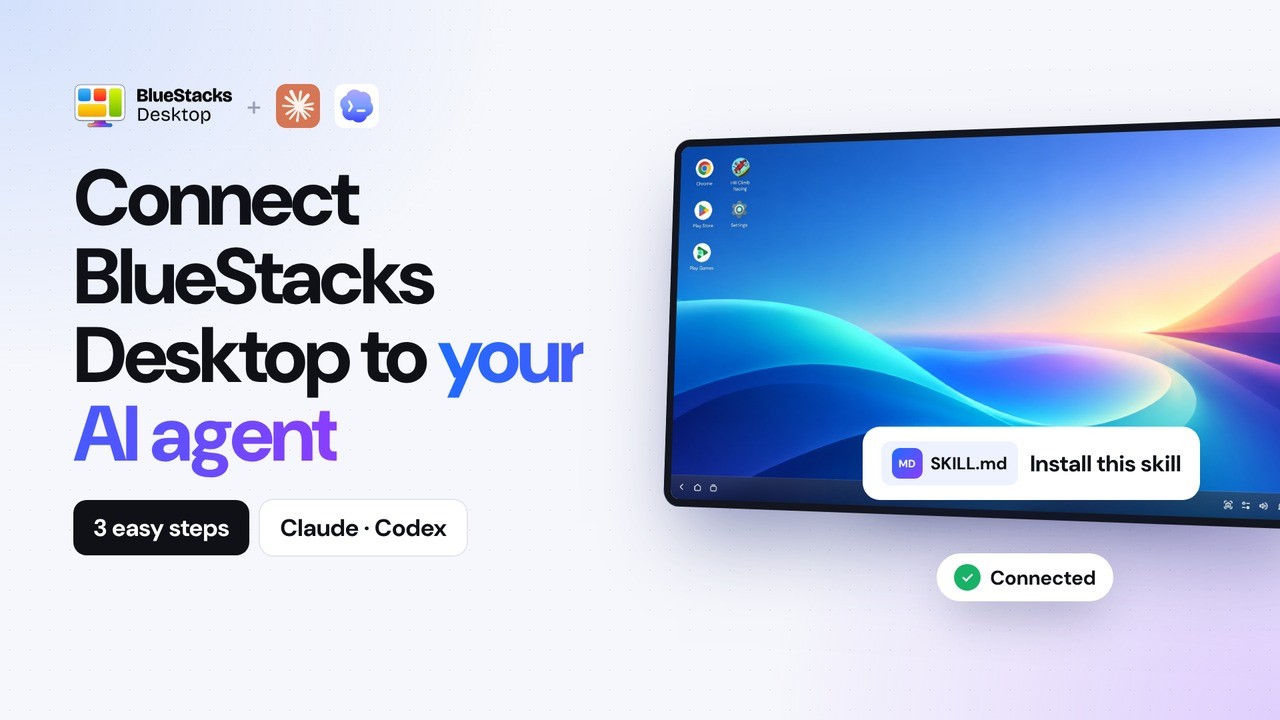
BlueStacks Desktopでは、AIエージェント専用のAndroid 16環境をPC上に用意できます。AIエージェントはBlueStacks Desktop内でアプリを開いたり、タップしたり、文字を入力したりしながら、ユーザーと同じようにさまざまなタスクを実行できます。
この記事では、BlueStacks DesktopをClaudeまたはCodexに接続する方法を4つのステップで解説します。
まず共通のセットアップを完了し、その後、利用するAIエージェントに応じた手順を進めましょう。
始める前に必要なもの
BlueStacks DesktopとAIエージェントを接続するには、以下の環境が必要です。
- 12GB以上のRAMを搭載したWindows PC
- ClaudeまたはCodexを同じPCにインストールしていること
- BlueStacks内ではなく、Windows側にインストールします
- 利用するAIエージェントへのアクセス権
- Claude: Pro、Max、Team、Enterpriseのいずれかで、Coworkを利用できること
- Codex: Codexを利用できるChatGPT Plusアカウント
Step 1:BlueStacks DesktopとAIエージェント用スキルをダウンロード
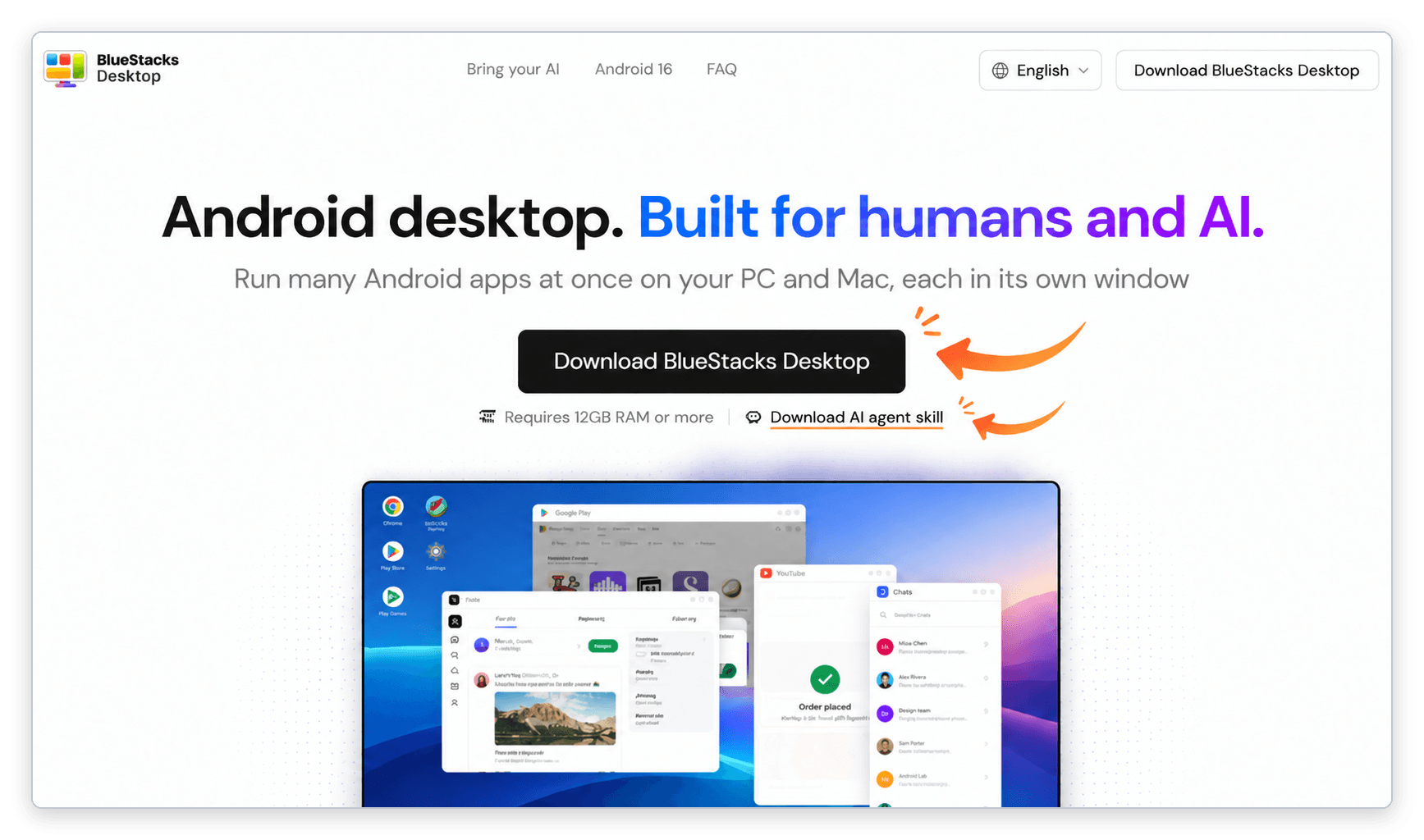
BlueStacks Desktopのページを開き、「Download BlueStacks Desktop」をクリックしてインストーラーを実行します。
続いて、そのすぐ下にある「Download AI agent skill」をクリックし、AIエージェント用のスキルファイルをダウンロードしてください。ダウンロードしたファイルは、「ダウンロード」フォルダなど、あとから簡単に見つけられる場所へ保存しておきましょう。
Step 2:ADBを有効にする
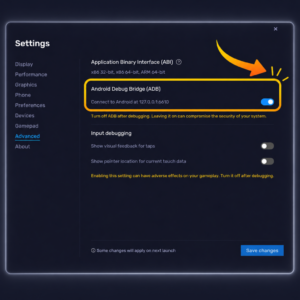
BlueStacks Desktopを開き、以下の順番で設定画面へ移動します。
Settings → Advanced
「Connect to Android at 127.0.0.1」をオンにし、「Save changes」をクリックします。これにより、AIエージェントがBlueStacks内のAndroidアプリを操作するために使用するAndroid Debug Bridge(ADB)接続が有効になります。
ClaudeまたはCodexと連携している間は、BlueStacks Desktopを起動したままにしておきましょう。
Step 3:AIエージェントにスキルを追加
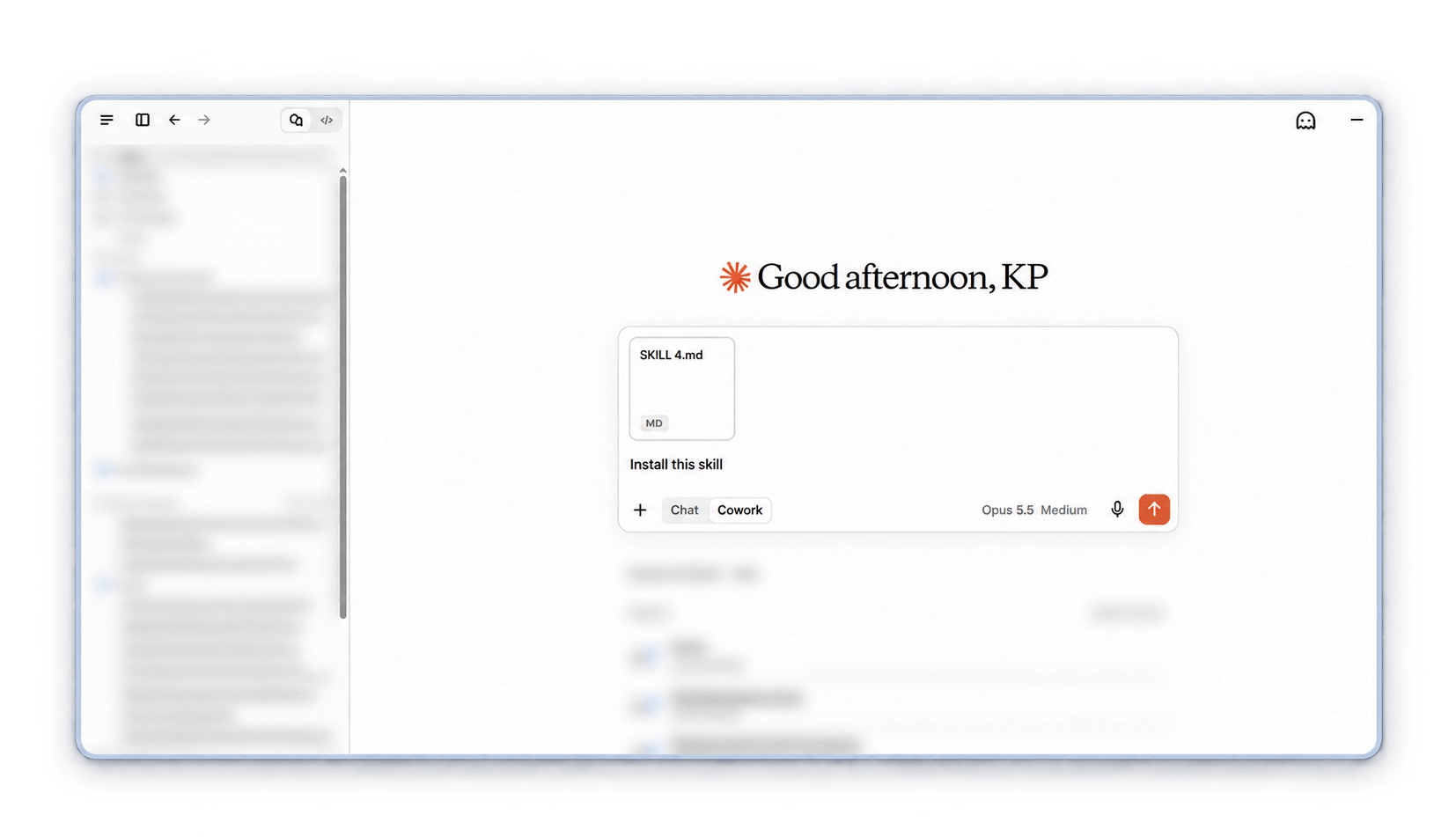
ここからは、使用するAIエージェントに応じて設定を行います。Claudeを使用する場合は、Claudeのデスクトップアプリを開き、PCへアクセスできる新しいCoworkチャットを開始します。
Step 1でダウンロードしたスキルファイルを添付し、以下のように送信してください。
「Install this skill.」
ChatGPTを使用する場合も手順は同じです。スキルファイルを添付し、AIにそのスキルをインストールするよう依頼します。
Step 4:AIエージェントにBlueStacksを操作してもらう
ここまで設定できれば、実際にAIエージェントへタスクを依頼できます。ClaudeまたはCodexに、たとえば以下のようなプロンプトを送ってみましょう。
- BlueStacks DesktopでPlay ストアを開いてSpotifyをインストールして
- BlueStacks Desktopの画面のスクリーンショットを撮って
- BlueStacks DesktopでChromeを開いて、今日の天気を検索して
もちろん、自分で別のタスクを指定することもできます。
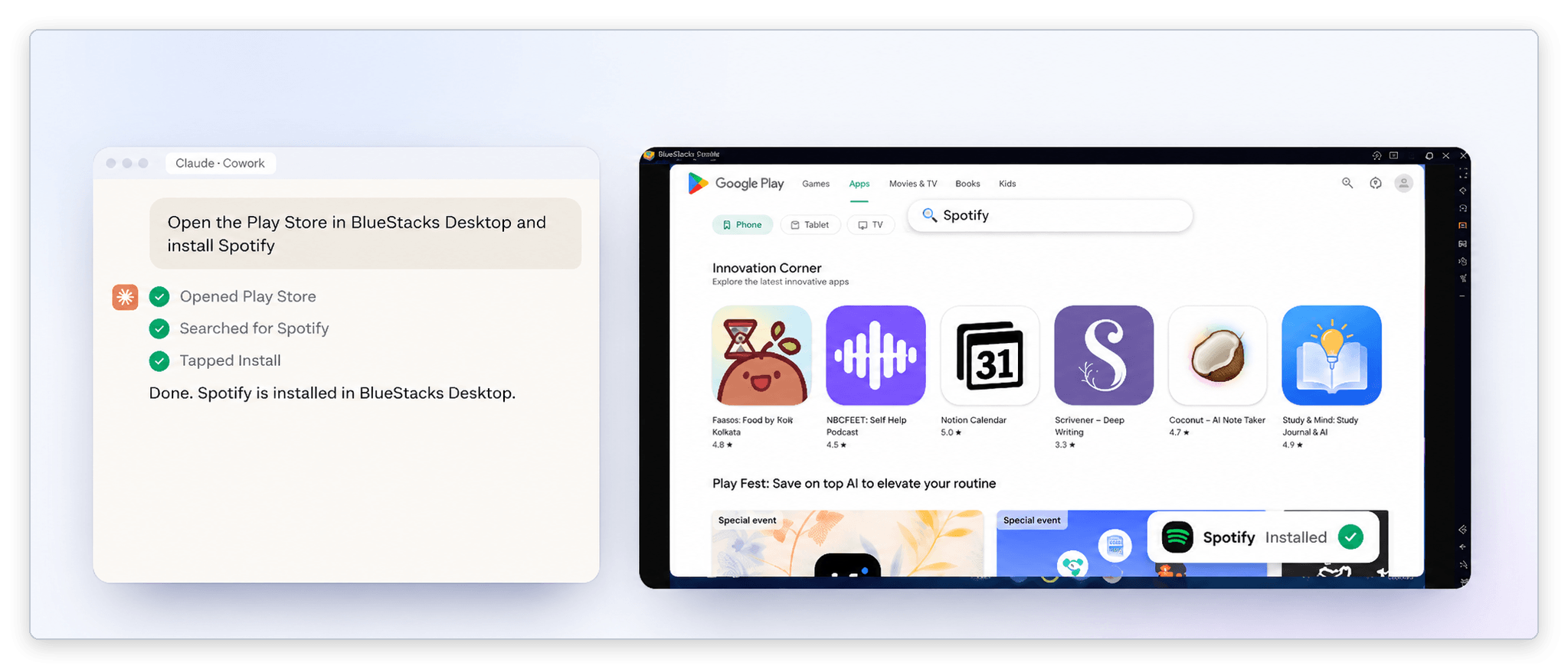
AIエージェントからアプリへのログインやアクセス権限の承認を求められた場合は、その操作を自分で完了してください。承認が終われば、そのままAIエージェントに作業を続けてもらえます。