BlueStacksを使ってPCで『モンスターハンターアウトランダーズ』をプレイする方法
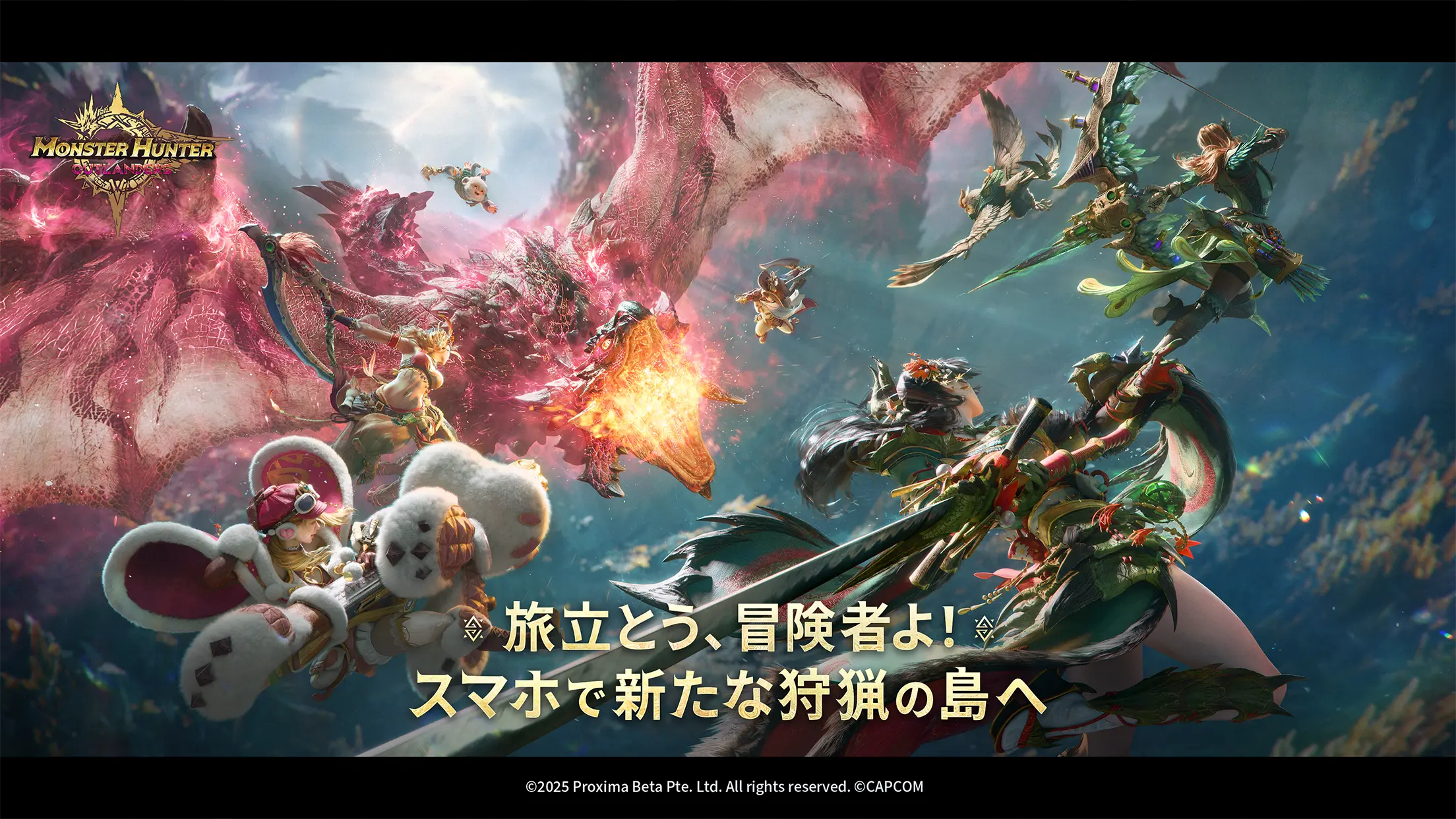
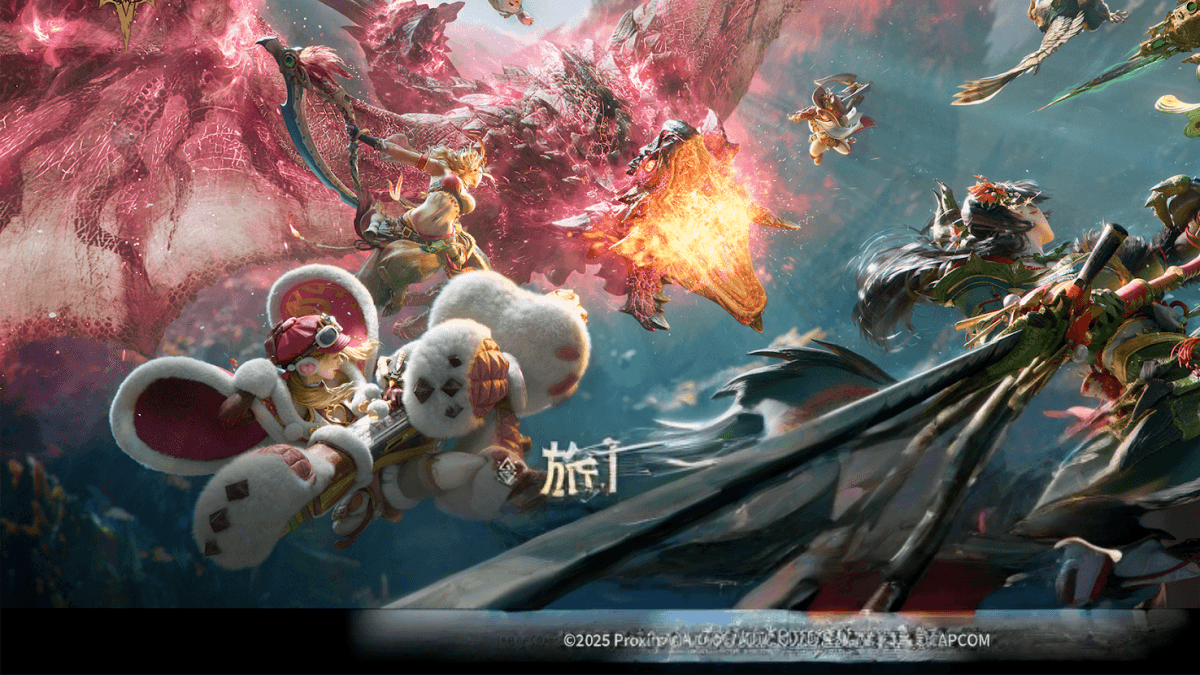
『モンスターハンターアウトランダーズ』は、プコンの完全監修のもとテンセント傘下のTiMi Studiosが開発を手掛ける、スマートフォン向けのオープンワールドサバイバルハンティングアクションゲームです。プレイヤーはアイソレシア島を舞台に、独自のフルボイスストーリーを追いかけながら広大な自然環境や独自の生態系を自由に探索することになります。
また、従来のシリーズとは異なり、固有の武器種やビジュアル、能力を持つ「冒険者」と呼ばれる個性豊かなキャラクターたちを切り替えて操作・育成する独自のソーシャルゲーム要素が追加されているのも目新しいポイントです。もちろん、モンスターを狩って素材を集め、強力な武器や防具を生産するというシリーズの核心となる楽しさは健在で、NPCを最大3人連れていくソロプレイから、固定パーティシステムである「冒険団」を活用した最大4人のオンラインマルチプレイまで幅広く楽しめます。
この記事では、BlueStacksを使ってPCで『モンスターハンターアウトランダーズ』をプレイする方法をご紹介します。
PCでのモンスターハンターアウトランダーズのインストール方法
- ゲームのページにアクセスし、「PCでモンスターハンターアウトランダーズをプレイ」ボタンをクリックします。
- ブラウザのダウンロード欄からファイルを開きます。
- BlueStacksをインストールし、PCまたはMacで起動します。
- Google Playストアにサインインし、ゲームをインストールしてプレイを開始します。
BlueStacks Airを使ったMacでのモンスターハンターアウトランダーズのインストール方法
- BlueStacks Airをダウンロード: ゲームのページにアクセスし、「Macでモンスターハンターアウトランダーズをプレイ」ボタンをクリックしてインストーラーを入手します。
- BlueStacks Airをインストール: ダウンロードした「BlueStacksInstaller.pkg」ファイルをダブルクリックし、ウィザードに従ってインストールを完了します。
- 起動とサインイン: LaunchpadまたはアプリケーションフォルダからBlueStacks Airを開き、GoogleアカウントでサインインしてPlayストアにアクセスします。
- モンスターハンターアウトランダーズをインストール: Playストアでモンスターハンターアウトランダーズを検索し、インストールします。
- プレイ開始: ゲームを起動してプレイをお楽しみください。
すでにBlueStacksをインストールしている方へ
- ゲームのページにアクセスし、「PCでモンスターハンターアウトランダーズをプレイ」ボタンをクリックします。
- PCまたはMacでBlueStacksを起動します。
- BlueStacksストアまたはGoogle Playストアからゲームをインストールします。
- プレイを開始します。
最小システム要件
BlueStacksは「モンスターハンターアウトランダーズ」のようなゲームに最適なパフォーマンスとグラフィックを提供し、PCやMacで手軽に動作します。
- OS: Microsoft Windows 7以降、macOS 11(Big Sur)以降
- プロセッサ: IntelまたはAMDプロセッサ、またはApple Silicon(M1〜M4)
- メモリ: 4GB以上のRAM
- ストレージ: 10GB以上の空きディスク容量
- 権限: PCまたはMacの管理者権限
- グラフィックドライバ: Microsoftまたはチップセットベンダー提供の最新ドライバ
BlueStacksには、ゲーム体験を快適にするための最適化機能が搭載されています。多くのモバイル端末と比べて、ロード時間が短く、滑らかな操作性と高フレームレートを実現します。特に、スマートフォンで起こりがちな遅延や発熱の心配なく、リソースを多く消費するゲームもストレスなく楽しめる点が大きな魅力です。
詳しくは、Google Playの『モンスターハンターアウトランダーズ』のページをご覧ください。それではBlueStacksを使ってPCで『モンスターハンターアウトランダーズ』のプレイをお楽しみください。