BlueStacksを使ってPCで『ポケ農園 - 農場経営シミュレーションゲーム』をプレイする方法
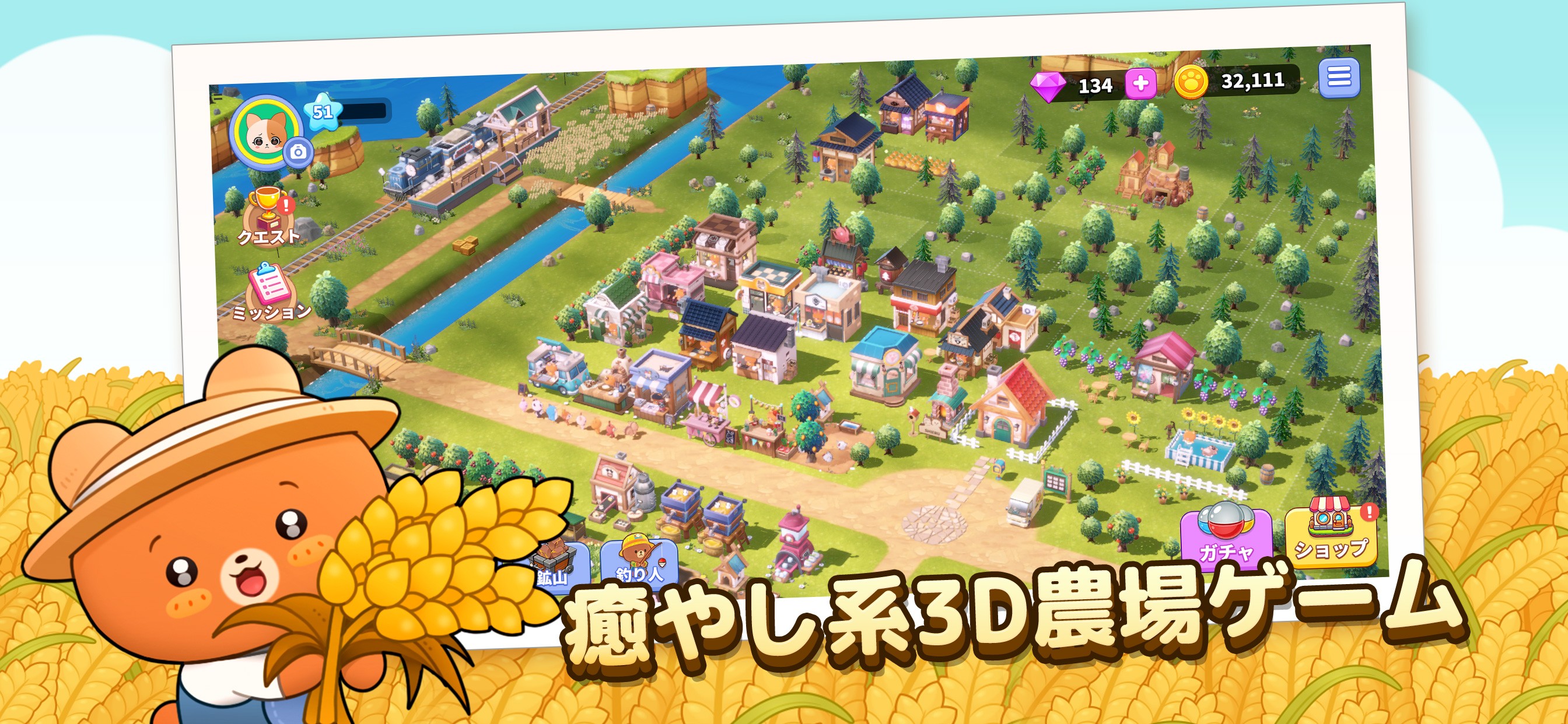

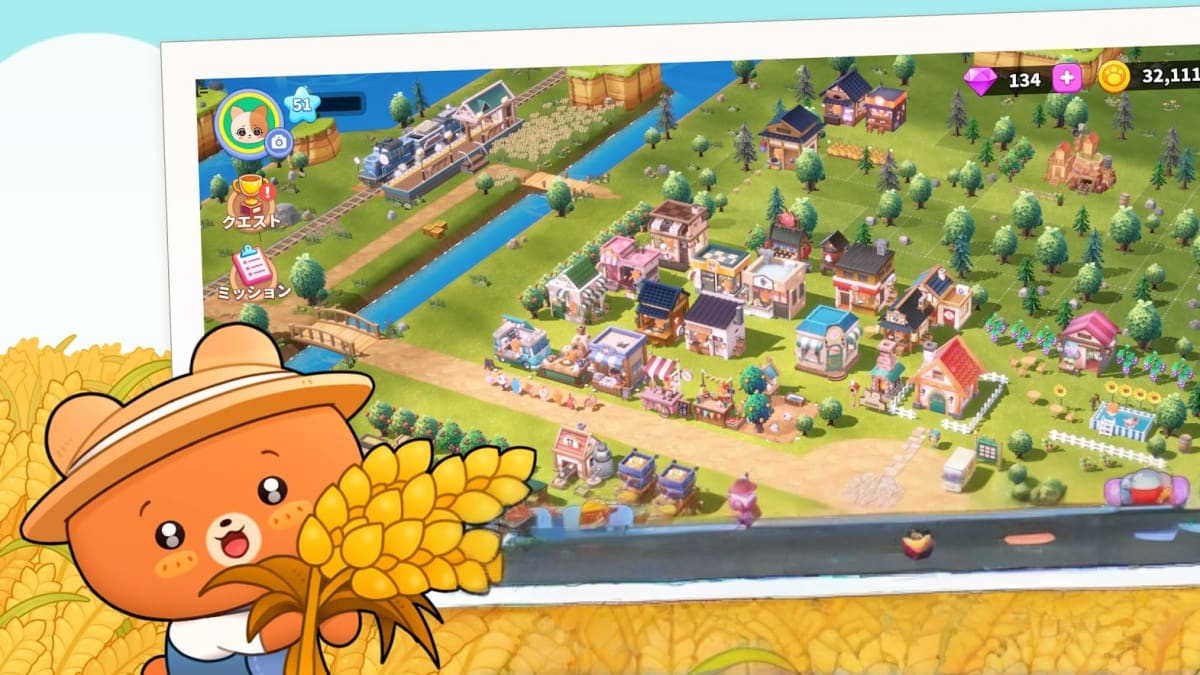
『ポケ農園 – 農場経営シミュレーションゲーム』は、プレイヤーが自分だけの広大な土地を切り拓きながら様々な作物を育てていく農園経営シミュレーションゲームです。季節ごとに変化する美しい風景の中で種をまき育てた農作物を収穫する喜びを味わえるだけでなく、収穫した素材を使って料理や加工品を作るクラフト要素も充実しています。
また農園には可愛らしい不思議な生き物たちが集まってくることがあり彼らと協力して作業を効率化したり仲良くなって特別なアイテムをもらったりと交流を楽しむことも可能です。オンライン機能を通じて他のプレイヤーの農園を訪問したり特産品を交換し合ったりするソーシャル要素も魅力の一つとなっており、自分のペースでのんびりと理想の田舎暮らしを追求できる点が多くのユーザーに支持されています。
この記事では、BlueStacksを使ってPCで『ポケ農園 – 農場経営シミュレーションゲーム』をプレイする方法をご紹介します。
PCでの『ポケ農園 – 農場経営シミュレーションゲーム』のインストール方法
- ゲームのページにアクセスし、「PCで『ポケ農園 – 農場経営シミュレーションゲーム』をプレイ」ボタンをクリックします。
- ブラウザのダウンロード欄からファイルを開きます。
- BlueStacksをインストールし、PCまたはMacで起動します。
- Google Playストアにサインインし、ゲームをインストールしてプレイを開始します。
BlueStacks Airを使ったMacでの『ポケ農園 – 農場経営シミュレーションゲーム』のインストール方法
- BlueStacks Airをダウンロード: ゲームのページにアクセスし、「Macで『ポケ農園 – 農場経営シミュレーションゲーム』をプレイ」ボタンをクリックしてインストーラーを入手します。
- BlueStacks Airをインストール: ダウンロードした「BlueStacksInstaller.pkg」ファイルをダブルクリックし、ウィザードに従ってインストールを完了します。
- 起動とサインイン: LaunchpadまたはアプリケーションフォルダからBlueStacks Airを開き、GoogleアカウントでサインインしてPlayストアにアクセスします。
- 『ポケ農園 – 農場経営シミュレーションゲーム』をインストール: Playストアで『ポケ農園 – 農場経営シミュレーションゲーム』を検索し、インストールします。
- プレイ開始: ゲームを起動してプレイをお楽しみください。
すでにBlueStacksをインストールしている方へ
- ゲームのページにアクセスし、「PCで『ポケ農園 – 農場経営シミュレーションゲーム』をプレイ」ボタンをクリックします。
- PCまたはMacでBlueStacksを起動します。
- BlueStacksストアまたはGoogle Playストアからゲームをインストールします。
- プレイを開始します。
最小システム要件
BlueStacksは「『ポケ農園 – 農場経営シミュレーションゲーム』」のようなゲームに最適なパフォーマンスとグラフィックを提供し、PCやMacで手軽に動作します。
- OS: Microsoft Windows 7以降、macOS 11(Big Sur)以降
- プロセッサ: IntelまたはAMDプロセッサ、またはApple Silicon(M1〜M4)
- メモリ: 4GB以上のRAM
- ストレージ: 10GB以上の空きディスク容量
- 権限: PCまたはMacの管理者権限
- グラフィックドライバ: Microsoftまたはチップセットベンダー提供の最新ドライバ
BlueStacksには、ゲーム体験を快適にするための最適化機能が搭載されています。多くのモバイル端末と比べて、ロード時間が短く、滑らかな操作性と高フレームレートを実現します。特に、スマートフォンで起こりがちな遅延や発熱の心配なく、リソースを多く消費するゲームもストレスなく楽しめる点が大きな魅力です。
詳しくは、Google Playの『ポケ農園 – 農場経営シミュレーションゲーム』のページをご覧ください。それではBlueStacksを使ってPCで『ポケ農園 – 農場経営シミュレーションゲーム』のプレイをお楽しみください。