BlueStacks 16 đã ra mắt: Trình giả lập Android 16 đầu tiên trên PC
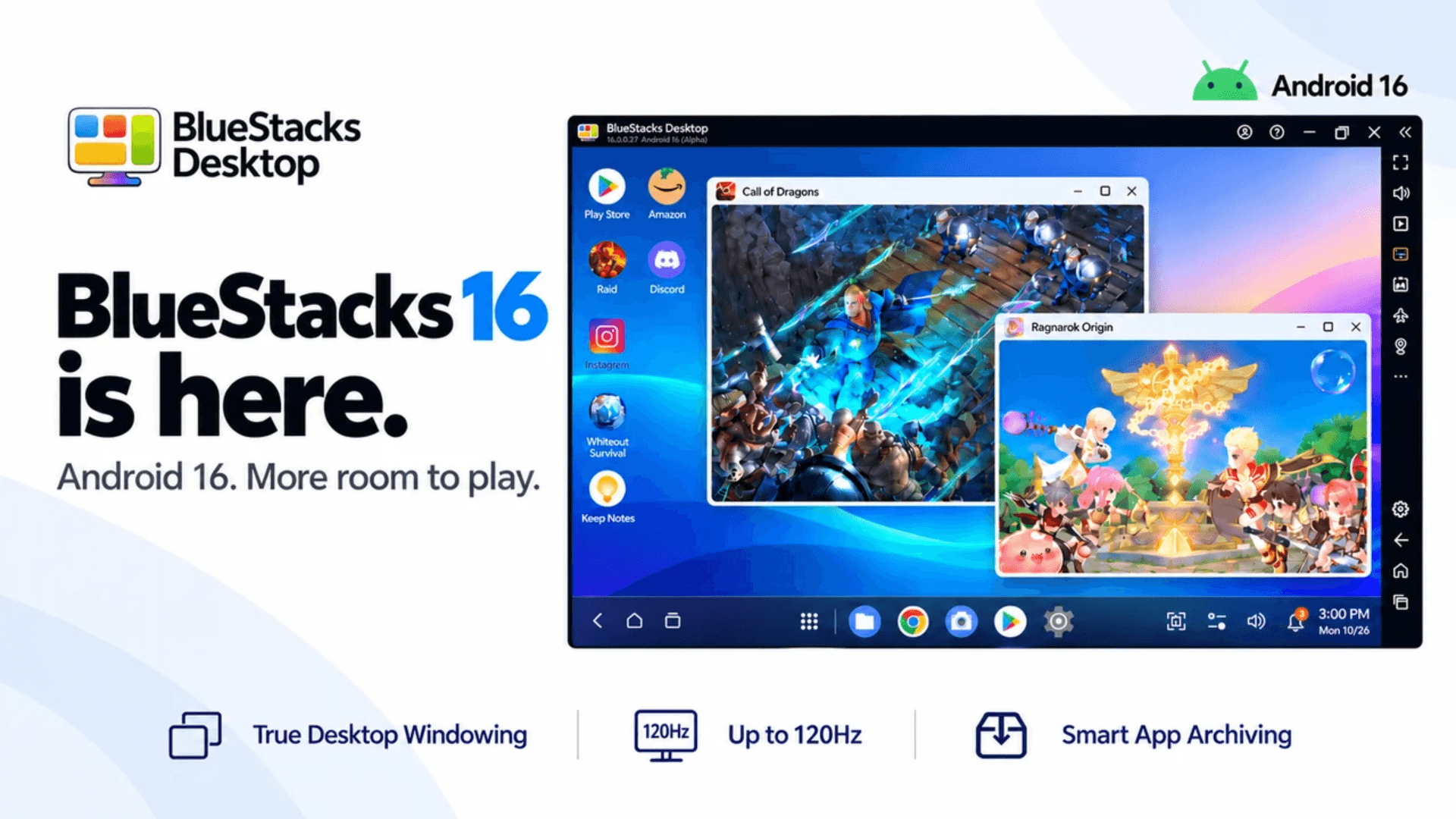
Mỗi bước tiến lớn trong hành trình chơi game Android trên PC đều ghi dấu ấn của BlueStacks. Chúng tôi là đơn vị tiên phong đưa Android lên máy tính để bàn, biến việc chơi game di động trên màn hình lớn thành thói quen hằng ngày của hàng triệu người dùng và liên tục mang các thế hệ Android mới nhất lên PC trước nhiều đơn vị khác. BlueStacks 16 đánh dấu chương tiếp theo trong hành trình đó, mang đến trải nghiệm trình giả lập Android 16 mới trên PC thông qua BlueStacks Desktop.
Khi các tựa game chuyển sang những phiên bản Android mới hơn, hệ điều hành (OS) mà trình giả lập sử dụng ngày càng trở nên quan trọng. Google Play hiện yêu cầu các ứng dụng mới và bản cập nhật phải nhắm đến Android 16 (API cấp 36). Với BlueStacks 16, bạn có thể trải nghiệm đầy đủ môi trường Android 16 ngay trên PC từ ngày đầu ra mắt, đưa BlueStacks trở thành trình giả lập Android 16 đầu tiên dành cho PC.
Tuy nhiên, cập nhật lên phiên bản Android mới nhất chỉ là một phần của câu chuyện. BlueStacks 16 mang đến cách tiếp cận mới trong việc hiển thị và sử dụng các trò chơi, ứng dụng trên màn hình máy tính, giúp bạn có thêm không gian chơi game và chủ động hơn trong việc sắp xếp không gian làm việc theo nhu cầu.
Chế độ cửa sổ desktop thực thụ: Nâng tầm trải nghiệm đa phiên bản
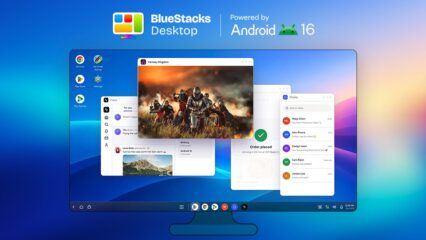
BlueStacks là đơn vị tiên phong phát triển tính năng Multi-Instance (Đa phiên bản), cho phép người chơi chạy nhiều game cùng lúc bằng cách khởi chạy các phiên bản trình giả lập riêng biệt. True Desktop Windowing (Chế độ cửa sổ desktop thực thụ) là bước tiến tiếp theo trong quá trình phát triển đó. Thay vì phải khởi chạy một phiên bản trình giả lập mới cho mỗi game hoặc ứng dụng, BlueStacks 16 mở từng game và ứng dụng trong một cửa sổ riêng biệt, trong đó tất cả đều hoạt động trong cùng một phiên bản trình giả lập. Chỉ với một môi trường Android, bạn có thể làm được nhiều việc cùng lúc. Nhờ đó, PC tiêu tốn ít RAM hơn, giảm số lượng tiến trình chạy nền khiến tiêu tốn nhiều tài nguyên và giúp game luôn vận hành mượt mà và phản hồi nhanh chóng.
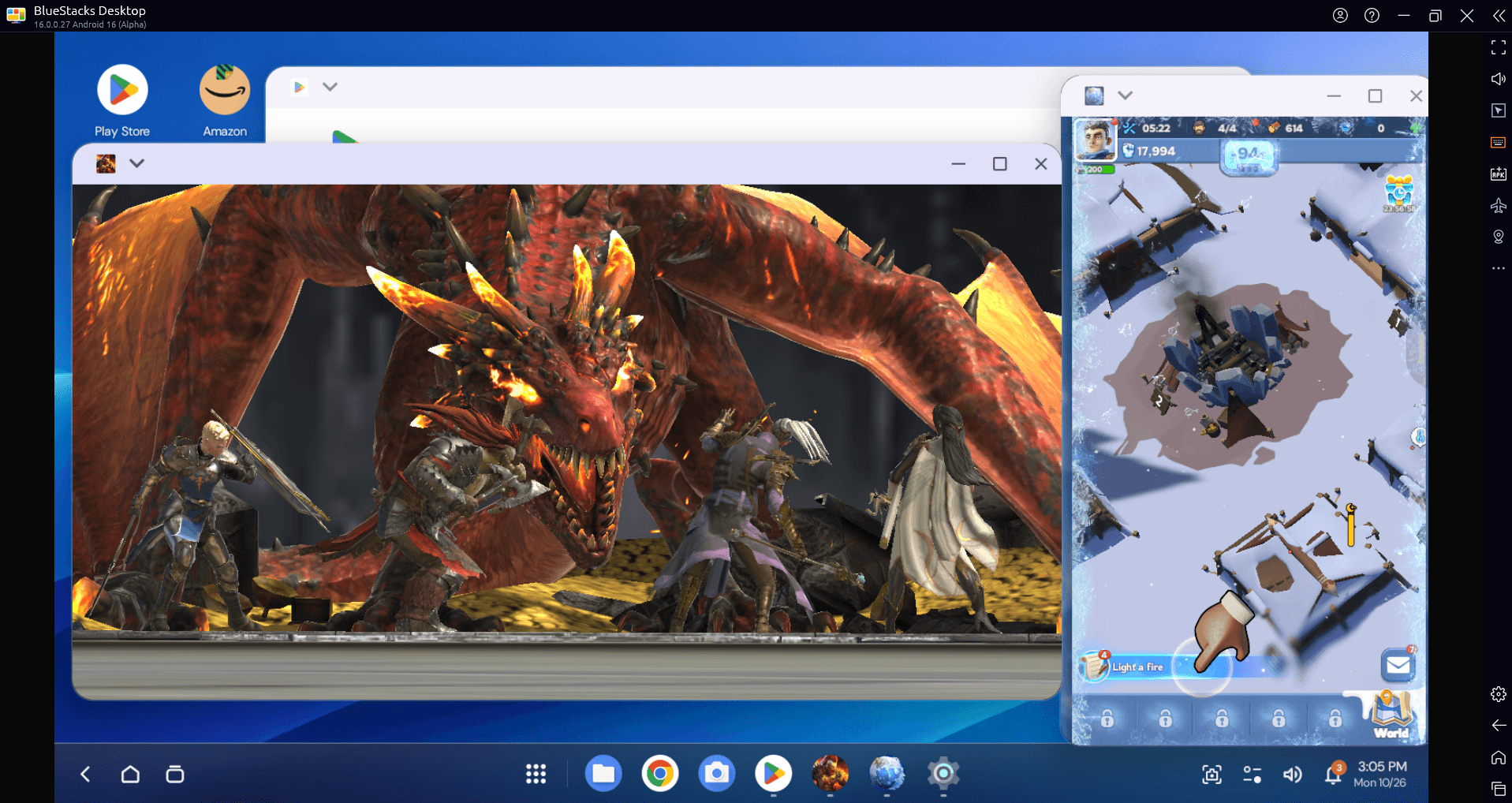
Nhờ vậy, BlueStacks 16 mang đến không gian sử dụng giống như trên máy tính để bàn. Bạn có thể mở các game và ứng dụng được hỗ trợ trong những cửa sổ riêng, sau đó di chuyển hoặc thay đổi kích thước để phù hợp với màn hình. Chẳng hạn, bạn có thể vừa chơi game nhập vai (RPG), vừa mở hướng dẫn chơi bên cạnh; để game idle hiển thị trong lúc chờ trận đấu tiếp theo; hoặc thu nhỏ game màn hình dọc vào một cửa sổ nhỏ để dành phần còn lại của màn hình cho việc trò chuyện. Nhờ đó, bạn có thể theo dõi mọi thứ trên cùng một màn hình mà không cần liên tục chuyển đổi giữa các cửa sổ hay khiến PC phải hoạt động quá tải.
Tương thích với thế hệ game mới: Chơi game ngay ngày ra mắt
BlueStacks 16 mang Android 16 lên PC, giúp bạn chơi các tựa game mới được hỗ trợ mà không cần chờ nâng cấp thiết bị. Nếu bạn đang tìm kiếm trình giả lập Android 16 cho Windows 11, BlueStacks 16 mang đến nền tảng Android mới, đồng thời giữ lại những lợi thế của PC như hệ thống điều khiển linh hoạt, màn hình rộng và phần cứng mạnh mẽ.
BlueStacks 16 mang đến cho thư viện game của bạn một nền tảng Android hiện đại, sẵn sàng đáp ứng nhu cầu trải nghiệm những tựa game mới trong tương lai. Dù là trò chơi mới ra mắt mà bạn đang mong chờ hay tựa game yêu thích mà bạn vẫn chơi mỗi ngày, bạn đều có thể tận hưởng trải nghiệm chơi game Android trên màn hình PC rộng rãi hơn, với nhiều không gian để khám phá và trải nghiệm.
Android 16 cung cấp nền tảng để chạy các game và ứng dụng, trong khi BlueStacks biến trải nghiệm đó thành môi trường chơi game trên PC, với các cửa sổ linh hoạt như trên máy tính để bàn và hệ thống điều khiển quen thuộc.
Chơi game trên màn hình lớn với hệ thống điều khiển tối ưu cho PC
Màn hình máy tính lớn giúp bạn quan sát toàn bộ bản đồ trong game chiến thuật, phát hiện đối thủ nhanh hơn trong game bắn súng và khám phá thế giới nhập vai với hình ảnh sắc nét, sống động. Các menu và thông tin trong game cũng hiển thị rõ ràng hơn, giúp bạn dễ dàng theo dõi diễn biến và kiểm soát tình hình trong những trận chiến khốc liệt.
Bạn cũng có thể chơi theo cách quen thuộc của game thủ PC. Dùng chuột để ngắm bắn, bàn phím để di chuyển hoặc kết nối tay cầm chơi game tương thích. Không còn phải thao tác chật vật bằng ngón tay cái trên màn hình nhỏ hay lo chạm nhầm, bạn có thể điều khiển nhân vật chính xác và thoải mái hơn, ngay cả khi chơi trong thời gian dài. Kết hợp với cách bố trí cửa sổ theo sở thích, bạn sẽ có ngay một không gian chơi game phù hợp với mọi thể loại.
Chơi game mượt mà hơn với FPS cao và tần số quét lên đến 120Hz
Trong những tựa game có nhịp độ nhanh, từng khung hình đều rất quan trọng. BlueStacks 16 hỗ trợ tần số quét lên đến 120Hz, cho phép chơi game ở FPS cao trên các tựa game tương thích. Nhờ đó, những pha xoay góc nhìn nhanh, những khi kẻ địch di chuyển liên tục hay các trận giao tranh đồng đội trở nên mượt mà hơn và dễ theo dõi hơn. Khi sử dụng màn hình có tần số quét cao, bạn sẽ cảm nhận rõ sự khác biệt: hình ảnh hiển thị nhiều khung hình hơn, thao tác phản hồi nhanh hơn và hiện tượng nhòe hình được giảm bớt khi trận đấu dần trở nên căng thẳng.
Lưu trữ ứng dụng thông minh: Giải phóng dung lượng mà không mất tiến trình chơi game
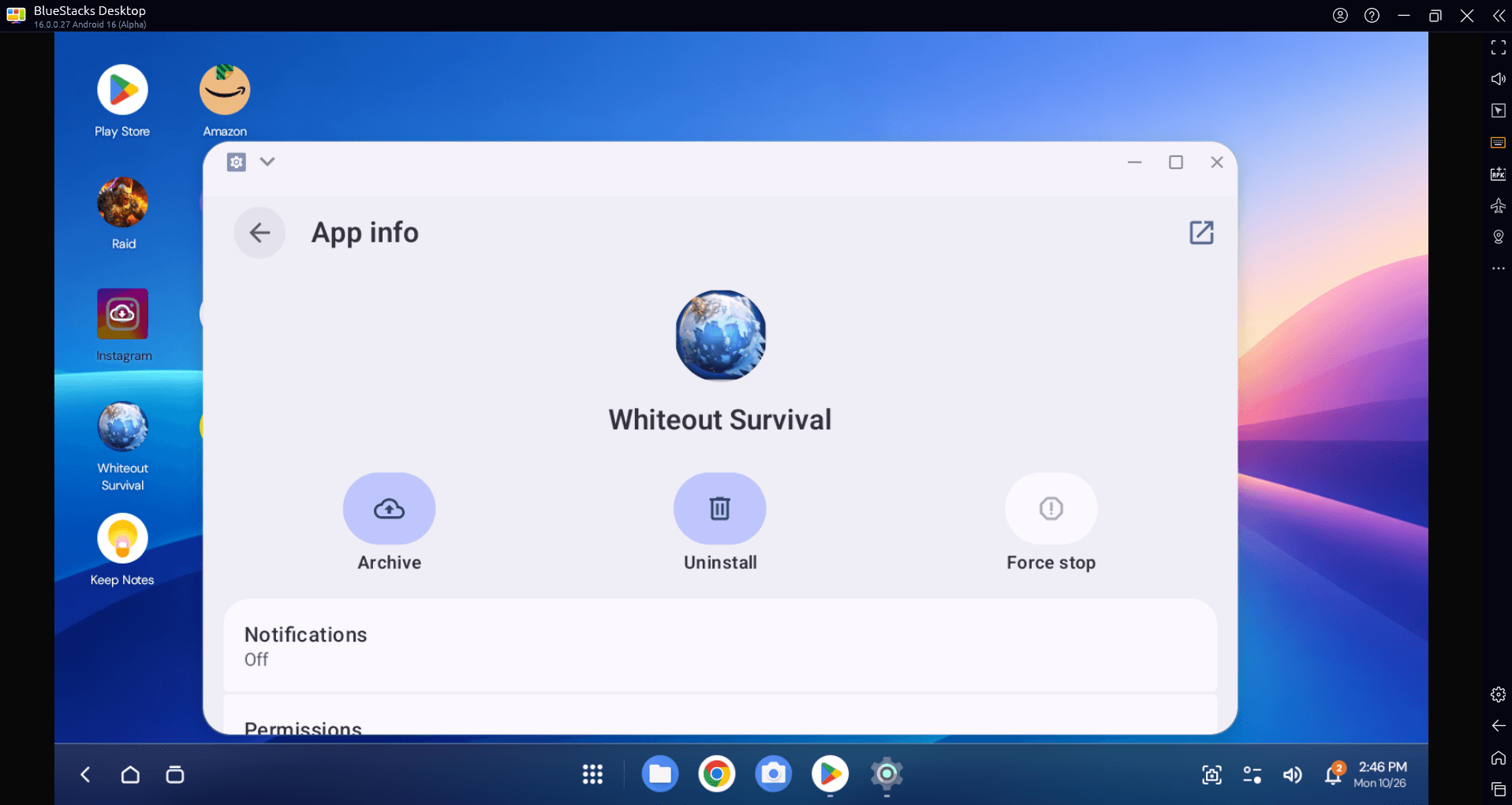
Các tựa game ngày càng chiếm nhiều dung lượng, khiến bộ nhớ nhanh chóng bị lấp đầy. Với tính năng Smart App Archiving (Lưu trữ ứng dụng thông minh), bạn có thể lưu trữ những game được hỗ trợ khi tạm thời không chơi, giúp xóa các tệp game nhưng vẫn giữ lại dữ liệu ứng dụng. Nhờ đó, bạn có thêm dung lượng để cài đặt những tựa game mới mà không phải lo mất tiến trình chơi. Khi muốn chơi lại, bạn chỉ cần khôi phục game đã lưu trữ. Không cần cài đặt lại toàn bộ hay bắt đầu lại từ đầu.
Bắt đầu sử dụng BlueStacks 16
Nếu bạn đang tìm cách tải trình giả lập Android 16, hãy truy cập BlueStacks, nhấn vào Tải xuống BlueStacks 16 và cài đặt trên PC. Sau đó, mở game bạn muốn chơi, sắp xếp các ứng dụng được hỗ trợ xung quanh cửa sổ game và tận dụng tối đa không gian màn hình của bạn.