Cách kết nối BlueStacks Desktop với Claude hoặc Codex
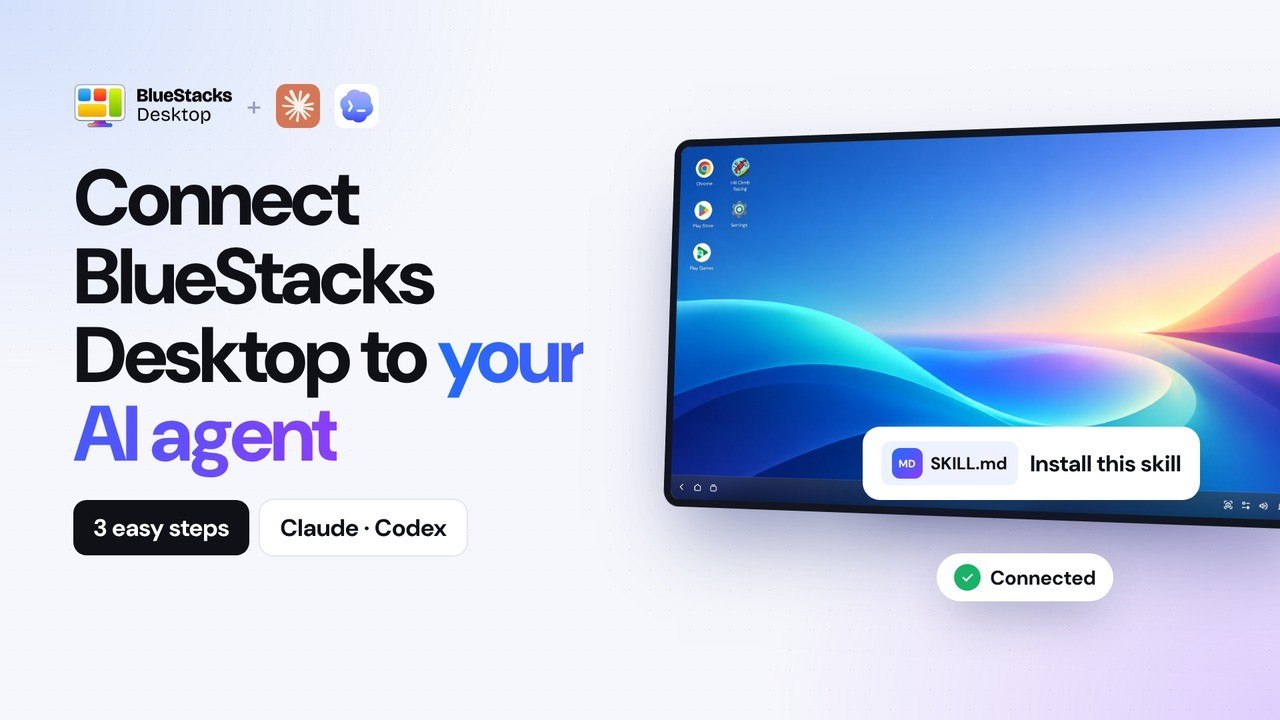
BlueStacks Desktop cung cấp cho AI agent (tác nhân AI) một môi trường Android 16 riêng trên PC, cho phép AI mở ứng dụng, chạm, nhập liệu và thực hiện các tác vụ giống như cách bạn thao tác trực tiếp. Hướng dẫn này sẽ chỉ cho bạn cách kết nối BlueStacks Desktop với Claude hoặc Codex qua 4 bước đơn giản. Trước tiên, hãy hoàn tất các bước thiết lập chung, sau đó làm theo hướng dẫn dành riêng cho AI agent mà bạn sử dụng.
Trước khi bắt đầu, bạn cần chuẩn bị
- Một PC chạy Windows với ít nhất 12 GB RAM.
- Claude hoặc Codex được cài đặt trên cùng một PC, không phải bên trong BlueStacks.
- Quyền truy cập vào AI Agent mà bạn chọn:
- Claude: Gói Pro, Max, Team hoặc Enterprise có hỗ trợ tính năng Cowork.
- Codex: Tài khoản ChatGPT Plus có quyền truy cập Codex.
Bước 1: Tải BlueStacks Desktop và skill (kỹ năng) dành cho tác nhân AI
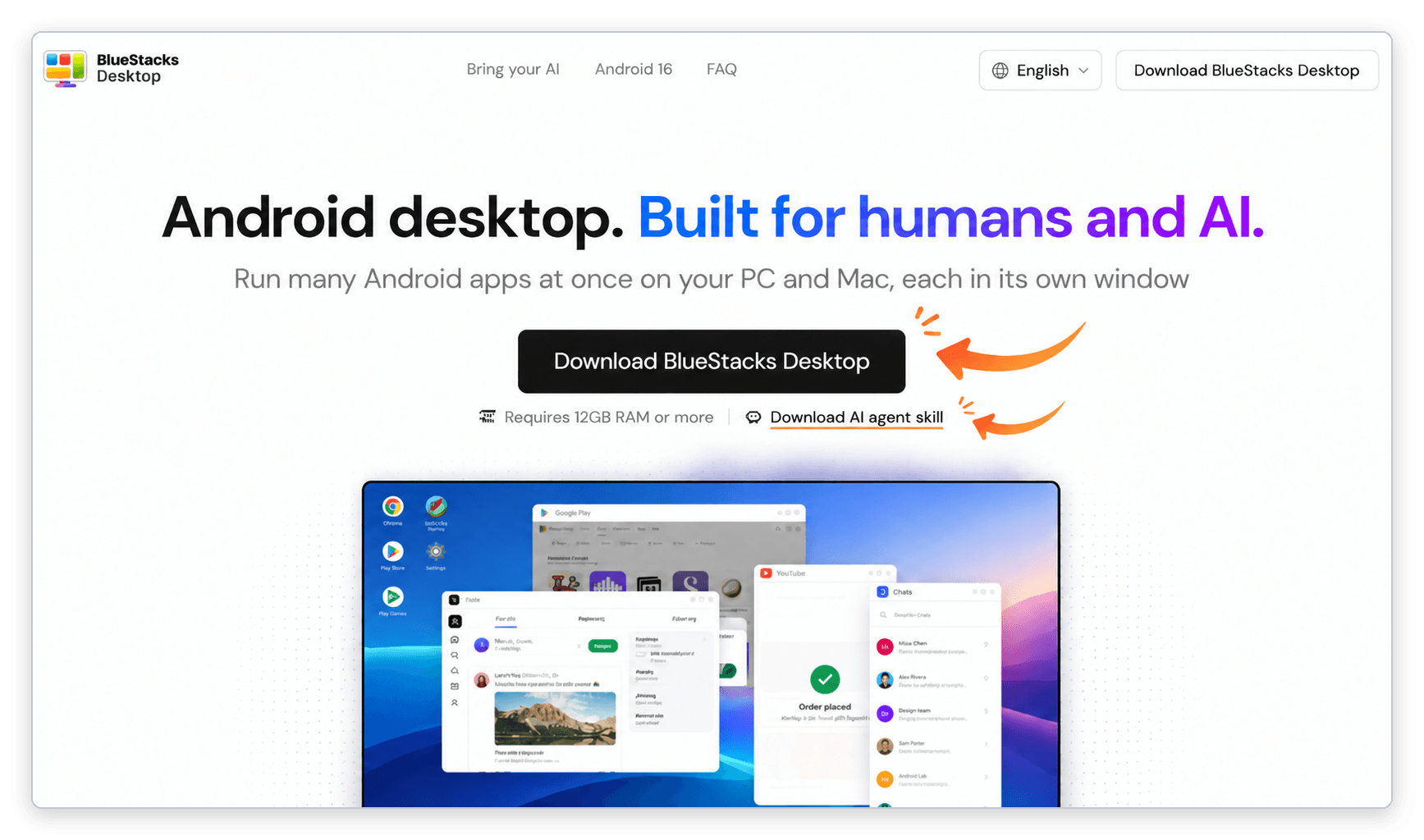
Truy cập trang BlueStacks Desktop, nhấn Tải BlueStacks Desktop và chạy tệp cài đặt. Tiếp theo, nhấn Tải kỹ năng cho tác nhân AI ngay bên dưới và lưu tệp vào một thư mục dễ tìm, chẳng hạn như thư mục Downloads (Tải xuống).
Bước 2: Bật ADB
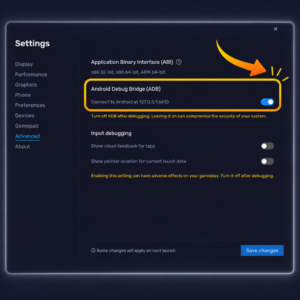
Mở BlueStacks Desktop, sau đó vào Settings (Cài đặt) → Advanced (Nâng cao).
Bật tùy chọn Connect to Android at 127.0.0.1, rồi nhấn Save changes (Lưu thay đổi). Thao tác này sẽ kích hoạt kết nối Android Debug Bridge (ADB), cho phép tác nhân AI tương tác với các ứng dụng bên trong BlueStacks.
Hãy giữ BlueStacks Desktop luôn mở trong khi sử dụng Claude hoặc Codex.
Bước 3: Thêm skill vào tác nhân AI
Thực hiện theo hướng dẫn dành cho tác nhân AI mà bạn sử dụng.
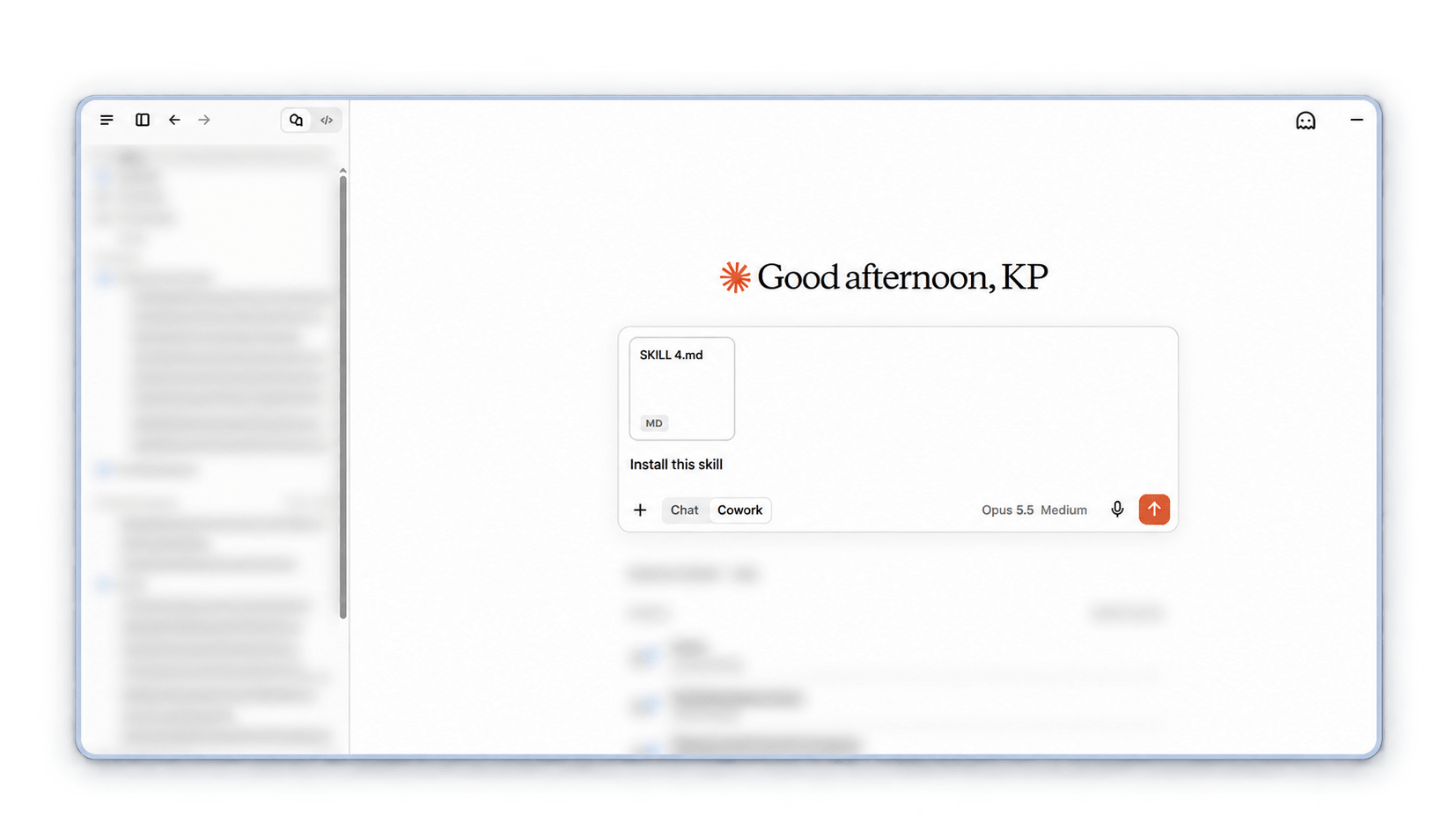
Mở ứng dụng Claude trên máy tính, bắt đầu một cuộc trò chuyện Cowork mới và cấp quyền truy cập vào PC. Đính kèm tệp skill (kỹ năng) đã tải xuống, sau đó gửi yêu cầu: Install this skill (Cài đặt kỹ năng này). Đang sử dụng ChatGPT thay vì Claude? Các bước thực hiện tương tự: đính kèm tệp và yêu cầu ChatGPT cài đặt skill này.
Bước 4: Yêu cầu tác nhân AI sử dụng BlueStacks
Giờ đây, bạn đã sẵn sàng thử một tác vụ. Hãy gửi một trong những câu lệnh dưới đây cho Claude hoặc Codex, hoặc tự viết câu lệnh theo nhu cầu của bạn.
- Mở Play Store trong BlueStacks Desktop và cài đặt Spotify.
- Chụp ảnh màn hình BlueStacks Desktop của tôi.
- Mở Chrome trong BlueStacks Desktop và tìm kiếm thông tin thời tiết hôm nay.
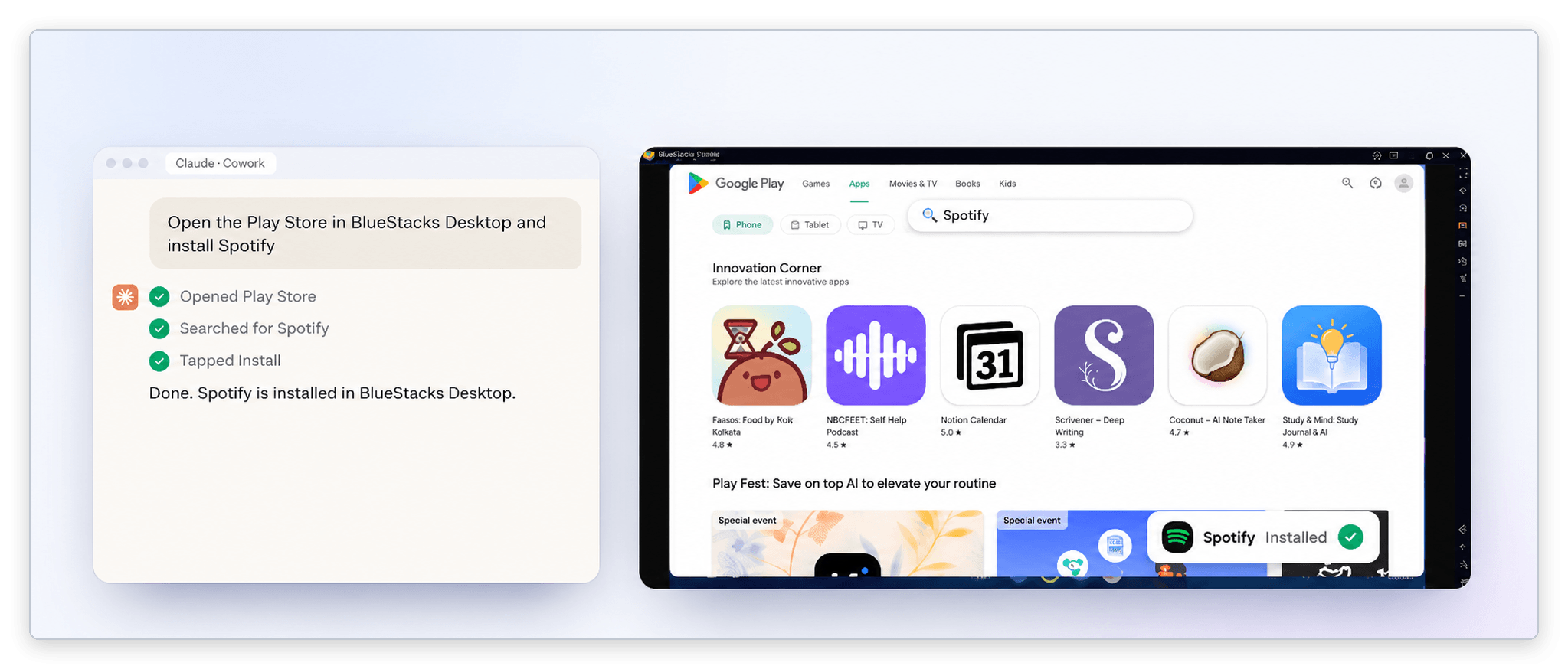
Nếu tác nhân AI yêu cầu bạn đăng nhập vào ứng dụng hoặc cấp quyền truy cập, hãy hoàn tất bước đó để tác nhân AI tiếp tục thực hiện tác vụ.