BlueStacksを使ってPCで『アズールプロミリア』をプレイする方法
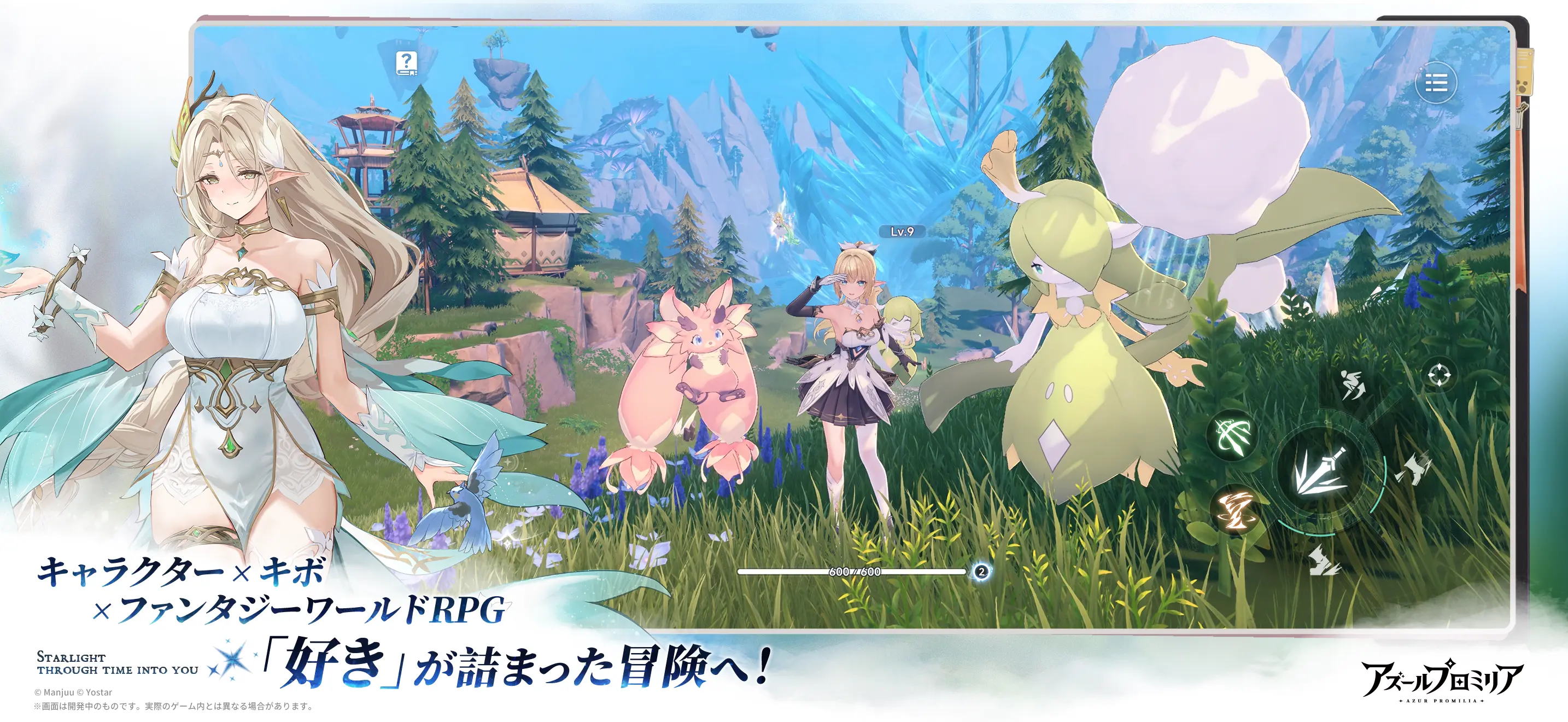

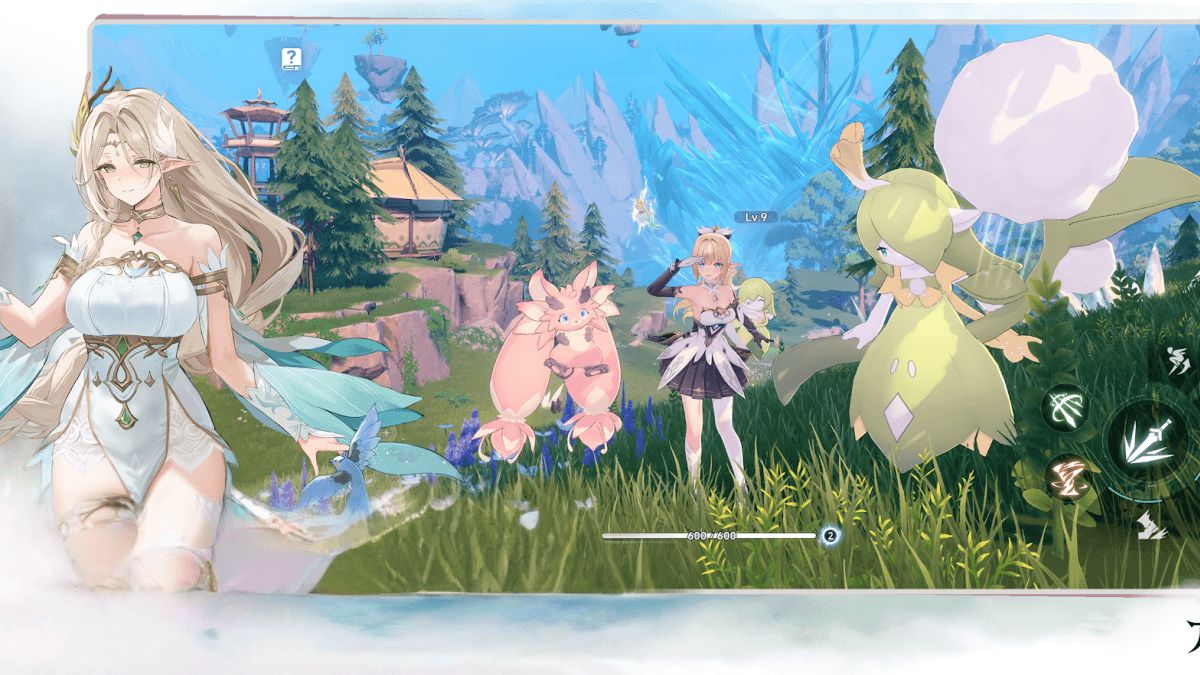
『アズールプロミリア』は、ファンタジー世界を舞台にしたオープンワールド型のRPGです。プレイヤーは広大なフィールドを探索しながら、個性豊かなキャラクターや不思議な生き物「キボ」と出会い、ともに冒険やバトルを進めていきます。
探索や戦闘だけでなく、キボの収集・育成や生活系コンテンツなども特徴です。美しい3Dグラフィックで描かれた世界を自由に巡りながら、キャラクター育成と冒険の両方を楽しめる作品となっています。
この記事では、BlueStacksを使ってPCで『アズールプロミリア』をプレイする方法をご紹介します。
PCでのアズールプロミリアのインストール方法
- ゲームのページにアクセスし、「PCでアズールプロミリアをプレイ」ボタンをクリックします。
- ブラウザのダウンロード欄からファイルを開きます。
- BlueStacksをインストールし、PCまたはMacで起動します。
- Google Playストアにサインインし、ゲームをインストールしてプレイを開始します。
BlueStacks Airを使ったMacでのアズールプロミリアのインストール方法
- BlueStacks Airをダウンロード: ゲームのページにアクセスし、「Macでアズールプロミリアをプレイ」ボタンをクリックしてインストーラーを入手します。
- BlueStacks Airをインストール: ダウンロードした「BlueStacksInstaller.pkg」ファイルをダブルクリックし、ウィザードに従ってインストールを完了します。
- 起動とサインイン: LaunchpadまたはアプリケーションフォルダからBlueStacks Airを開き、GoogleアカウントでサインインしてPlayストアにアクセスします。
- アズールプロミリアをインストール: Playストアでアズールプロミリアを検索し、インストールします。
- プレイ開始: ゲームを起動してプレイをお楽しみください。
すでにBlueStacksをインストールしている方へ
- ゲームのページにアクセスし、「PCでアズールプロミリアをプレイ」ボタンをクリックします。
- PCまたはMacでBlueStacksを起動します。
- BlueStacksストアまたはGoogle Playストアからゲームをインストールします。
- プレイを開始します。
最小システム要件
BlueStacksは「アズールプロミリア」のようなゲームに最適なパフォーマンスとグラフィックを提供し、PCやMacで手軽に動作します。
- OS: Microsoft Windows 7以降、macOS 11(Big Sur)以降
- プロセッサ: IntelまたはAMDプロセッサ、またはApple Silicon(M1〜M4)
- メモリ: 4GB以上のRAM
- ストレージ: 10GB以上の空きディスク容量
- 権限: PCまたはMacの管理者権限
- グラフィックドライバ: Microsoftまたはチップセットベンダー提供の最新ドライバ
BlueStacksには、ゲーム体験を快適にするための最適化機能が搭載されています。多くのモバイル端末と比べて、ロード時間が短く、滑らかな操作性と高フレームレートを実現します。特に、スマートフォンで起こりがちな遅延や発熱の心配なく、リソースを多く消費するゲームもストレスなく楽しめる点が大きな魅力です。
詳しくは、Google Playの『アズールプロミリア』のページをご覧ください。それではBlueStacksを使ってPCで『アズールプロミリア』のプレイをお楽しみください。
アズールプロミリアに関するよくあるご質問